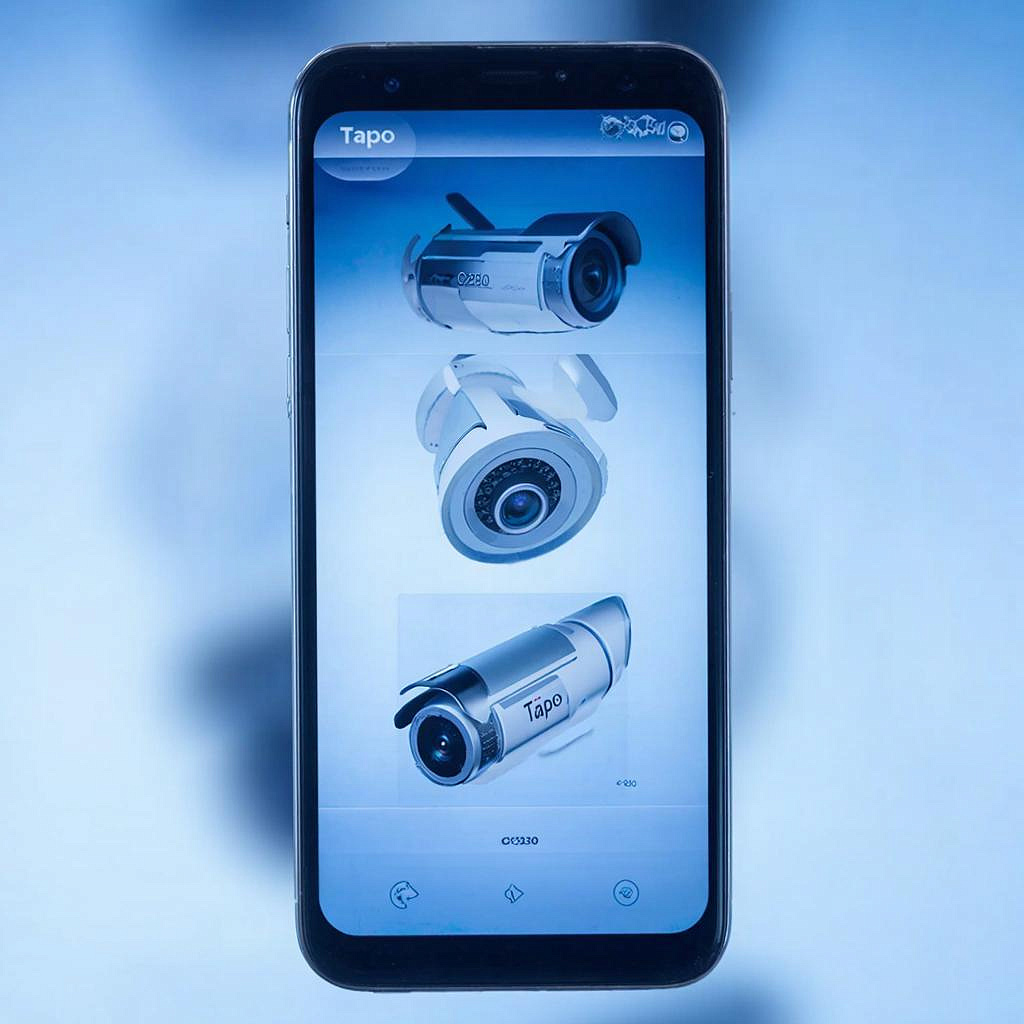
Обзор мобильного приложения Tapo: функции и лайфхаки
Обзор мобильного приложения Tapo: функции и лайфхаки
Мобильное приложение Tapo от TP‑Link — это основной инструмент для управления камерами, дронами и датчиками, входящими в экосистему бренда. Ниже разберём
его ключевые возможности, покажем простые способы ускорить настройку и поделимся практическими трюками, которые пригодятся как владельцам домов, так и специалистам
по охране.
Выбор камеры Tapo для домашнего и коммерческого использования
Чтобы понять, какой именно гаджет лучше подходит под ваши нужды, сравните основные модели. Ниже простая таблица, в которой отмечены наиболее важные
параметры. Весь каталог Tapo можно открыть на сайте y‑ss.ru, чтобы перейти к конкретной модели.
МодельРазрешениеВидимый уголНочной видЦена, руб. Tapo C200 1080 p 120° S-CR‑Night Vision до 2000 Tapo C330 1080 p 120° TrueColor Night Vision до 2500 Tapo C460 3 K 120° TrueColor Night Vision до 4500
Ни одна из моделей не требует специального монтажа и легко интегрируется с Wi‑Fi‑сетью. Если вам нужна более дорогая камера с высоким
разрешением для коммерции, посмотрите Tapo C460, если – простое решение для дома, достаточно Tapo C200.
Интеграция с облаком и локальными хранилищами
Приложение Tapo работает как со стандартным облачным сервисом, так и со сбросом данных на локальный носитель.
- Облачное хранилище – бесплатно до 30 минут записи на сутки, возможен доп. пакет Премиум за 79 ₽ в месяц.
- RTSP‑поток – позволяет подключать камеру к NVR‑у или Home Assistant при наличии прямой сети.
- Локальная запись – SD‑карта в корпусе в наличии на более доступной модели, но цена за карту добавляется отдельно.
Чёрт и точка: если вы живете в городе, где Интернет стабильный, облака подходят; если же сеть порой обрывает, лучше использовать локальный
NVR. Точные настройки под NVR‑решения на y‑ss.ru можно посчитать заранее.
Быстрый старт: установка и подключение
- Скачайте приложение Tapo из App Store или Google Play.
- Создайте учётную запись TP‑Link (или войдите, если уже есть). Она синхронизируется с облачными хранилищами.
- Включите камеру, подгоните её к нужному углу.
- В приложении перейдите к «Добавить устройство» – приложение сам сканирует QR‑код, находящийся на корпусе.
- Ввести пароль Wi‑Fi, дождаться завершения подключения.
Все шаги занимают менее 10 минут. Если Wi‑Fi не обнаружил, проверьте диапазон и настройки роутера (ключ 5 ГГц обычно быстрее).
Настройка уведомлений и режимы обзора
После подключения остаётся только настроить что, когда и где показывать:
- Движение – включить триггер и задать частоту срабатывания.
- Звуковой сигнал – можно отключить, если тревога вблизи.
- Ночная смена – активна автоматически, но вручную можно выбрать режим «Трендовый цвет».
- Split‑screen – в одном окне показ нескольких камер, удобно для коммерций с несколькими входами.
Фильтр «Период действия» позволяет срабатывать только в определённые часы, например, с 22:00 до 06:00. Это экономит данные и не дразнит соседей.
Лайфхаки без использования сторонних SDK
- IFTTT‑события – настройте «Камера Tapo → Google Assistant» и просите голосом показать «живую запись».
- Периодические снимки – в настройках можно задать «Снимок каждый 15 минут» для анализа в офисе.
- При подключении к Home Assistant используйте «Tapo Bridge» через мост, чтобы автоматизировать отключение света в случае движения.
- Запуск на Raspberry Pi – скрипт «motionEye» может считывать RTSP‑поток и сохранять на SD‑карте.
Эти варианты не требуют обновлений прошивки, работают на любой модели Tapo с поддержкой RTSP.
Безопасность и законность
Соблюдение законодательных требований – ключ к безопасному использованию. Ключевые моменты:
- Шифрование 256‑бит AES – данные передаются зашифрованными, а не могут быть перехвачены на простом Wi‑Fi‑сигнале.
- Проверка сертификатов – приложение проверяет целостность сервера TP‑Link.
- Права доступа пользователя – для каждого вида устройства можно выставить отдельного администратора, чтобы ограничить доступ.
- Закон о видеонаблюдении – в России требуется размещать объявление о видеонаблюдении в зоне охраны. Разместите знак «Камера» на видном месте.
В офисе обязательно проверить, что запись хранится не менее 30 дней, как прописано ГОСТ 12.0.006‑96.
Стоимость и экономия
Часто покупатель думает, сколько стоит подписка и сколько можно сэкономить, если включить облако. Подсчитаем:
СервисБазовый уровеньПремиум, руб./мес. Tapo Cloud – 79 3‑дневный архив + события – 149 Внешние хранилища (NAS) бесплатно (если подключено) –
Если ваши камеры записывают только при движении, тогда 79 ₽ в месяц уже покрывает всё необходимое. Если нужна постоянная запись, стоит рассмотреть
вариант с NAS – единовременный запуск RAID‑кластера экономит от 200 ₽ в месяц на облаке.
Чек‑лист для установки
- Проверить диапазон Wi‑Fi и наличие 5 ГГц.
- Установить приложение Tapo и создать учетную запись.
- Сканировать QR‑код и подключить камеру.
- Настроить режимы движения, ночного видения и сжатия видео.
- Подключить облако/RTSP/локальное хранилище.
- Убедиться в корректике шифрования.
- Вывести знак “Камера” в зоне обзора.
Тогда монтаж почти заканчивается. Если вы планируете больше одной камеры, лучше сразу продумать схему потоков и места размещения SD‑карт.
Тут достаточно разложено: простые шаги, куда посмотреть за деньги, как защитить данные и добавить пару полезных надстроек. Если что-то сложится, всегда
можно вернуться к y‑ss.ru и посмотреть подробные инструкции по конкретной модели, которую выбрали.
Читать на сайте: https://y-ss.ru/blog_pro/videonablyudenie/obzor-mobilnogo-prilozheniya-tapo-funktsii-i-layfkhaki/