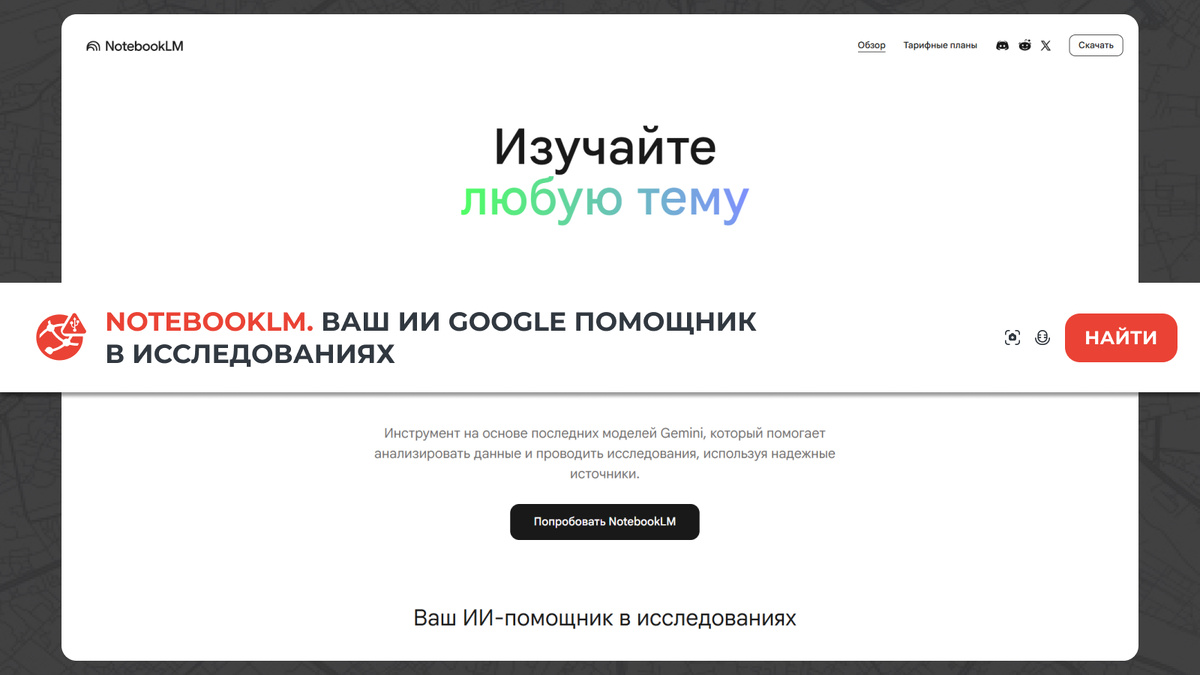
Хватит часами изучать сложные инструкции и закапываться в PDF-файлы — теперь можно просто скормить их нейросети и за пару минут получить готовую выжимку или живой подкаст. Бесплатный сервис NotebookLM от Google работает как ваш личный технический ассистент: он не только читает документы, но и превращает их в рабочие инструменты — от интерактивных ментальных карт и подробных отчетов до видеопрезентаций и таблиц.
Этот внешний мозг берет на себя всю нудную работу по анализу данных. Вместо того чтобы мучительно выискивать главное в Google Docs или по веб-ссылкам, вы за пару кликов создаете карточки для запоминания, обучающие тесты или наглядную инфографику. Сервис сам упакует ваши материалы в удобный формат: будь то детальный аудиопересказ, где ИИ-ведущие обсуждают суть дела, или структурированный отчет для выступления.
Что на самом деле умеет NotebookLM: от файлов до живого общения
Если коротко: NotebookLM — это ваш персональный цифровой мозг, который работает только с теми фактами, которые вы ему дали. В отличие от обычных чат-ботов, он не придумывает ответы из головы и не бродит по всему интернету. Он изучает вашу личную библиотеку и выдает информацию только на её основе.
Главный плюс: никакой отсебятины. Если в ваших документах нет ответа на вопрос, ИИ честно скажет: «Я этого не знаю», а не будет галлюцинировать. Это идеальный инструмент для тех, кому важна точность в расчетах, юридических бумагах или сложных инструкциях.
1. Собираем всё в одну кучу (Источники)
Вы можете скормить сервису до 100 разных источников одновременно. Он легко переваривает:
- Ваши файлы: PDF, документы и презентации из Google Диска или с компьютера.
- Медиа: аудиофайлы и ссылки на видео в YouTube (главное, чтобы в видео были субтитры).
- Веб-страницы: просто вставьте ссылки на нужные статьи или лонгриды.
- Ваши мысли: можно просто скопировать и вставить кусок текста прямо в интерфейс.
2. Анализируем и связываем темы
NotebookLM не просто хранит файлы, он ищет между ними связи. Загрузите три разные статьи на одну тему, и ИИ расскажет, как они дополняют друг друга. Вы можете пользоваться быстрым поиском по своей библиотеке или запустить Deep Research (глубокий разбор), чтобы найти скрытые детали в сотнях страниц текста.
3. Превращаем данные в полезные форматы
В специальной панели Студия скучный текст можно в пару кликов превратить во что-то интересное:
- Живые аудио-диалоги (Audio Overview): ИИ создаст настоящий подкаст, где два ведущих обсуждают ваши документы на простом языке. Это можно скачать в формате M4. A и слушать в дороге.
- Видео-презентации: создание роликов (MP4) с ключевыми тезисами и озвучкой для тех, кому проще один раз увидеть.
- Карточки и Тесты: система сама придумает вопросы для самопроверки. Идеально, если нужно быстро подготовиться к экзамену или выучить новую инструкцию.
- Ментальные карты: визуальная схема, которая показывает иерархию тем. Кликнули на ветку — и сервис сразу показал цитату из оригинала, которая подтверждает этот факт.
💡 Лайфхак для тех, кто учится: Вы можете загружать материалы на английском, а в настройках Студии выбрать русский язык. Сервис сам переведет, проанализирует и выдаст вам готовый отчет или тест на родном языке.
Как запустить NotebookLM: пошаговый алгоритм
На текущий момент сервис официально не работает в России напрямую, поэтому для входа вам понадобится изменить свой IP-адрес на иностранный. Чтобы соединение было стабильным и сервис не вылетал в самый важный момент, рекомендуем использовать проверенные способы — подробная инструкция по настройке доступа есть в нашем гайде на Teletype.
Как только вы настроили доступ, можно переходить к созданию вашей персональной библиотеки знаний. Это займет всего пару минут.
Шаг 1. Вход в систему
Для работы вам не нужно заводить новую почту или менять регион в настройках профиля. Подойдет ваш обычный Google-аккаунт. Достаточно просто зайти на сайт сервиса и авторизоваться под своими привычными данными. Все ваши наработки будут автоматически привязаны к этой почте.
Шаг 2. Создание виртуального блокнота
В NotebookLM вся работа строится по принципу «блокнотов». Представьте, что это отдельная папка или изолированный проект под конкретную задачу.
- Вы создаете новый блокнот (кнопка «Create notebook» или «Создать блокнот»).
- Даете ему название (например, «Учеба», «ТЗ по проекту» или «Планы на отпуск»).
- Внутри этого блокнота нейросеть будет изучать только те файлы, которые вы туда добавите, не смешивая их с информацией из других ваших проектов.
Шаг 3. Загрузка источников
Теперь нужно наполнить ваш блокнот информацией. Вы можете добавить до 100 различных элементов в один проект.
- Файлы с компьютера: загружайте PDF, текстовые документы или презентации.
- Облако: сервис легко подтягивает данные напрямую из ваших Google Документов.
- Интернет: просто вставьте ссылку на статью с любого сайта или на видео в YouTube, и ИИ моментально проанализирует текстовое содержание.
От теории к делу: как NotebookLM поможет именно вам
Мы не будем расписывать десятки скучных сценариев, ведь NotebookLM — это гибкий инструмент, который подстраивается под любой ваш запрос. Если коротко, он закрывает три главные боли любого, кто работает с информацией:
- Учеба без мучений: мгновенное превращение тяжелых PDF-учебников в понятные конспекты и тесты для самопроверки.
- Работа без «страха чистого листа»: создание структуры презентаций и тезисов для выступлений на основе ваших хаотичных заметок.
- Аналитика без рутины: поиск скрытых связей и трендов в горах рыночных отчетов или протоколов встреч.
Выбираем тему для следующего разбора!
Эта статья — лишь краткое знакомство с возможностями внешнего мозга от Google. Мы хотим показать, на что способен этот сервис в реальных боевых условиях, и сделаем это на примере вашей темы.
Как это будет работать:
- Вы пишете в комментариях тему, которую вам интересно разобрать.
- Мы выбираем самый интересный запрос и делаем по нему детальный гайд.
- В новом материале мы покажем всё: какой аудиоподкаст собрал ИИ, какую презентацию он подготовил и насколько сложным получился проверочный тест.
➡️ Пишите свои идеи в комментариях — давайте проверим NotebookLM на прочность вместе!
💬 Есть вопросы или что-то не работает? Пишите в комментарии под статьёй. Поможем разобраться в ситуации.
👍 Было полезно? Лучшее спасибо — лайк и репост этой статьи. Поделитесь гайдом с тем, кто мучается с зависающими сервисами или хочет настроить свой собственный сервер.
📍 Подпишитесь на «Маршрут перестроен» в Дзене. Здесь выходят большие пошаговые инструкции по работе с IT-инструментами: обзоры нейросетей, разборы трендов, креативные проекты и гайды по цифровым технологиям.
🔗 Загляните в наш teletype-канал. Там мы выкладываем инструкции и гайды из мира IT. Рассказываем сложные вещи простым языком. Можно подписаться и быть в курсе всех обновлений.
🚗 Маршрут перестроен: когда стандартные пути закрыты, мы проектируем свои.