Если у вас по какой-то причине в оснастке Windows 10 Pro пропала группа "Пользователи удаленного рабочего стола" и вы не можете выставить права пользователю для возможности удаленной работы, то следуйте приведенной ниже инструкции и всё получится.
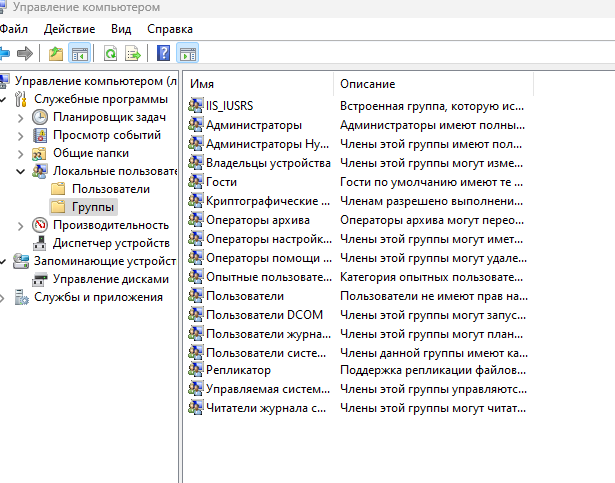
1) Заходим в Управление компьютером -> Локальные пользователи и группы -> Группы , где видим что группы нет:
2) Скачиваем набор утилит PSTools от Microsoft с их официального сайта по ссылке:
https://learn.microsoft.com/en-us/sysinternals/downloads/psexec
И разархивируем в любую папку, чтобы было удобно можно с кратким путем к ней, например, на диске C:\1 (папка 1 в корне диска С)
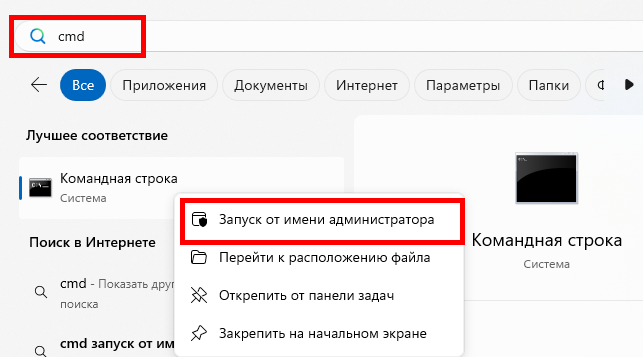
3) Запускаем cmd от Администратора, для этого в поле поиска Windows вводим cmd и нажимаем правой клавишей мыши - Запустить от имени Администратора, наглядно на скриншоте:
4) В командной строке набираем:
cd C:\1
Тут имеется в виду переход в папку, которую создали в пункте 2, у вас может быть отличный путь.
cd PSTools
Это переход в папку с извлеченными утилитами от Microsoft
Далее вводим команду:
PsExec.exe -s -i regedit.exe
Данная команда запустит редактор реестра с правами SYSTEM
Не закрывайте это окно и следуйте далее.
5) Создаем файл, например, 1.reg. В любом удобном для вас месте, можно там же где и ранее C:\1. Чтобы задать расширение, возможно понадобится в Параметрах папок проводника снять галку "Скрывать расширения для зарегистрированных типов файлов"
Нажимаем на созданном файле 1.reg правой клавишей мыши и выбираем Изменить
Копируем полностью текст ниже, не меняя его:
Windows Registry Editor Version 5.00
[HKEY_LOCAL_MACHINE\SAM\SAM\Domains\Builtin\Aliases\0000022B]
"C"=hex:2b,02,00,00,00,00,00,00,b0,00,00,00,02,00,01,00,b0,00,00,00,28,00,00,\
00,00,00,00,00,d8,00,00,00,7a,00,00,00,00,00,00,00,54,01,00,00,00,00,00,00,\
00,00,00,00,01,00,14,80,90,00,00,00,a0,00,00,00,14,00,00,00,44,00,00,00,02,\
00,30,00,02,00,00,00,02,c0,14,00,13,00,05,01,01,01,00,00,00,00,00,01,00,00,\
00,00,02,c0,14,00,ff,ff,1f,00,01,01,00,00,00,00,00,05,07,00,00,00,02,00,4c,\
00,03,00,00,00,00,00,14,00,0c,00,02,00,01,01,00,00,00,00,00,01,00,00,00,00,\
00,00,18,00,1f,00,0f,00,01,02,00,00,00,00,00,05,20,00,00,00,20,02,00,00,00,\
00,18,00,1f,00,0f,00,01,02,00,00,00,00,00,05,20,00,00,00,24,02,00,00,01,02,\
00,00,00,00,00,05,20,00,00,00,20,02,00,00,01,02,00,00,00,00,00,05,20,00,00,\
00,20,02,00,00,52,00,65,00,6d,00,6f,00,74,00,65,00,20,00,44,00,65,00,73,00,\
6b,00,74,00,6f,00,70,00,20,00,55,00,73,00,65,00,72,00,73,00,4d,00,65,00,6d,\
00,62,00,65,00,72,00,73,00,20,00,69,00,6e,00,20,00,74,00,68,00,69,00,73,00,\
20,00,67,00,72,00,6f,00,75,00,70,00,20,00,61,00,72,00,65,00,20,00,67,00,72,\
00,61,00,6e,00,74,00,65,00,64,00,20,00,74,00,68,00,65,00,20,00,72,00,69,00,\
67,00,68,00,74,00,20,00,74,00,6f,00,20,00,6c,00,6f,00,67,00,6f,00,6e,00,20,\
00,72,00,65,00,6d,00,6f,00,74,00,65,00,6c,00,79,00,00,00
[HKEY_LOCAL_MACHINE\SAM\SAM\Domains\Builtin\Aliases\Names\Remote Desktop Users] @=hex(22b):
И нажимаем сохранить.
6) Возвращаемся в окно из пункта 4, с открытым реестром запущенным от SYSTEM
Нажимаем в верхнем окно Импорт.. и выбираем ранее созданный reg файл, после импорта, выйдет окно с информацией об успешном завершении.
7) Теперь после данных действий в окне с Группами пользователей Windows появится группа Remote Desktop Users, которая и является группой удаленного рабочего стола, можете добавлять в нее пользователей и проверять работу RDP!