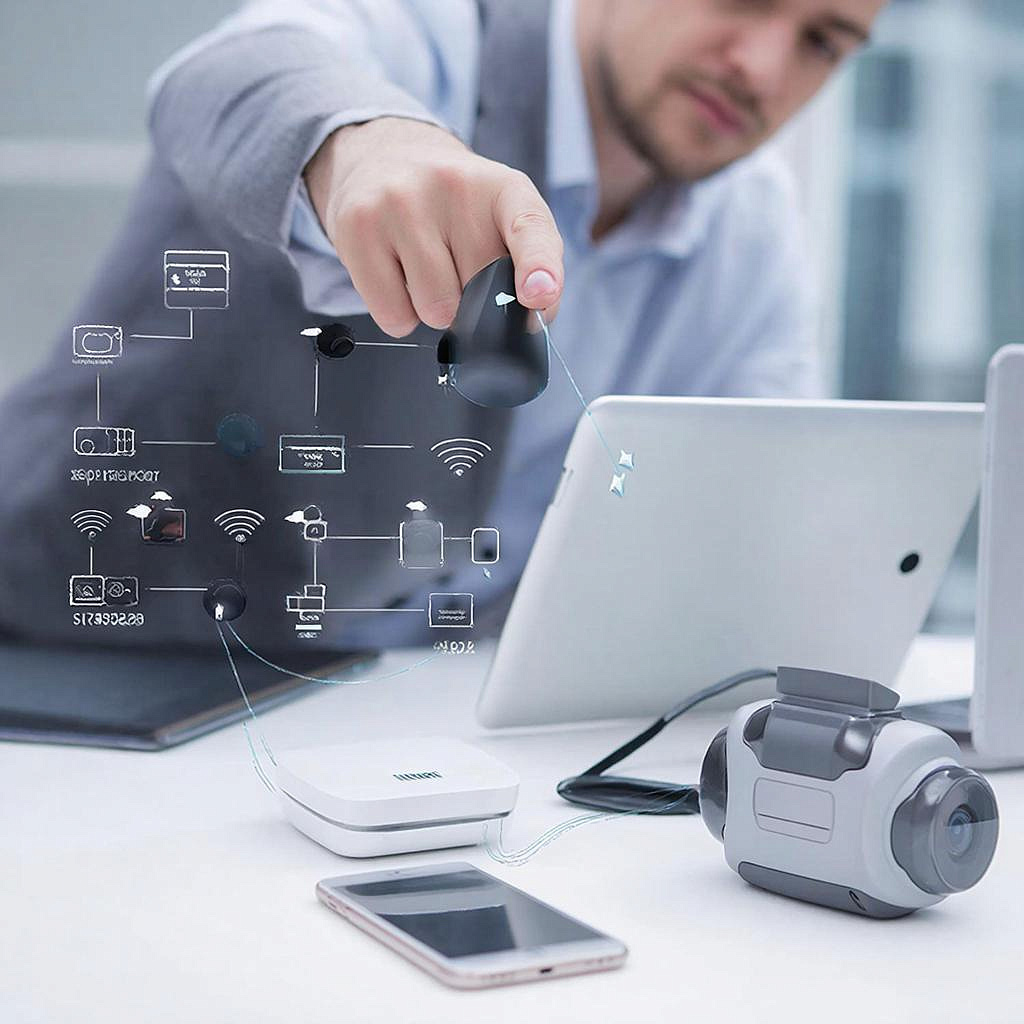
Видеоинструкция: настройка беспроводной камеры шаг за шагом (серия роликов)
Видеоинструкция: настройка беспроводной камеры шаг за шагом (серия роликов)
В этой статье — понятный план для тех, кто хочет быстро настроить беспроводную камеру. Подойдёт и частному пользователю, и монтажнику. Разберём
выбор камеры, схему подключения, пошаговую настройку через приложение и NVR, параметры записи, вопросы безопасности и пример расчёта хранилища. В конце
— краткий чек-лист, чтобы не забыть главное.
Что выбрать: виды беспроводных камер и где их применять
Основные типы:
- Wi‑Fi-камера (2.4/5 ГГц) — для дома, офиса, малого бизнеса. Простая настройка через мобильное приложение.
- 4G/LTE‑камера — там, где нет проводного интернета: дачи, стройплощадки.
- Батарейная (аккумуляторная) — для мест без питания. Удобно, но нужен контроль заряда.
- PTZ (поворот/зум) — для больших площадей и контроля точек с одного устройства.
- ONVIF/RTSP‑совместимые — для интеграции с NVR/видеосистемой.
Если нужно выбрать модель прямо сейчас, смотрите разделы каталога оборудования видеонаблюдения на сайте:
Схемы подключения — простая карта
Три типовые схемы:
1. Дом/малый офис (через Wi‑Fi)
Камера → Wi‑Fi роутер → Интернет / смартфон / NVR
2. Объект без интернета
4G камера → мобильная сеть → смартфон / облако
3. Интеграция с локальной системой
Камера (Wi‑Fi/ONVIF) → PoE коммутатор/NVR → локальная сеть → центральный сервер
Важно: если есть NVR, лучше подключать критичные камеры по Ethernet (PoE) для стабильности, а беспроводные использовать как дополнительную зону.
Пошаговая настройка камеры (основной сценарий через мобильное приложение)
- Распаковка и осмотр. Проверьте комплектацию: камера, адаптер питания, крепёж, инструкция, SIM‑карта (если требуется).
- Выбор места установки. Учитывайте угол обзора, доступ к питанию, уровень Wi‑Fi сигнала. Для улицы — защищённый корпус IP66/IP67.
- Питание. Подключите питание или вставьте аккумулятор/SIM. Убедитесь, что индикаторы работают.
- Подключение к сети. Откройте приложение производителя, создайте аккаунт, выберите «Добавить устройство». Часто сканируется QR‑код на корпусе.
- Подключение к Wi‑Fi. Выберите сеть и введите пароль. Если камера поддерживает только 2.4 ГГц — подключайте к этой сети.
- Обновление прошивки. Сразу проверьте доступность обновлений и установите их.
- Настройка записи. Выберите: постоянно, по движению, по расписанию. Установите чувствительность детекции и зоны.
- Хранилище. Выберите локальную microSD, NVR или облачный сервис. Форматируйте карту прямо в приложении.
- Тестирование. Проверьте трансляцию, время отклика, уведомления на смартфон и доступ из внешней сети.
Настройка для интеграции с NVR и сторонним ПО
Если планируете подключать камеру к NVR, нужна поддержка ONVIF или RTSP. Вот типичный RTSP‑URL:
rtsp://user:password@IP_камеры:554/stream1
Пример шагов:
- Присвойте камере статический адрес в локальной сети или забронируйте через DHCP.
- Включите ONVIF/RTSP в веб‑интерфейсе камеры (если есть).
- Добавьте камеру в NVR: по IP и порту RTSP/ONVIF. Проверьте потоки и синхронизацию.
Параметры записи, кодеки и расчёт места
Ключевые параметры: разрешение, FPS, кодек (H.264/H.265), битрейт. H.265 даёт примерно вдвое меньший объём при прочих равных.
Параметр Рекомендация Примечание Разрешение 1080p для дома, 4K для крупных объектов Больше разрешение = больше трафика Кодек H.265 Экономит место, но совместимость ниже Режим записи По движению + расписание Снижает объём архива
Пример расчёта места (1080p, 4 Mbps):
- 4 Mbps = 0,5 МБ/с → 1,8 ГБ/ч
- За сутки (24 ч) = 43,2 ГБ
- Если включать запись только по движению (20% времени) → ≈8,6 ГБ/сутки
Закон, приватность и безопасность
Видеонаблюдение разрешено, но нельзя снимать гостей, сотрудников и соседей в личных зонах без их уведомления и основания.
Несколько правил, которые важно учесть:
- Не направляйте камеры в личные помещения соседей, туалеты, раздевалки.
- В коммерческих и государственных объектах соблюдайте локальные нормы хранения и доступа к записям. Часто требуется регламент и журнал доступа.
- Защита доступа: меняйте пароли по умолчанию, включайте шифрование в приложении, ограничьте внешние порты и используйте VPN для удалённого доступа к внутренним NVR.
Цены — ориентиры и бюджетирование
Категория Цена (руб.) Комментарий Базовая Wi‑Fi камера 2MP 1 500 — 4 000 Для дома, внутренняя Уличная IP 2–5MP 4 000 — 15 000 С защитой и ИК подсветкой PTZ / 4K 15 000 — 70 000 Для крупных площадей NVR 4–16 каналов 5 000 — 50 000 Зависит от количества каналов и функций
Если хотите посмотреть конкретные модели и комплектующие, переходите в разделы каталога на y-ss.ru:
Чек‑лист перед монтажом и настройкой
- Проверил уровень Wi‑Fi в месте установки.
- Определил источник питания или запас батарей.
- Уточнил формат записи (microSD/NVR/облако).
- Выделил IP/пароль и записал их в надёжном месте.
- Обновил прошивку и сменил пароли по умолчанию.
- Настроил зоны детекции и уведомления.
- Провёл тест доступа извне (через мобильное приложение или VPN).
Если нужен пример комплектов или помощь в подборе камер под объект, в каталоге y-ss.ru собраны решения для дома и бизнеса. Смотрите
подходящий раздел и ориентируйтесь на требуемый уровень защиты и интеграции.
Небольшая рекомендация в конце: перед финальной установкой поставьте камеру временно на выбранное место и поносите её в рабочем режиме несколько дней.
Так увидите реальные зоны движения, частоту срабатываний и нагрузку на сеть — и уже по факту скорректируете режимы записи.
Читать
на сайте: https://y-ss.ru/blog_pro/videonablyudenie/videoinstruktsiya-nastroyka-besprovodnoy-kamery-shag-za-shagom-seriya-rolikov/