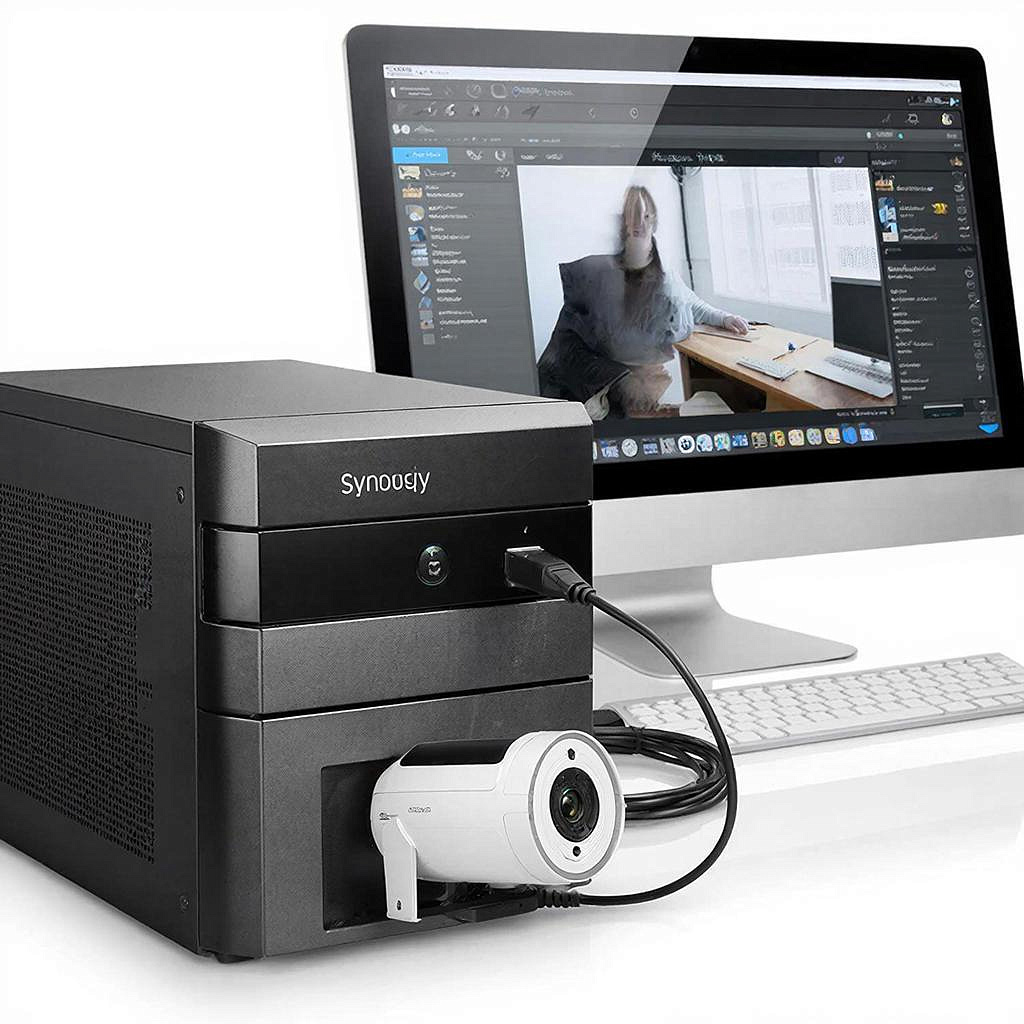
Как подключить IP-камеру к Synology/NAS
Как подключить IP‑камеру к Synology/NAS
1. Что нужно собрать
Для простого подключения понадобятся:
- IP‑камера, лучевая — с поддержкой PoE или отдельным источником питания
- PoE‑инжектор (если камера не PoE) либо PoE‑витречник
- Сетевой кабель (CAT6 предпочтительно, но CAT5e тоже подойдет)
- Synology NAS, на котором установлена прошивка DSM 6.x–7.x
- Установленный пакет Surveillance Station (можно скачать в Центре пакетов)
Если в вашей квартире уже есть PoE‑коммутатор, его можно использовать вместо инжектора.
2. Сетевой узел на месте
Подключите камеру к PoE‑инжектору, а затем к роутеру через Ethernet. Удостоверьтесь, что камера находится в той же подсети, что и NAS.
Если камера требует отдельного питания, подключите её к адаптеру и к сети через инжектор. Затем соедините инжектор с роутером.
3. Подключение камеры в Surveillance Station
Откройте веб‑интерфейс DSM, зайдите в Surveillance Station.
“Добавить камеру” → Выберите «Добавить через IP-поток» или «Инструментовый поиск». Заполните IP‑адрес, порт (обычно 80/8080), логин и пароль камеры. После проверки нажмите «Завершить» – камера появится в списке.
Для камер без внутреннего IP‑назначения можно воспользоваться режимом RTSP. Ссылка выглядит примерно так: rtsp://:@:554/1.
4. Настройка видео
Выберите камеру и откройте её свойства. Нажмите «Запись» → «План». Либо используйте Событийный режим – запись запускается при движении.
Укажите папку на NAS: /volume1/Video/Camera1. Это упрощает поиск и архивирование.
5. Доступ снаружи
Для удалённого просмотра активируйте QuickConnect в DSM. После регистрации получаете уникальный адрес, например quickconnect://mynas.example.com.
Если нужен собственный домен, настройте DDNS через Пакет «Доменные имена» и создайте запись вида nas.yourdomain.ru.
При открытии порта 554 (RTSP) и 5000 (DSM) используйте HTTPS чтобы защитить трафик.
6. Тест и проверка
Проверьте воспроизведение в Live View. Если видео размыто, уменьшите частоту кадров или разрешение в настройках камеры. В случае статического изображения обычно
дело в слишком низком битрейте.
Запустите запись на несколько минут, затем откройте файл в папке, чтобы убедиться, что он соответствует. Лицевые кадры и движение сохраняются по расписанию.
7. Полезные сравнения
Тип камерыPoEРазрешениеПлюсыМинусы IP‑камера 5 МПДа1920×1080Высокая чёткость, простая установкаЦена выше, требует PoE‑коммутатор IP‑камера 2 МПДа/Нет1280×720Низкая цена, простотаКачество ниже, ограничение объёма IP‑камера 8 МП (4K)Да3840×2160Подходит для детального мониторингаПотребляет больше памяти и пропускной способности Без PoEНетVariesБолее дешево в комплектеНужен отдельный источник питания
8. Чек‑лист перед выходом в продакшн
- Все камеры подключены к PoE‑инжектору/коммутатору.
- IP‑адреса камеры совпадают с подсетью NAS.
- Surveillance Station распознала камеры и их потоки.
- Установлен план записи и имя папки.
- HTTPS и QuickConnect активированы.
- Проверено воспроизведение и сохранение файлов.
- На роутере задействованы необходимые порты (TCP 554, 5000, 5001).
9. Где купить нужное оборудование
Для начала рассмотрите каталоги отдел систем видеонаблюдения. Там можно найти камеры с PoE, коммутаторы и прочие аксессуары. При выборе камеры
убедитесь, что она официально поддерживает протокол RTSP или H.264/H.265, совместимый с Surveillance Station.
Заключение
Подключение IP‑камеры к Synology – это в два шага: подключите камеру к сети, настройте её в Surveillance Station. После этого вы
сможете вести запись, проверять записи и просматривать видео из любой точки мира. Главное – позаботьтесь о правильной сети и безопасности,
а вся остальная часть будет работать автоматически.
Читать на сайте: https://y-ss.ru/blog_pro/videonablyudenie/kak-podklyuchit-ip-kameru-k-synology-nas/