
Почему Excel — не лучший инструмент для смет: личный опыт
Я 8 лет работал сметчиком в строительной компании. Первые 5 лет делал все сметы в Excel — таблицы на 300-500 строк, формулы, связанные листы, макросы. Казалось, что это нормально. Пока не посчитал: на одну смету уходило 2-4 часа. При потоке 15-20 смет в неделю это 30-80 часов. Две рабочие недели в месяц уходили только на техническую работу.
Проблема не в Excel как таблицах. Проблема в том, что его изначально создавали для финансового анализа и учёта, а не для создания коммерческих документов с автоматизацией продаж. Когда пытаешься натянуть Excel на задачи сметного отдела или отдела продаж — вылезают системные ограничения.
Ниже разберу 7 критических проблем, с которыми я столкнулся на практике. Под каждой — конкретные цифры, примеры и альтернативные решения. Если узнаете свою ситуацию — в конце дам пошаговый план, как из этого выбраться.
Проблема №1: Ручные расчёты и человеческие ошибки
Самая болезненная проблема — ошибки в расчётах. В Excel вы вводите формулы вручную. Даже если создали шаблон, при копировании строк формулы «едут». Забыл зафиксировать ссылку ($A$1) — получил неправильный итог.
Статистика: По данным исследований, в 88% таблиц Excel есть хотя бы одна ошибка в формулах. В сложных сметах на 200+ позиций вероятность ошибки стремится к 100%.
Мой личный антирекорд: отправил клиенту смету на ремонт офиса. Формула итоговой суммы захватила не все строки. Вместо 2,8 млн получилось 2,1 млн. Клиент согласился. Когда я обнаружил ошибку, было поздно — договор подписан. Компания потеряла 700 тысяч рублей маржи.
Типичные ошибки в формулах Excel:
- Незафиксированные ссылки при копировании формул
- Неполный диапазон в функциях СУММ() или ВПР()
- Круговые ссылки (формула ссылается сама на себя)
- Ошибки типа #ЗНАЧ!, #ДЕЛ/0!, #ССЫЛКА! в итоговых расчётах
- Неучтённые скрытые строки в суммах
Как это решается в специализированных сервисах: В онлайн-конструкторах вроде Estimates.guru все расчёты автоматические. Вы вводите только исходные данные — количество, цену, скидку. Итоги, НДС, промежуточные суммы считаются сами. Формулы зашиты в логику системы, вы их не видите и не можете сломать.
Альтернативы для Excel: если всё же работаете в таблицах, используйте именованные диапазоны и структурированные ссылки (умные таблицы через Ctrl+T). Это снижает риск ошибок при копировании формул.
Проблема №2: Долгое создание каждой новой сметы
Даже с готовым шаблоном Excel создание сметы занимает минимум 1,5-2 часа. Почему? Потому что каждая смета индивидуальна. Нужно:
- Открыть шаблон и сохранить копию
- Заменить данные клиента (название, контакты, реквизиты)
- Подобрать нужные позиции из прайс-листа
- Скопировать строки, проверить формулы
- Добавить описания работ
- Настроить скидки и наценки
- Проверить итоговые суммы вручную
- Отформатировать таблицу (границы, цвета, шрифты)
- Экспортировать в PDF
Цифры из практики: В моём отделе средняя смета создавалась за 2 часа 20 минут. При потоке 60 смет в месяц это 140 часов или 17,5 рабочих дней. Почти весь месяц один сотрудник только копировал и вставлял данные.
Проблема усугубляется, когда клиент просит изменения. Убрать 3 позиции, добавить 5 новых, поменять скидку — ещё 40 минут работы. За день таких правок может быть 5-7.
Сравнение времени создания смет:
Excel с шаблоном: 1,5-2,5 часа на смету
Онлайн-конструкторы (Estimates.guru, КП10): 10-15 минут на смету
Специализированные программы (ГРАНД-Смета для стройки): 30-60 минут
Разница в 10 раз. При потоке 60 смет в месяц экономия составляет 130 часов — это 16 рабочих дней или 2/3 ставки сотрудника.
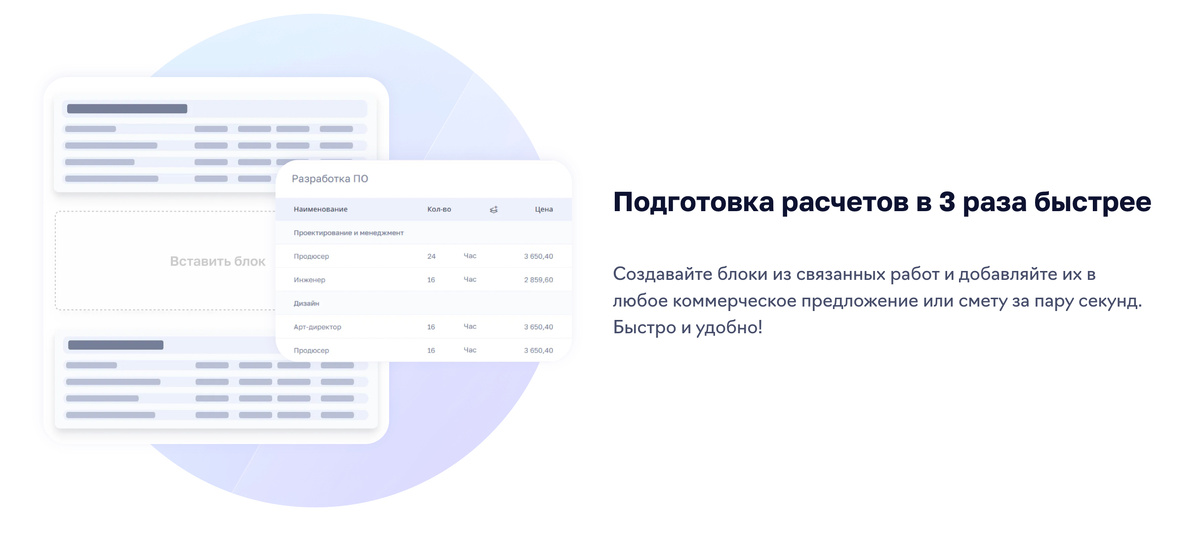
Как ускоряют работу современные сервисы: Система запоминает вашу номенклатуру, клиентов, типовые блоки смет. Создаёте новую смету — выбираете клиента из базы (данные подставляются автоматически), выбираете нужные позиции из каталога (цены актуальные), добавляете готовые блоки работ. Всё. 10 минут вместо двух часов.
Проблема №3: Отсутствие единой базы данных
В Excel каждая смета — отдельный файл. Прайс-лист — отдельный файл. База клиентов — третий файл. Связать их можно через ВПР() или ИНДЕКС(ПОИСКПОЗ()), но это:
- Сложно в настройке (многие не умеют)
- Медленно работает на больших таблицах (10 000+ строк)
- Ломается при переименовании файлов или листов
- Не обновляется автоматически при изменении цен
Реальный кейс: Поставщик повысил цены на 15 позиций материалов. В моей системе это означало открыть файл прайс-листа, внести изменения, потом открыть 8 шаблонов смет (для разных типов работ) и обновить цены там вручную. 2 часа работы. И это при том, что я делал ВПР-ссылки на внешний прайс — у многих вообще цены прописаны прямо в шаблонах.
Через неделю обнаружил, что в трёх шаблонах забыл обновить цены. Ещё 40 минут на исправление. А несколько смет с устаревшими ценами уже ушли клиентам.
Проблемы с внешними ссылками в Excel:
- Файл-источник должен быть открыт для актуализации данных
- При переносе на другой компьютер ссылки ломаются
- Пересчёт внешних ссылок тормозит работу файла
- Нет уведомлений об изменении данных в источнике
Решение в специализированных системах: Единая база данных. Изменили цену один раз — она обновилась везде. Создали новую позицию — она доступна во всех сметах. Клиент один раз внесён в базу — его данные подставляются автоматически. Никаких внешних ссылок, ВПР и ручных обновлений.
Если остаётесь в Excel: используйте Power Query для подключения к источникам данных. Это надстройка Excel, которая позволяет автоматически обновлять таблицы из внешних файлов, баз данных или онлайн-источников. Обновление данных — одна кнопка «Обновить всё».
Проблема №4: Невозможность работать командой
Excel — это файл на вашем компьютере. Чтобы передать смету коллеге на проверку, нужно:
- Сохранить файл
- Отправить по почте или мессенджеру
- Дождаться, пока коллега внесёт правки
- Получить файл обратно
- Вручную перенести изменения в основной файл
Да, существует Excel Online с совместным доступом. Но он:
- Урезан по функционалу (нет многих формул, макросов)
- Глючит при одновременной работе 3+ человек
- Не показывает, кто именно что изменил (история правок примитивная)
- Не работает с внешними ссылками и надстройками
Из практики: В пиковый сезон у нас работало 4 сметчика. Файл-прайс лежал на сетевом диске. Постоянные конфликты доступа: «Файл редактируется пользователем Иванов А.В., открыть в режиме чтения?». Приходилось ждать, пока коллега закроет файл. Терялось по 15-20 минут в день на каждого. За месяц — 20 часов простоя на отдел.
Версионность тоже проблема. Смета проходит 3-4 итерации правок. Получаешь файлы: Смета_Офис_Альфа_v1.xlsx, Смета_Офис_Альфа_v2_правки.xlsx, Смета_Офис_Альфа_ФИНАЛ.xlsx, Смета_Офис_Альфа_ФИНАЛ_2.xlsx. В какой последняя актуальная версия? А если менеджер по ошибке отправил клиенту не финальную?
Современные решения для командной работы:
Облачные системы хранят все сметы на сервере. Доступ у всех, кто нужен. История изменений сохраняется автоматически. Видно, кто и когда редактировал. Можно вернуться к любой предыдущей версии одним кликом.
В Estimates.guru и подобных сервисах можно давать доступ коллегам к конкретным сметам или всей базе. РОП видит все сметы отдела и может вносить правки в реальном времени. Менеджер получает уведомление. Никаких файлов по почте, никаких «финальных версий».
Проблема №5: Сложно адаптировать смету под клиента
Каждый клиент уникален. Кому-то нужна детальная смета с описанием каждой позиции, кому-то — краткая на одну страницу. Кто-то хочет видеть картинки материалов, кто-то — только цифры. В Excel адаптация означает:
- Ручное удаление или скрытие строк
- Изменение формул при удалении позиций
- Ручную вставку картинок (они «ломают» таблицу)
- Переформатирование (часто «едет» вёрстка)
На это уходит ещё 20-40 минут сверх базового времени создания сметы.
Пример: Клиент попросил убрать из сметы раздел «Черновые работы» и показать только чистовую отделку. В Excel это значит: удалить 30 строк, проверить, что формулы не сломались, пересчитать промежуточные итоги вручную (потому что ПРОМЕЖУТОЧНЫЕ.ИТОГИ() часто глючат), обновить нумерацию. 15 минут работы. Клиент через час просит вернуть черновые работы — ещё 15 минут.
Вставка изображений в Excel — отдельная боль. Картинки «висят» над ячейками, не привязаны к строкам. При добавлении или удалении позиций картинки остаются на месте, и вся вёрстка разъезжается. Приходится двигать каждую картинку вручную.
Как это решают современные конструкторы:
Модульная структура документа. Смета собирается из готовых блоков. Нужен блок «Черновые работы» — включили. Не нужен — выключили одной галочкой. Все расчёты пересчитываются автоматически. Вёрстка не ломается.
Картинки привязываются к позициям товаров в базе. Добавили товар — картинка подтянулась автоматически в нужное место. Убрали товар — картинка исчезла. Никаких ручных манипуляций.
В Estimates.guru можно создавать несколько вариантов сметы для одного проекта (базовый, оптимальный, премиум) и переключаться между ними одним кликом. В Excel для этого нужно делать три отдельных файла.
Проблема №6: Некрасивое оформление и «рукописный» вид
Excel создан для расчётов, не для красивых презентаций. Стандартная таблица Excel выглядит как бухгалтерская ведомость. Чтобы сделать смету визуально привлекательной, нужно:
- Вручную настраивать шрифты, цвета, границы
- Добавлять логотип компании (который «прыгает» при любом изменении)
- Делать объединение ячеек для заголовков (что ломает формулы)
- Настраивать отступы и выравнивание
- Вручную рисовать таблицы для сложных структур
Результат всё равно выглядит как «самодельная» таблица. Клиенты это видят. По статистике, 67% B2B-клиентов оценивают профессионализм компании по качеству оформления коммерческих документов.
Реальная обратная связь от клиента: «Ваша смета выглядит как табличка из Excel. А конкуренты прислали красивое КП с картинками и описаниями. Мы выбрали их, хотя ваша цена была ниже.»
Это больно, но это правда. В B2B-продажах первое впечатление решает многое. Смета — это ваше лицо перед клиентом. Если она выглядит небрежно, клиент думает, что и работу вы сделаете небрежно.
Почему сложно сделать красиво в Excel:
- Ограниченные возможности дизайна (нет профессиональных шаблонов)
- Объединение ячеек конфликтует с формулами
- Сложно сделать адаптивную вёрстку (под разные объёмы данных)
- При экспорте в PDF часто «съезжает» форматирование
- Нет автоматической подгонки размера страницы под содержимое
Решение в специализированных сервисах: Готовые профессиональные шаблоны. Вы выбираете дизайн, который соответствует вашему бренду. Система автоматически применяет фирменные цвета, шрифты, логотип. Все элементы адаптивные — вёрстка подстраивается под объём контента.
Экспорт в PDF происходит с сохранением всех стилей. Документ выглядит так же профессионально, как презентация из PowerPoint или дизайн-макет. Клиент получает не таблицу, а полноценное коммерческое предложение.
Проблема №7: Нет контроля над сметой после отправки клиенту
Отправили смету клиенту по email — и всё. Дальше чёрная дыра неопределённости. Открыл ли клиент файл? Изучил ли? Передал ли на согласование руководству? Вы не знаете. Приходится звонить и спрашивать: «Вы смотрели нашу смету?». Часто клиент отвечает: «А вы присылали? Не нашёл в почте».
Статистика: 40-45% коммерческих писем вообще не открываются получателями. Ещё 20-25% открываются, но вложения не просматриваются. Итого, почти 2/3 ваших смет даже не доходят до глаз клиента.
Второй момент — невозможно обновить смету после отправки. Нашли ошибку или клиент попросил изменения — нужно создавать новый файл и снова отправлять. В почте у клиента скапливается 3-4 версии. Какая актуальная? Непонятно.
Что можно отслеживать в современных сервисах:
- Когда клиент открыл смету (дата и время)
- Сколько раз просматривал
- Какие разделы смотрел дольше всего
- Передал ли ссылку другим людям (коллегам на согласование)
Получаете уведомление: «Клиент Альфа-Строй открыл смету № 145». Значит, он заинтересован. Можно звонить и обсуждать детали. Не открыл через 2 дня? Повод для напоминания.
Обновление смет происходит онлайн. Клиент получает не файл, а ссылку на документ. Внесли правки — они сразу видны по этой ссылке. Не нужно отправлять новые версии. Клиент всегда видит актуальную информацию.
В системах с интеграцией CRM (например, Estimates.guru интегрируется с Битрикс24, amoCRM, HubSpot) все взаимодействия клиента со сметой автоматически фиксируются в карточке сделки. РОП видит полную картину: когда отправили, когда клиент открыл, сколько раз смотрел. Это критично для управления воронкой продаж.
Альтернативы Excel: что использовать вместо таблиц
Итак, мы разобрали 7 проблем Excel при составлении смет. Они системные — вытекают из того, что Excel не предназначен для этих задач. Можно ли их решить, оставаясь в таблицах? Частично — через Power Query, макросы, надстройки. Но это требует высокой квалификации и постоянной поддержки.
Альтернативный путь — переход на специализированные инструменты. Их три категории:
1. Онлайн-конструкторы КП и смет
Для кого: Отделы продаж B2B, небольшие компании с потоком коммерческих предложений.
Примеры:
- Estimates.guru — фокус на скорость создания КП (10-15 минут) и интеграцию с CRM. Готовые шаблоны для разных отраслей, автоматические расчёты, отслеживание открытий. Подходит для B2B-компаний с большим потоком сделок. Есть инструменты для допродаж (Cross-sell/Up-sell). Цена: от 1500 руб/мес.
- КП10 — красивый визуальный редактор с акцентом на дизайн. Подходит для креативных агентств, дизайнеров, маркетологов. Много готовых шаблонов. Минус: медленнее в создании КП (нет таких быстрых автоподстановок). Цена: от 990 руб/мес.
- Wakadoo — универсальный конструктор документов (КП, договоры, счета). Простой интерфейс, но меньше функций для автоматизации продаж. Подходит для небольших компаний. Цена: от 590 руб/мес.
Плюсы онлайн-конструкторов: Быстрое создание документов (в 10 раз быстрее Excel), профессиональное оформление, интеграция с CRM, отслеживание открытий, единая база данных.
Минусы: Платная подписка, нет строительных норм ФЕР/ГЭСН (для этого нужны специализированные строительные программы).
2. Специализированные программы для строительных смет
Для кого: Строительные компании, которые работают по гостребованиям, участвуют в тендерах, нужен расчёт по нормативам ФЕР/ГЭСН.
Примеры:
- ГРАНД-Смета — самая популярная в России программа для строительных смет. Полная поддержка всех нормативов, баз расценок, индексов. Можно делать локальные, объектные, сводные сметы по всем правилам. Минус: сложный интерфейс, долгое обучение (1-2 недели), дорого (от 25 000 руб/год).
- Smeta.ru — облачная альтернатива ГРАНД-Сметы. Работает онлайн, не требует установки. Поддержка ФЕР/ГЭСН. Дешевле (от 8000 руб/год), но меньше функций.
- РИК-Смета — ещё один игрок на рынке строительных смет. Похож на ГРАНД-Смету по функционалу, но дешевле.
Плюсы: Соответствие всем стандартам строительного сметного дела, актуальные базы расценок, интеграция с системами проектирования (AutoCAD, Revit).
Минусы: Дорого, сложно в освоении, избыточны для компаний, которые не работают со строительными нормативами.
3. CRM-системы со встроенными сметами/КП
Для кого: Компании, у которых уже есть CRM, и они хотят делать КП прямо в системе.
Примеры:
- Битрикс24 — есть встроенный генератор КП и счетов. Можно настроить шаблоны, подставлять товары из каталога. Плюс: всё в одной системе с CRM. Минус: ограниченные возможности дизайна и автоматизации (нет сложных расчётов, скидок, вариантов).
- amoCRM — аналогично Битрикс24. Есть базовый конструктор документов. Подходит для простых КП. Для сложных смет лучше интегрировать с внешними сервисами.
Плюсы: Всё в одном месте (CRM + документы), не нужно переключаться между системами.
Минусы: Встроенные конструкторы уступают специализированным по скорости и функционалу. Часто компании делают интеграцию: CRM + внешний конструктор (например, Битрикс24 + Estimates.guru).
Пошаговый план перехода с Excel на автоматизацию
Если вы узнали свои проблемы в этой статье и решили менять подход, вот практический план действий:
Шаг 1: Оцените масштаб проблемы
Посчитайте честно:
- Сколько смет/КП создаёте в месяц?
- Сколько времени уходит на одну смету? (учитывайте правки)
- Сколько времени тратится на обновление цен и шаблонов?
- Сколько раз были ошибки в расчётах? Какие убытки?
- Сколько сделок теряете из-за медленной подготовки КП?
Посчитайте стоимость вашего времени. Если на сметы уходит 100 часов в месяц, а час работы стоит 1000 рублей — это 100 000 рублей/месяц только на техническую работу. За год — 1,2 млн. Автоматизация окупится за 2-3 месяца.
Шаг 2: Определите, какой инструмент вам нужен
Если вы:
- Строительная компания с работой по ФЕР/ГЭСН — вам нужна ГРАНД-Смета или аналоги. Онлайн-конструкторы не подойдут (там нет нормативов).
- B2B-компания с потоком КП (ремонт, производство, услуги) — подойдут онлайн-конструкторы (Estimates.guru, КП10). Они закрывают 90% задач и в 10 раз быстрее Excel.
- Небольшая компания с 5-10 КП в месяц — можно начать с бесплатных решений (Google Docs с шаблонами) или недорогих конструкторов (Wakadoo).
- Компания с CRM — сначала проверьте возможности встроенного конструктора КП в вашей CRM. Если не хватает — делайте интеграцию с внешним сервисом.
Шаг 3: Протестируйте несколько вариантов
Не принимайте решение по описанию на сайте. Возьмите 2-3 сервиса и протестируйте на реальных задачах. Большинство дают бесплатный пробный период (7-14 дней) или бесплатную демонстрацию.
Что проверять при тестировании:
- Скорость создания сметы (засеките время)
- Насколько легко настроить свой шаблон
- Как выглядит итоговый документ (экспортируйте в PDF)
- Есть ли интеграция с вашей CRM
- Работает ли техподдержка (напишите вопрос и засеките время ответа)
Создайте реальную смету для существующего клиента. Если получилось быстро и качественно — инструмент подходит.
Шаг 4: Перенесите базу данных
Самая трудоёмкая часть — перенос номенклатуры и шаблонов из Excel в новую систему. Но это разовая работа. Дальше всё будет быстрее.
Как упростить перенос:
- Почистите номенклатуру в Excel перед переносом (удалите неактуальные позиции)
- Используйте импорт из Excel (есть в большинстве систем)
- Переносите не всё сразу, а категориями (сначала основные 20% позиций, которые дают 80% оборота)
- Обратитесь в техподдержку сервиса — часто они помогают с импортом данных бесплатно
На перенос базы из 500-1000 позиций уходит 1-2 рабочих дня. Это кажется много, но дальше вы экономите 100+ часов в месяц.
Шаг 5: Обучите команду
Новый инструмент требует обучения. Но современные конструкторы интуитивно понятны — базовые операции осваиваются за 1-2 часа.
План обучения:
- День 1: Руководитель или ответственный сотрудник изучает систему, создаёт первые тестовые сметы
- День 2: Настройка шаблонов и импорт номенклатуры
- День 3: Групповое обучение команды (1-2 часа). Показать базовые операции: создание сметы, выбор товаров, экспорт в PDF
- Неделя 1: Параллельная работа (новые сметы в новой системе, но Excel держим как запасной вариант)
- Неделя 2: Полный переход, Excel убираем в архив
Обычно команда из 3-5 человек полностью осваивает новый инструмент за неделю.
Шаг 6: Измеряйте результаты
Через месяц работы в новой системе посчитайте:
- Среднее время создания сметы (должно сократиться в 5-10 раз)
- Количество ошибок в расчётах (должно стремиться к нулю)
- Скорость реакции на запросы клиентов (быстрее отправляете КП — больше закрываете сделок)
- Обратную связь от клиентов (часто клиенты отмечают улучшение качества документов)
Если результаты есть — отлично, продолжайте. Если что-то не работает — возвращайтесь к этапу тестирования, возможно выбранный инструмент не подходит под ваши задачи.
Частые ошибки при переходе с Excel
Я видел десятки компаний, которые пытались уйти с Excel. Вот типичные ошибки, которые тормозят переход:
Ошибка №1: Попытка полностью воспроизвести Excel-логику
Люди пытаются настроить новую систему точно так же, как работали в Excel. Это неправильно. Специализированные инструменты работают по-другому — через блоки, шаблоны, базы данных. Нужно перестроить логику работы, а не копировать старую.
Правильно: Изучить лучшие практики нового инструмента и адаптировать свои процессы под них.
Ошибка №2: Перенос всей номенклатуры сразу
Компании пытаются перенести всю базу из 5000 позиций за один день. Это долго и демотивирует команду.
Правильно: Начните с топ-20% позиций (по правилу Парето они дают 80% оборота). Остальное переносите постепенно, по мере необходимости.
Ошибка №3: Нет чемпиона изменений
Внедрение новой системы без выделенного ответственного лица обычно проваливается. Все думают, что «как-нибудь освоим», но никто не берёт инициативу.
Правильно: Назначьте чемпиона проекта — человека, который будет отвечать за переход, обучение команды, решение проблем. Дайте ему время и полномочия.
Ошибка №4: Резкий отказ от Excel без подстраховки
Некоторые удаляют все Excel-файлы сразу после покупки подписки. Потом сталкиваются с проблемой: «А как в новой системе сделать вот это?». Откатиться уже не могут.
Правильно: Параллельная работа 1-2 недели. Новые сметы делаете в новой системе, старые файлы держите в архиве для справки.
Итоговый чек-лист: когда пора уходить с Excel
Ответьте на вопросы. Если 3+ ответа «да» — Excel тормозит ваш бизнес, пора менять инструмент:
- Вы создаёте 10+ смет/КП в месяц?
- На одну смету уходит больше 1 часа?
- Были ошибки в расчётах, которые стоили денег?
- Клиенты жалуются на медленную подготовку КП?
- Обновление цен и шаблонов занимает больше 2 часов?
- У вас несколько версий каждой сметы, непонятно какая актуальная?
- Не знаете, смотрел ли клиент вашу смету?
- Команда из 2+ человек работает со сметами?
- Клиенты выбирают конкурентов из-за более красивых КП?
Автоматизация создания смет — это не про технологии. Это про время, деньги и нервы. Каждая смета, которую вы делаете в Excel 2 часа вместо 10 минут — это упущенная сделка, потому что конкурент ответил быстрее. Это выгоревший сотрудник, который устал от рутины. Это клиент, который выбрал компанию с более презентабельным КП.
Попробуйте бесплатную демонстрацию Estimates.guru или любого другого инструмента из статьи. Создайте одну тестовую смету. Засеките время. Сравните с Excel. Если разница очевидна — вы знаете, что делать дальше.
Больше лайфхаков по автоматизации продаж и работе со сметами — в телеграм-канале @estimates_guru. Подписывайтесь, там разбираем реальные кейсы компаний и делимся инструментами для роста продаж.