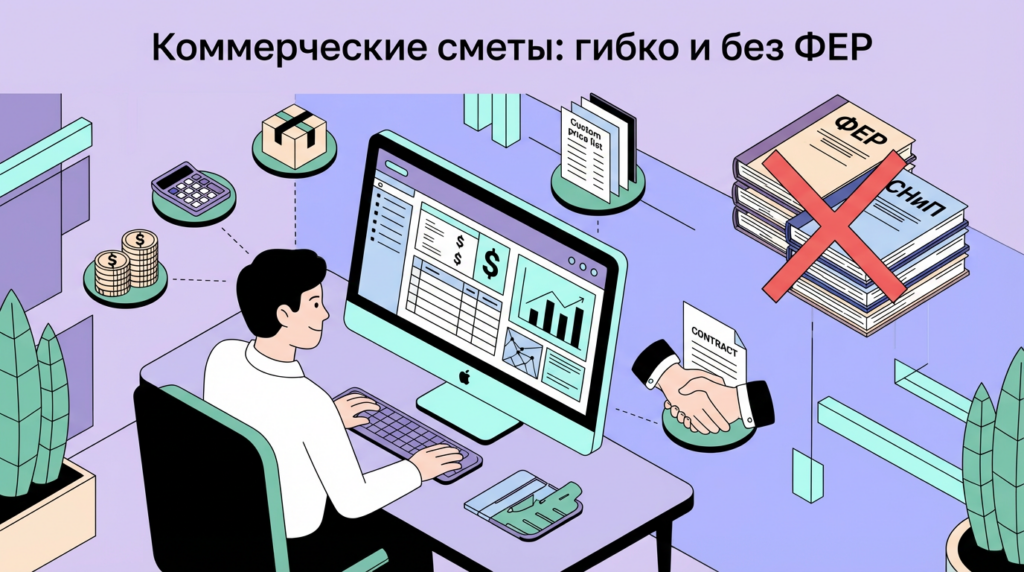
Что такое коммерческие сметы и почему они не требуют строительных норм
Коммерческая смета — это финансовый документ, который определяет стоимость работ и материалов для конкретного заказчика. В отличие от строительных смет по ФЕР (Федеральные единичные расценки) и ГЭСНам (Государственные элементные сметные нормы), коммерческие сметы не привязаны к государственным нормативам и стандартам.
Основное отличие простое: строительные сметы по ФЕР обязательны для госзаказов, где каждый гвоздь учитывается по утверждённым расценкам. Коммерческие сметы используются в частном строительстве и B2B-сегменте, где компания сама определяет цены на свои услуги.
Для большинства компаний, работающих с частными заказчиками, строительные нормы — это избыточная сложность. Вам не нужно знать коэффициенты ГЭСНов, если вы делаете ремонт квартиры или поставляете оборудование. Достаточно указать: что делаем, сколько стоит, какой итог.
Когда нужны коммерческие сметы без ФЕР
- Ремонт и отделка помещений для частных заказчиков
- Поставка и монтаж оборудования
- Дизайнерские и проектные услуги
- Маркетинговые и IT-услуги
- Производство и изготовление на заказ
- Организация мероприятий
- Любые B2B-услуги, где заказчик не требует смету по ФЕР
Почему Excel не подходит для коммерческих смет
Я тестировал создание смет в Excel на протяжении трёх лет работы в B2B-продажах. Время на одну смету — от 1,5 до 3 часов, в зависимости от сложности проекта. При этом половина времени уходит не на расчёты, а на форматирование ячеек, копирование формул и исправление случайных ошибок.
Типичные проблемы Excel-смет:
- Ручной подсчёт итогов — легко ошибиться в формуле
- Копирование старых смет приводит к «мусору» в данных
- Нет единой базы товаров и услуг — каждый менеджер ведёт свою
- Сложно адаптировать под клиента — приходится переделывать всю структуру
- Невозможно отследить, открыл ли клиент документ
- Нет интеграции с CRM — данные дублируются вручную
На практике это выглядит так: менеджер тратит 2 часа на создание сметы в Excel, отправляет клиенту, через неделю узнаёт, что тот даже не открывал файл. Приходится звонить, уточнять, переделывать — ещё час работы. Итого 3 часа на один документ, который мог быть готов за 10 минут.
Какие программы подходят для коммерческих смет
Рынок программ для создания коммерческих смет можно разделить на три категории: онлайн-конструкторы КП, специализированные сметные программы и универсальные инструменты. Разберём каждую категорию честно — с плюсами и минусами.
Онлайн-конструкторы коммерческих предложений
Это сервисы, заточенные под быстрое создание КП и смет без привязки к строительным нормам. Я тестировал четыре основных инструмента на реальных проектах.
Estimates.guru — онлайн-конструктор с фокусом на скорость и интеграцию с CRM. Создание сметы занимает 10-15 минут благодаря готовым блокам и автоматическим расчётам. Есть интеграция с Битрикс24, amoCRM, HubSpot — можно создавать документы прямо из сделки.
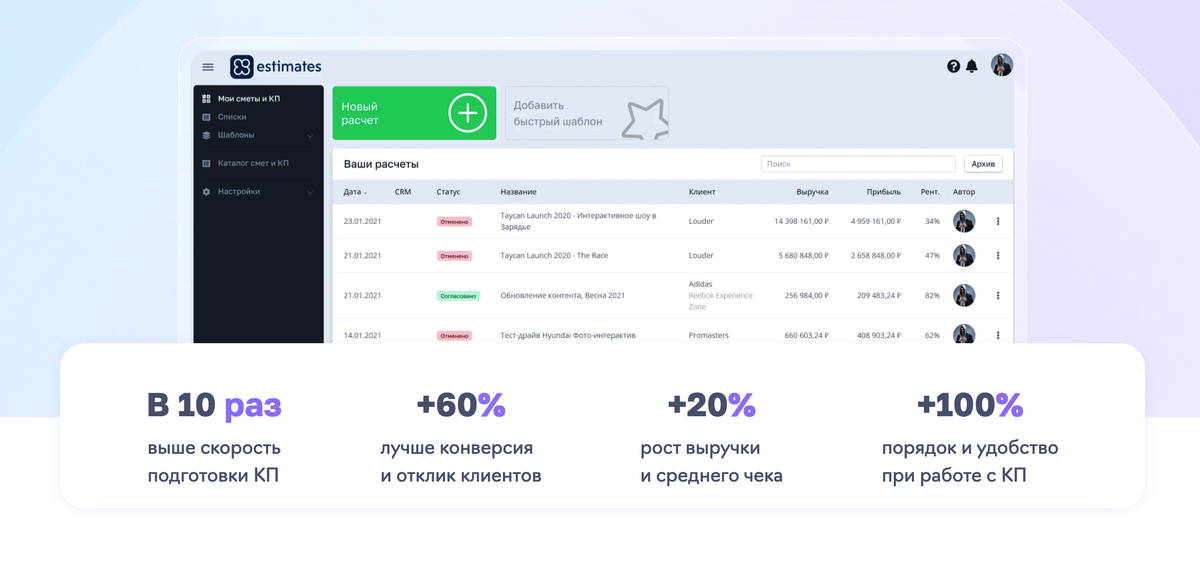
Плюсы: быстрое создание смет, автоматические расчёты без ошибок, интеграция с CRM, отслеживание открытий документа, готовые шаблоны для разных отраслей, инструменты для допродаж.
Минусы: платная подписка от 1490 рублей в месяц, нет поддержки строительных норм ФЕР (но для коммерческих смет они и не нужны), ограниченные возможности визуального дизайна по сравнению с КП10.
Для кого: отделы продаж B2B-компаний с большим потоком КП, менеджеры, которым нужна скорость, компании с CRM.
КП10 — визуальный редактор с акцентом на красивый дизайн документов. Подходит для креативных агентств и дизайнеров, где важна эстетика коммерческого предложения.
Плюсы: гибкая настройка дизайна, красивые шаблоны, возможность создавать презентабельные документы, блочный редактор.
Минусы: создание сметы занимает больше времени (30-40 минут), нет интеграции с некоторыми CRM, более высокая цена, медленнее в работе при большом объёме данных.
Для кого: дизайнерские агентства, креативные студии, компании, где важна визуальная подача.
Wakadoo — конструктор документов с базовым функционалом. Простой интерфейс, но меньше возможностей для автоматизации.
Плюсы: простота использования, доступная цена, базовые шаблоны.
Минусы: ограниченная интеграция с CRM, нет отслеживания открытий, меньше инструментов для аналитики, базовый функционал без допродаж.
Для кого: небольшие компании, фрилансеры, стартапы с ограниченным бюджетом.
Eoffers — конструктор КП с фокусом на упрощённый интерфейс. Подходит для простых смет без сложных расчётов.
Плюсы: интуитивный интерфейс, быстрый старт работы, шаблоны документов.
Минусы: ограниченные возможности кастомизации, меньше функций для B2B-продаж, нет расширенной аналитики.
Для кого: малый бизнес, простые услуги, компании без сложных требований к документам.
Специализированные сметные программы
Эти программы созданы для строительных смет по ФЕР, но их часто пытаются использовать и для коммерческих расчётов. На практике это избыточно сложно.
ГРАНД-Смета — профессиональная программа для строительных смет с полной поддержкой ФЕР, ГЭСНов, территориальных норм. Использовал её на объектах с госзаказами — функционал огромный, но для коммерческих смет это как стрелять из пушки по воробьям.
Плюсы: полная поддержка всех строительных норм, точные расчёты по ФЕР, обязательна для госзаказов, обновления нормативной базы.
Минусы: сложный интерфейс (обучение занимает недели), высокая цена (от 30 000 рублей), избыточность для коммерческих смет, нет интеграции с CRM, работает только на Windows.
Для кого: строительные компании с госзаказами, проектные организации, подрядчики на тендерах.
Smeta.ru и РИК-Смета — аналогичные программы для строительных смет. Та же история: мощный функционал для ФЕР, но неудобно для простых коммерческих расчётов.
Универсальные инструменты
Google Таблицы — бесплатная альтернатива Excel с совместным доступом. Подходит для простых смет, но сохраняет все проблемы Excel: ручные расчёты, отсутствие интеграции, долгое создание документов.
Плюсы: бесплатно, совместная работа, доступ с любого устройства.
Минусы: ручной подсчёт, нет автоматизации, сложно адаптировать под клиента, нет отслеживания.
Notion и Coda — гибкие рабочие пространства, где можно настроить базы данных для смет. Но это требует времени на настройку и знания формул.
Как выбрать программу для коммерческих смет: практические критерии
Я выделяю пять критериев выбора, основанных на реальном опыте использования разных инструментов.
1. Скорость создания документов
Главный критерий для B2B-продаж. Если менеджер тратит 2 часа на смету вместо 15 минут, это прямая потеря денег. Считайте так: при зарплате менеджера 80 000 рублей в месяц (40 рублей за минуту работы), экономия 1 часа 45 минут на каждой смете = экономия 4200 рублей. При 20 сметах в месяц — это 84 000 рублей экономии.
Онлайн-конструкторы типа Estimates.guru выигрывают по скорости за счёт готовых блоков и автоматических расчётов. Excel и Google Таблицы — самые медленные.
2. Интеграция с CRM
Если у вас Битрикс24 или amoCRM, интеграция экономит минимум 20 минут на каждой смете. Не нужно копировать данные клиента, товары подтягиваются из CRM автоматически, готовый документ сохраняется в сделке.
Есть интеграция: Estimates.guru (Битрикс24, amoCRM, HubSpot, Sensei, ELMA), КП10 (частичная интеграция). Нет интеграции: ГРАНД-Смета, Excel, Google Таблицы.
3. Автоматические расчёты
Ошибки в расчётах убивают доверие клиента. Я видел случай, когда компания потеряла сделку на 2 млн рублей из-за ошибки в формуле Excel — клиент нашёл несоответствие и отказался работать.
Автоматические расчёты есть во всех онлайн-конструкторах. В Excel и Google Таблицах нужно настраивать формулы вручную — высокий риск ошибок.
4. Отслеживание взаимодействия
Знать, открыл ли клиент смету — критически важно для отдела продаж. Это позволяет понять, когда делать контрольный звонок. Если клиент открыл документ 5 раз за два дня — он заинтересован, звоните. Если не открывал неделю — документ не дошёл или потерялся в почте.
Есть отслеживание: Estimates.guru, некоторые функции в КП10. Нет отслеживания: все остальные инструменты.
5. Цена и окупаемость
Бесплатные инструменты (Excel, Google Таблицы) стоят дорого — в потерянном времени менеджеров. Платные сервисы окупаются за счёт экономии времени.
Расчёт окупаемости для Estimates.guru (1490 рублей в месяц): экономия 1 час 45 минут на смете × 20 смет в месяц × 40 рублей за минуту = 84 000 рублей экономии. Окупаемость в 56 раз.
Пошаговая инструкция: создание коммерческой сметы без ФЕР
Разберу три способа создания коммерческой сметы — от самого быстрого до самого бюджетного. Вы сможете выбрать подходящий вариант в зависимости от задач.
Способ 1: Онлайн-конструктор (быстро, платно)
Время: 10-15 минут. Подходит для компаний с потоком КП от 10 в месяц.
Шаг 1: Регистрируемся в онлайн-конструкторе. Доступен тестовый период на 7 дней — этого хватит, чтобы создать 20-30 смет и понять, подходит ли сервис.
Шаг 2: Заполняем базу данных товаров и услуг. Это делается один раз — дальше просто выбираете нужные позиции из готового списка. Добавляем название, цену, единицу измерения, описание.
Шаг 3: Выбираем шаблон для своей отрасли. В Estimates.guru есть готовые шаблоны для строительства, маркетинга, дизайна, производства, IT-услуг. Можно взять готовый или настроить свой — добавить логотип, изменить цвета и шрифты.
Шаг 4: Создаём смету из готовых блоков. Выбираем нужные товары и услуги, указываем количество — итоговая сумма считается автоматически. Можно добавить скидки, наценки, изменить валюту.
Шаг 5: Добавляем описания и изображения. Для каждой позиции можно указать подробное описание работ, добавить фотографии материалов или примеры выполненных проектов. Это повышает конверсию — клиент видит, за что платит.
Шаг 6: Настраиваем инструменты допродаж. В конструкторе можно добавить блоки с дополнительными услугами (Cross-sell) или предложить более дорогой вариант (Up-sell). На практике это увеличивает средний чек на 15-20%.
Шаг 7: Отправляем клиенту и отслеживаем открытия. После отправки вы получаете уведомления о том, когда клиент открыл документ. Это помогает планировать контрольные звонки.
Итого: первая смета занимает 30-40 минут (с настройкой базы данных и шаблона), все последующие — по 10-15 минут.
Способ 2: Google Таблицы (бесплатно, медленно)
Время: 1,5-2 часа на первую смету, потом по 40-60 минут. Подходит для стартапов и фрилансеров с редкими КП.
Шаг 1: Создаём шаблон таблицы в Google Sheets. Структура: столбцы «Наименование», «Единица измерения», «Количество», «Цена», «Сумма». Добавляем формулу для автоматического подсчёта суммы: =C2*D2 (количество × цена).
Шаг 2: Оформляем шапку документа. Добавляем название компании, логотип, контакты. Используем функцию «Вставка → Изображение» для логотипа. Настраиваем шрифты и цвета под фирменный стиль.
Шаг 3: Заполняем позиции сметы. Каждая строка — отдельная услуга или товар. Указываем наименование, единицу измерения (шт., м², м³, час), количество, цену за единицу.
Шаг 4: Настраиваем формулы для итогов. В конце таблицы добавляем строку «Итого» с формулой =SUM(E2:E20) (сумма всех позиций). Если нужны скидки или налоги — добавляем отдельные строки с расчётами.
Шаг 5: Сохраняем как шаблон. После создания первой сметы делаем копию файла и используем её как основу для новых документов. Каждый раз меняем только позиции и данные клиента.
Шаг 6: Экспортируем в PDF. Через «Файл → Скачать → PDF» сохраняем готовый документ для отправки клиенту.
Проблемы метода: нет отслеживания открытий, легко ошибиться в формулах, сложно адаптировать под клиента, долгое форматирование.
Способ 3: Excel с макросами (средняя сложность)
Время: 3-4 часа на настройку, потом по 30-40 минут на смету. Подходит для компаний со стандартными услугами.
Шаг 1: Создаём два листа в Excel — «База данных» и «Смета». На первом листе ведём список всех товаров и услуг с ценами, на втором — формируем документ для клиента.
Шаг 2: Настраиваем выпадающие списки. В столбце «Наименование» на листе «Смета» создаём выпадающий список с товарами из базы данных. Используем функцию «Данные → Проверка данных → Список».
Шаг 3: Добавляем функцию ВПР для автоматического подтягивания цен. Формула =ВПР(A2;’База данных’!A:B;2;0) — ищет товар из столбца A и подставляет цену из базы данных.
Шаг 4: Пишем макрос для автоматизации (необязательно). Если умеете программировать на VBA, можно создать кнопку «Создать новую смету», которая автоматически очищает данные прошлого клиента и готовит чистый шаблон.
Шаг 5: Настраиваем защиту формул. Защищаем ячейки с формулами от случайного удаления — «Рецензирование → Защитить лист».
Этот способ быстрее чем обычный Excel, но всё равно уступает онлайн-конструкторам по скорости и удобству.
Интеграция с CRM: как ускорить создание смет в 3 раза
Интеграция программы для смет с CRM — это не просто удобство, а конкретная экономия времени. На практике это выглядит так: менеджер работает в сделке в Битрикс24, нажимает кнопку «Создать смету» — и все данные клиента подтягиваются автоматически.
Что даёт интеграция с CRM
1. Автоматическое заполнение данных клиента. Имя, контакты, адрес — всё подтягивается из карточки сделки. Экономия 5-7 минут на каждой смете.
2. Синхронизация номенклатуры. Товары и услуги импортируются из CRM один раз — дальше выбираете нужные позиции из списка. Не нужно вести две базы данных.
3. Сохранение истории. Все версии сметы сохраняются в сделке. Можно посмотреть, какие КП отправлялись клиенту раньше, что правили, какие цены предлагали.
4. Автоматическая отправка. Готовую смету можно отправить клиенту прямо из CRM — не нужно скачивать файл, открывать почту, прикреплять документ.
5. Контроль эффективности. В CRM видно, сколько смет создал каждый менеджер, сколько из них привело к сделке, какая конверсия. Это помогает анализировать работу отдела продаж.
Как настроить интеграцию
Для Estimates.guru интеграция настраивается за 15 минут. Заходите в настройки сервиса, выбираете свою CRM (Битрикс24, amoCRM, HubSpot), вводите API-ключ — готово. После этого в карточке сделки появляется кнопка создания сметы.
Для других сервисов процесс может быть сложнее — иногда требуется помощь разработчика для настройки webhook’ов и синхронизации данных.
Сравнение работы с интеграцией и без
Без интеграции: Открываем CRM → копируем данные клиента → открываем программу для смет → вставляем данные → создаём смету → скачиваем PDF → открываем почту → прикрепляем файл → отправляем → возвращаемся в CRM → прикрепляем смету к сделке. Время: 35-40 минут.
С интеграцией: Открываем сделку в CRM → нажимаем «Создать смету» → выбираем товары → нажимаем «Отправить клиенту». Время: 10-12 минут.
Разница в 3 раза — это не преувеличение.
Типичные ошибки при создании коммерческих смет
За три года работы с коммерческими сметами я видел одни и те же ошибки в разных компаниях. Разберу самые критичные — те, которые убивают конверсию.
Ошибка 1: Слишком общие формулировки
Плохо: «Ремонт квартиры — 850 000 рублей». Клиент не понимает, за что платит. Хорошо: детализация по видам работ — демонтаж старых покрытий, выравнивание стен, укладка плитки, установка сантехники. Каждая позиция с указанием объёма и цены.
На практике детализированные сметы повышают конверсию на 25-30%. Клиент видит прозрачность — это вызывает доверие.
Ошибка 2: Отсутствие описаний
Написать «Монтаж кондиционера — 15 000 рублей» недостаточно. Клиент не знает, что входит в эту сумму. Правильно: «Монтаж кондиционера (до 3,5 кВт): прокладка трассы до 5 метров, установка внутреннего и наружного блоков, подключение к электросети, заправка фреоном, пусконаладочные работы».
Описания увеличивают воспринимаемую ценность услуги — клиент понимает объём работ.
Ошибка 3: Игнорирование визуального оформления
Смета в Excel с кривыми границами ячеек и Arial 10 выглядит непрофессионально. Клиент подсознательно оценивает качество услуг по качеству документов.
Используйте шаблоны с корпоративным оформлением — логотип, фирменные цвета, читаемые шрифты. В онлайн-конструкторах это настраивается один раз и применяется ко всем документам.
Ошибка 4: Нет вариантов
Предлагайте 2-3 варианта сметы — базовый, стандартный, премиум. Это повышает средний чек — клиенты часто выбирают средний вариант, даже если изначально планировали базовый.
Пример: базовый ремонт за 600 000, стандартный за 850 000, премиум за 1 200 000. Разница в материалах и уровне отделки. Конверсия увеличивается, потому что клиент сравнивает не «делать или не делать», а «какой вариант выбрать».
Ошибка 5: Отсутствие сроков и условий
Укажите в смете: сроки выполнения работ, условия оплаты (предоплата, рассрочка), гарантийные обязательства, что входит в стоимость, что оплачивается отдельно.
Это закрывает возражения клиента на этапе изучения документа — не нужно потом объяснять по телефону.
Ошибка 6: Нет призыва к действию
В конце сметы добавьте чёткий призыв: «Для подтверждения заказа свяжитесь с менеджером по телефону +7 (XXX) XXX-XX-XX или ответьте на это письмо». Укажите контакты, время работы, удобные способы связи.
Без призыва к действию клиент может отложить решение — и забыть про вашу смету.
Аналитика и контроль: как измерять эффективность смет
Создание смет — это не разовая задача, а процесс, который нужно измерять и улучшать. Вот метрики, которые я отслеживаю для контроля эффективности отдела продаж.
Метрика 1: Время создания одной сметы
Норма для онлайн-конструктора: 10-15 минут. Для Excel: 40-60 минут. Если у менеджера уходит больше — ищите узкие места: может, база данных не заполнена, нет готовых блоков, менеджер каждый раз создаёт смету с нуля.
Метрика 2: Конверсия смет в сделки
Считайте процент смет, которые привели к закрытию сделки. Норма для B2B: 15-25%. Если ниже — проблема может быть в качестве смет (непонятно, дорого, нет детализации) или в качестве лидов.
Анализируйте, какие сметы закрылись, какие нет. Возможно, определённые услуги конвертируют лучше — тогда на них нужно делать акцент в КП.
Метрика 3: Средний чек по сметам
Отслеживайте средний чек по каждому менеджеру. Если один продаёт в среднем на 500 000, а другой на 200 000 — причина может быть в том, что первый использует инструменты допродаж (Up-sell, Cross-sell), а второй нет.
Обучайте менеджеров предлагать дополнительные услуги и более дорогие варианты — это повышает средний чек на 15-20%.
Метрика 4: Количество правок сметы
Если менеджер отправляет одну смету и сразу закрывает сделку — отлично. Если приходится делать 3-4 версии — проблема в качестве первого документа. Возможно, менеджер плохо выясняет потребности клиента на этапе переговоров.
Метрика 5: Скорость реакции на открытие сметы
Если используете инструмент с отслеживанием открытий, измеряйте, как быстро менеджер звонит клиенту после того, как тот открыл документ. Оптимально — в течение 1-2 часов. Это повышает конверсию, потому что вы «ловите» клиента в момент, когда он изучает предложение.
Метрика 6: Рентабельность проектов
В онлайн-конструкторах типа Estimates.guru есть автоматический расчёт рентабельности — система считает разницу между ценой для клиента и себестоимостью. Это помогает контролировать маржинальность каждой сделки.
Если рентабельность ниже нормы (например, меньше 30% для услуг), проверяйте: может, менеджер даёт слишком большие скидки или неправильно считает себестоимость.
Автоматизация и стандартизация: как масштабировать отдел продаж
Когда в компании один менеджер, он может вести сметы в Excel и как-то справляться. Но при масштабировании до 5-10 менеджеров начинается хаос: у каждого свой формат документов, свои цены, свои шаблоны. Клиент получает разные КП от одной компании — это убивает доверие.
Что даёт стандартизация смет
1. Единый стандарт качества. Все менеджеры создают документы в одном стиле — клиент не видит разницы, кто ему отправил смету.
2. Быстрое обучение новичков. Новый менеджер может начать создавать сметы через 2-3 дня — достаточно показать готовые шаблоны и объяснить, как выбирать позиции.
3. Контроль цен. РОП видит, какие цены предлагают менеджеры — никто не демпингует и не даёт скидки без согласования.
4. Масштабирование без потери качества. Компания может нанять 10 новых менеджеров, и все будут работать по единому стандарту.
Как внедрить стандартизацию
Шаг 1: Создайте единую базу товаров и услуг с ценами. Это может быть в CRM или в онлайн-конструкторе. Главное — один источник данных для всех менеджеров.
Шаг 2: Разработайте шаблоны смет для типовых услуг. Например, шаблон «Ремонт офиса», «Поставка оборудования», «Монтаж систем». В шаблоне уже заполнены стандартные позиции — менеджер только корректирует объёмы под конкретный проект.
Шаг 3: Настройте права доступа. Менеджеры могут создавать сметы из готовых блоков, но не могут менять базовые цены без согласования. Это контролируется в настройках онлайн-конструктора.
Шаг 4: Внедрите регламент работы со сметами. Пропишите: какие блоки обязательны (описание, сроки, условия оплаты), как оформлять скидки, когда отправлять клиенту, как делать контрольные звонки.
Шаг 5: Анализируйте и улучшайте. Раз в квартал смотрите, какие сметы конвертируют лучше — тиражируйте успешные практики на всех менеджеров.
Когда стоит переходить с Excel на специализированную программу
Есть три момента, когда Excel становится узким местом и пора переходить на онлайн-конструктор.
Момент 1: У вас больше 10 смет в месяц. При таком объёме экономия времени от автоматизации окупает подписку на сервис за неделю. Считайте: 10 смет × 1,5 часа экономии на каждой × стоимость часа работы менеджера.
Момент 2: Вы используете CRM. Если у вас Битрикс24 или amoCRM, интеграция с конструктором смет — это очевидный шаг. Вы перестаёте дублировать данные вручную и экономите минимум 20 минут на каждой смете.
Момент 3: В отделе продаж больше 3 менеджеров. При масштабировании Excel создаёт хаос — у каждого менеджера свой формат, свои цены, свои версии шаблонов. Онлайн-конструктор даёт единый стандарт для всех.
Если хотя бы один из этих моментов про вас — время переходить на специализированный инструмент. Можете начать с бесплатного пробного периода в Estimates.guru (7 дней полного доступа) — этого хватит, чтобы создать 20-30 смет и сравнить скорость работы с Excel.
Практические лайфхаки для коммерческих смет
Собрал 10 лайфхаков, которые работают на практике и повышают конверсию смет в сделки.
Лайфхак 1: Используйте визуализацию
Добавляйте в сметы фотографии материалов, примеры выполненных работ, 3D-визуализации. Это повышает воспринимаемую ценность услуг. Клиент видит, что получит — не абстрактный «ремонт ванной», а конкретный результат.
Лайфхак 2: Добавляйте якорные цены
Предлагайте сначала премиум-вариант (самый дорогой), потом стандартный, потом базовый. Это работает как якорь — стандартный вариант на фоне премиума кажется разумным, хотя он дороже базового.
Лайфхак 3: Выделяйте экономию
Если даёте скидку, показывайте это явно: «Стоимость без скидки: 500 000 рублей. Ваша скидка: 50 000 рублей. Итого к оплате: 450 000 рублей». Это создаёт ощущение выгоды.
Лайфхак 4: Используйте психологические триггеры
Добавляйте в смету блоки «Что входит в стоимость» и «Что вы получаете дополнительно». Это повышает воспринимаемую ценность — клиент видит, что получает больше, чем ожидал.
Лайфхак 5: Указывайте сроки действия
«Цены действительны до 15 февраля 2026 года» — это создаёт срочность. Клиент понимает, что нужно принять решение быстрее, иначе условия могут измениться.
Лайфхак 6: Добавляйте социальное доказательство
В конце сметы укажите: «Нам доверяют 150+ компаний» или «Выполнили 300+ аналогичных проектов». Можно добавить логотипы клиентов или короткий отзыв.
Лайфхак 7: Персонализируйте обращение
Не «Коммерческое предложение», а «Персональное предложение для Александра Иванова». Это создаёт ощущение индивидуального подхода.
Лайфхак 8: Разбивайте большие суммы
Если проект стоит 1 200 000 рублей, покажите помесячную рассрочку: «Или 100 000 рублей в месяц в течение года». Меньшая сумма воспринимается легче.
Лайфхак 9: Используйте нечётные числа
Цена 847 500 рублей кажется более точной и обоснованной, чем круглые 850 000. Клиент подсознательно считает, что вы детально всё рассчитали.
Лайфхак 10: Отслеживайте открытия и звоните вовремя
Если клиент открыл смету 3 раза за день — он заинтересован, звоните сейчас. Если не открывал неделю — документ потерялся, продублируйте отправку.
Резюме: как выбрать и внедрить программу для коммерческих смет
Если коротко, вот алгоритм выбора инструмента для создания смет без ФЕР:
1. Оцените объём задач. Меньше 5 смет в месяц — можно работать в Google Таблицах. Больше 10 — нужен онлайн-конструктор.
2. Проверьте интеграцию с CRM. Если используете Битрикс24, amoCRM, HubSpot — выбирайте инструмент с готовой интеграцией. Это сэкономит по 20 минут на каждой смете.
3. Попробуйте бесплатно. Большинство онлайн-конструкторов дают 7-14 дней бесплатного доступа. Используйте это время, чтобы создать 10-15 реальных смет и понять, подходит ли вам интерфейс и функционал.
4. Настройте базу данных. Один раз заполните товары и услуги с ценами — дальше будете только выбирать нужные позиции. Это ключ к скорости работы.
5. Создайте шаблоны. Разработайте 3-5 шаблонов смет для типовых услуг. Это позволит новым менеджерам начинать работу через 2-3 дня.
6. Внедрите отслеживание. Используйте инструменты, которые показывают, когда клиент открыл документ. Это повышает конверсию на 15-20%.
7. Анализируйте результаты. Считайте конверсию смет в сделки, средний чек, время создания документов. Это поможет находить узкие места и улучшать процесс.
Для быстрого старта рекомендую посмотреть бесплатную демонстрацию Estimates.guru — за 30 минут вам покажут все возможности сервиса на примере вашей отрасли. Это поможет понять, подходит ли инструмент под ваши задачи.
Больше лайфхаков по автоматизации продаж и работе с КП — в Telegram-канале Estimates.guru. Там публикуют кейсы компаний, которые ускорили создание смет в 5-10 раз, и делятся практическими советами по повышению конверсии.
Главное: не застревайте в Excel, если объём задач больше 10 смет в месяц. Автоматизация окупается за неделю — проверено на опыте 300+ компаний.