Последние 6 лет я работаю исключительно за десктопами. До этого была почти 15-летняя эпоха ноутбуков, которые, казались, давали свободу: работаешь откуда угодно, все твои приложения и данные всегда под рукой… Но всё закончилось после похода к неврологу, который постановил, что начавшиеся постоянные боли в шее и вслед за ними в голове – это следствие именно многолетней работы с ноутбуками, и лечить их следует вовсе не с массажа, а с оборудования нормального рабочего места, на котором монитор у тебя будет на уровне глаз, чтобы не наклонять голову вниз.
Десктоп, собранный ещё в конце нулевых как HTPC, у меня при этом был, но в эпоху SmartTV практически не использовался. Оставалось обзавестись парой мониторов и сделать небольшой апгрейд, расширив оперативку, поставив SSD-накопители и дискретную видеокарту: на дворе стояла пандемия, как бы намекая на то, что работать в полях за ноутбуком ещё долго не придётся, зато сидеть дома и во что-нибудь играть – как раз самая реалистичная перспектива.
Удобство работы за десктопом с двумя мониторами по сравнению с 13-дюймовым ноутбуком оказалось просто на голову выше. Плюс, конечно, игры – потому что тяжёлый игровой ноутбук с низкой автономностью не очень годится на роль рабочего инструмента, да и покупать его было бы затратно. Поэтому был куплен ещё один старенький десктоп на дачу, чтобы можно было комфортно работать и за городом.
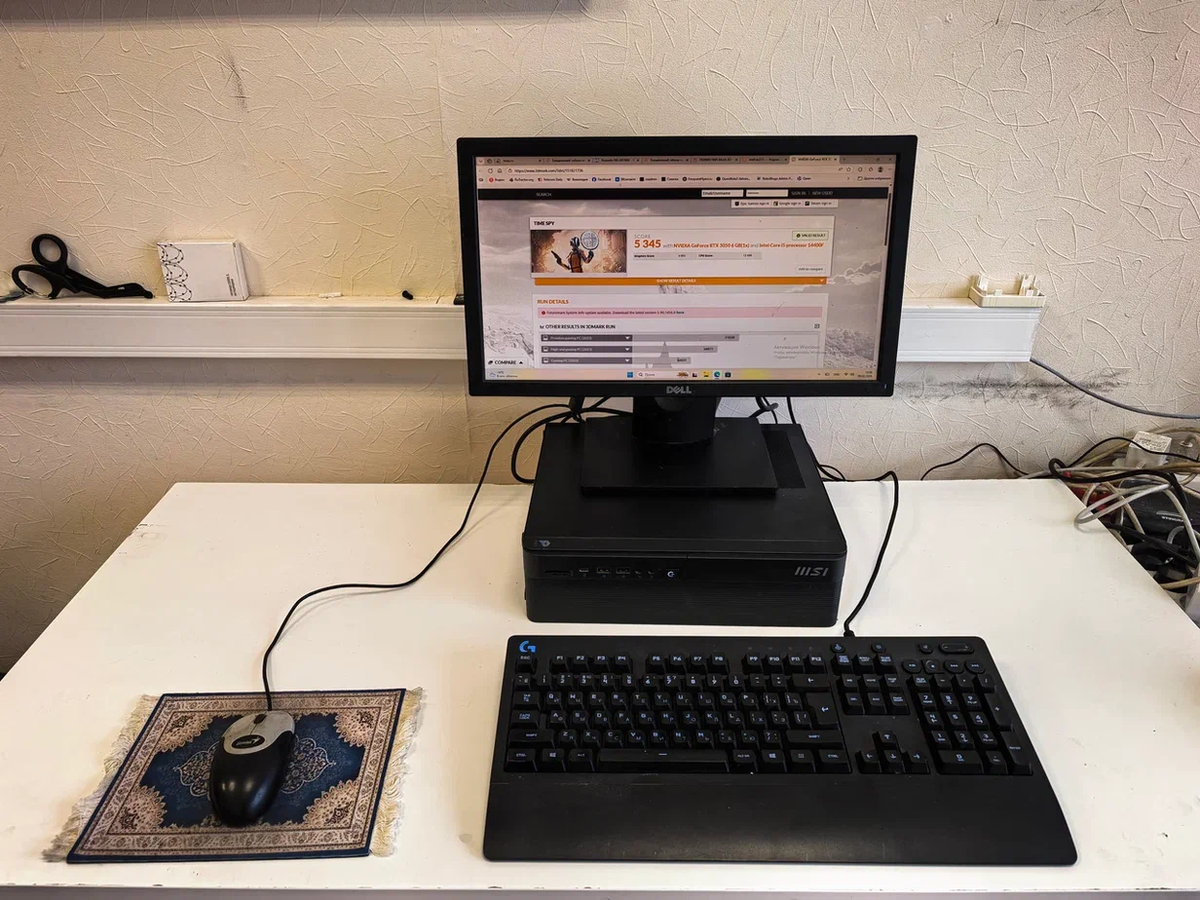
Это, кстати, было не так просто – в основном компьютеры продаются в «вертикальных» корпусах типа Tower, а поставить монитор для идеальной эргономики можно только на «горизонтальный» корпус типа Desktop: тогда у тебя нигде на виду нет проводов, не надо наклоняться под стол, чтобы вставить флешку или наушники…
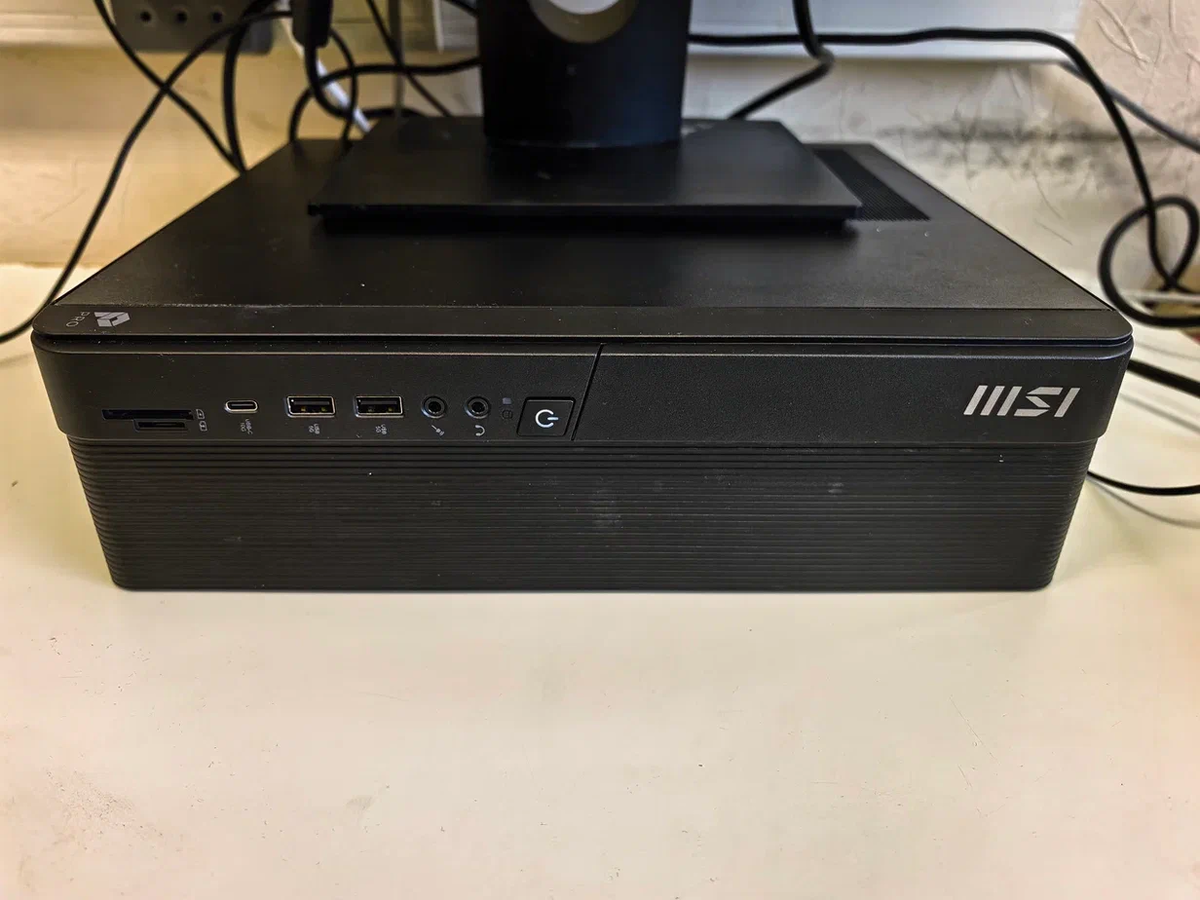
Да и сейчас выбор корпусов типа Desktop очень сильно ограничен: в продаже всего несколько довольно бюджетных моделей, подходящих для сборки весьма простеньких ПК. И приверженцам этого форм-фактора объективно проще купить «брендовый» компьютер. Приличных брендов, официально присутствующих на российском рынке, осталось не так много – поэтому давайте посмотрим внимательно на новую модель компьютера MSI PRO DP80.
Корпус может устанавливаться как вертикально, так и горизонтально. На передней панели – два 5-гигабитных порта USB Type-A и один 10-гигабитный Type-C. Также имеется два картридера – под полноразмерные SD-карты и microSD. Аудиоразъёмов два – один под наушники, второй под микрофон, то есть, он не совмещённый, как на ноутбуках.
Обращает на себя внимание лаконичный дизайн передней панели: разъёмы не раскрашены в разные цвета, как на бюджетных корпусах, а светодиоды не мигают, как новогодняя ёлка – они молочно-белого цвета. Часть передней панели с надписью MSI на самом деле представляет собой заглушку, под которой скрывается отсек для установки оптического накопителя. Привод должен быть тонким, ноутбучного типа.
Сзади, помимо 4 портов USB 2.0, имеется один 5-гигабитный порт Type-A, стандартный набор из 3 аудиоразъёмов и выходы VGA, HDMI и DisplayPort встроенной видеокарты. У нас на тесте была версия с дискретной видеокартой, тут всегда ставится низкопрофильная RTX 3050 с двумя HDMI и одним Displayport – в теории к ПК можно подключить аж 6 мониторов, хотя в реальности такое количество вряд ли кому-то потребуется.
Изюминкой стало наличие аппаратного COM-порта, при помощи которого можно подключать специфическое оборудование: это и промышленные контроллеры, и станков с ЧПУ, и медицинские приборы, а также торговое и складское оборудование: от сканеров штрих-кодов до весов. В основном это железо прошлых лет, но оно имеет большой срок службы и если работает, то зачем его менять? Однако необходимость поддержки RS-232 часто затрудняет обновление парка компьютеров в организациях, использующих такое оборудование. А USB-адаптеры не всегда помогают, потому что они лишь эмулируют COM-порты драйверами – со всеми вытекающими последствиями в виде буферизации и возможных задержек, что критично для задач реального времени.
Ещё одна особенность MSI PRO DP80 – наличие сразу двух LAN-портов. Один гигабитный, второй 2,5-гигабитный. Наличие двух сетевых портов даёт практическую гибкость. Это позволяет разделить сетевой трафик, например, подключив к быстрому порту NAS для работы с большими файлами, а к обычному — общую сеть и интернет. Также это даёт возможность использовать компьютер как простой маршрутизатор или создать резервное сетевое подключение. По сути, это функциональность для тех, кому нужно больше, чем просто выход в интернет с одного порта.
Поддерживается и беспроводное соединение, в нашей конфигурации стоял адаптер Intel Wi-Fi 6E AX211, поддерживающий диапазоны 2,4, 5 и 6 ГГц. Это довольно популярное на рынке решение, известное «безглючностью» и стабильной работой под разными ОС. Этот же адаптер имеет и встроенный Bluetooth-модуль. В перспективе его можно будет заменить на более современный (т.к. адаптер выполнен в форм-факторе M.2 2230 и легко снимается после извлечения видеокарты), но в перспективе ближайших лет пяти вряд ли это понадобится.
Собственно, мы уже переходим к более подробному изучению «начинки», давайте посмотрим, что внутри. Боковая крышка крепится на двух винтах и имеет удобную выемку для быстрого снятия. Как только вы её снимаете, срабатывает концевой выключатель, подключенный к материнской плате. Это детектор несанкционированного доступа к внутренностям ПК (так называемый Chassis Intrusion).
Смысл его работы в том, что при вскрытии корпуса это событие записывается в логи BIOS на материнской плате и при последующем включении компьютера сообщение об этом событии отправляется системному администратору. От самого вскрытия детектор, конечно, не спасает – но благодаря нему можно легко выявить факт несанкционированного доступа с указанием даты и времени для дальнейшего расследования. Основной сценарий, против которого работает эта система – попытка кражи важных данных путём снятия SSD-накопителя, установки его в другой компьютер и последующего возвращения на место, а также установки аппаратных «жучков», например, кейлоггеров. Также важен ещё правовой вопрос: некоторые стандарты безопасности, например ISO 27001, требуют наличия контроля физического доступа к оборудованию – в ряде сценариев это нужно для обеспечения требований 152-ФЗ.
Ещё один элемент безопасности, необходимый для обеспечения требований 152-ФЗ – это аппаратный TPM-модуль на материнской плате (съёмный). Его задача – создание и безопасное хранение ключей, сертификатов и других конфиденциальных данных, необходимых для шифрования, аутентификации и защиты системы от несанкционированного доступа. Актуальные версии Windows и Linux используют TPM для реализации функций биометрической аутентификации Windows Hello, шифрования диска BitLocker, проверки целостности загрузчика операционной системы Secure Boot и т.п.
Версия MSI PRO DP80 с дискретной видеокартой позволяет установить ещё одно устройство PCI Express, больше свободных слотов нет. Оперативная память занимает два слота DDR5 и работает в двухканальном режиме; при модернизации есть смысл менять оба модуля на 2х16 или 2х32 ГБ.
Слот для SSD-накопителя M.2 всего один, при этом он поднят над материнской платой для эффективного охлаждения с двух сторон. Интересно, что компьютеру достаточно блока питания на 300 Вт. Он удобно расположен в нижней части корпуса (при вертикальной установке, конечно). Вроде мелочь – но толстый сетевой кабель не надо тянуть наверх, как во многих Tower-корпусах.
Также на плате есть три SATA-разъёма, а также место для установки как минимум двух 2,5-дюймовых накопителей: один в специальный отсек в корпусе, второй вместо оптического.
Отдельно стоит отметить абсолютную бесшумность компьютера: такое ощущение, что работаешь за неттопом. Лёгкий шелест вентиляторов появляется только при запуске игр, когда раскочегаривается видеокарта. Корпус, несмотря на компактные размеры, при максимальной нагрузке греется незначительно – до 40-45 градусов при +18 в помещении.
Производительности достаточно для подавляющего большинства рабочих задач, включая видеомонтаж, и всех современных игр – по крайней мере, в FullHD-разрешении точно. Засорять обзор миллионами скриншотов из бенчмарков – дело неблагодарное, а общее количество «попугаев», как в AnTuTu, не имеет смысла – это же не смартфон, слишком разные могут быть задачи. Тем не менее, в PCMark 10 компьютер MSI PRO DP80 на Core i5-14400F набирает более 10 тысяч баллов в тестах задач создания цифрового контента и работы с интернет-приложениями (Essentials), а также более 8000 с офисными приложениями.
Популярный игровой бенчмарк 3Dmark (Time Spy) выдает 5345 баллов, что близко к максимальному показателю для этой связки ЦП и ГП, в сложных сценах 30-40 fps. Если же взять относительно нетребовательные игры типа «Мира Танков», то там получится 150 fps и более на ультра-настройках – а есть ощущение, что компьютер этот будут покупать не для хардкорного гейминга, а в качестве «универсального солдата» для разных задач домой или в офис. И с этой ролью он отлично справляется.
Интересно, что цена (в районе 80 тыс. рублей с RTX 3050 6 ГБ и чуть более 35 со «встройкой») получается сопоставимой с «самосборным» ПК из отдельных компонентов, сэкономить получится разве что выбрав материнскую плату с более старой памятью DDR4. Однако преимущество готового компьютера – это полноценная фирменная, а не «магазинная» гарантия, работа «из коробки» и на 100% совместимые компоненты без сюрпризов типа «эта память запускается на этой материнке только на медленных таймингах, надо идти менять» и т.п. В целом у MSI получилась очень удачная модель как для корпоративных клиентов, так и для частников.