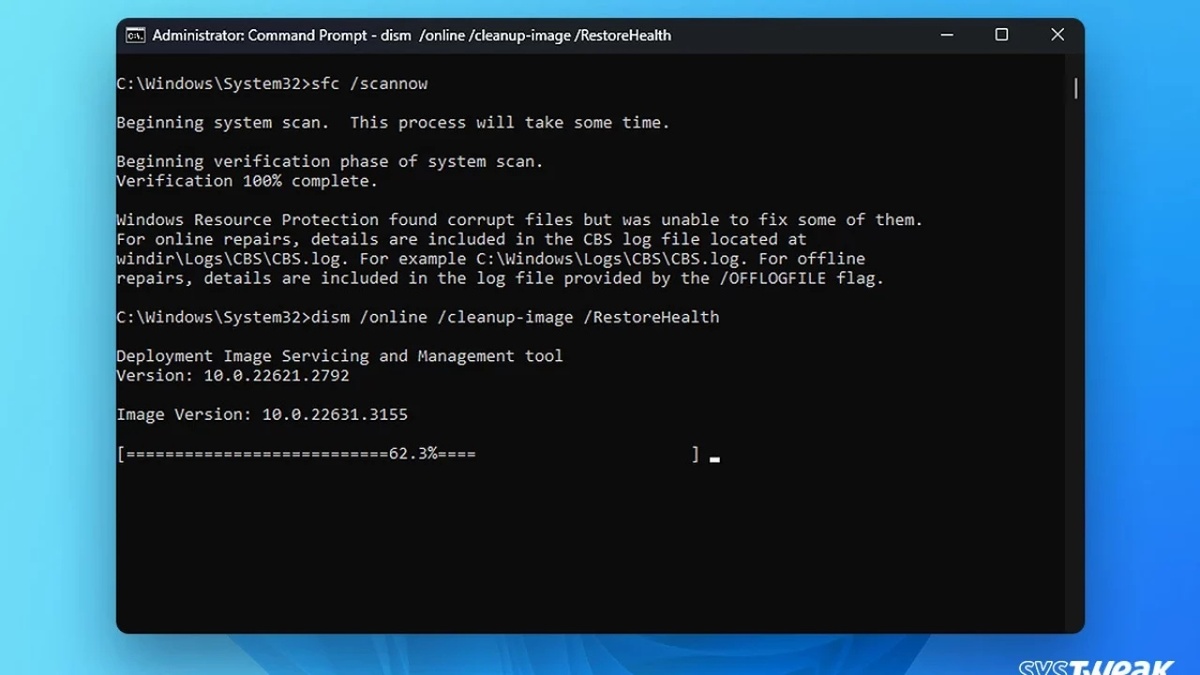
1. sfc /scannow
Команда проверяет целостность системных файлов Windows и автоматически заменяет повреждённые или отсутствующие. Запускается в Командной строке с правами администратора.
Применяют, когда:
• ОС виснет или падает с ошибками
• отказ некоторых функций Windows
• после вирусов или сбойных обновлений
• частые BSOD
Работает в Windows 10 и Windows 11 одинаково.
2. DISM /Online /Cleanup-Image /CheckHealth
Лёгкая проверка образа системы на наличие повреждений — не исправляет, только сообщает есть ли проблемы.
3. DISM /Online /Cleanup-Image /ScanHealth
Глубокая проверка образа Windows (компонентного хранилища), которая может занять несколько минут.
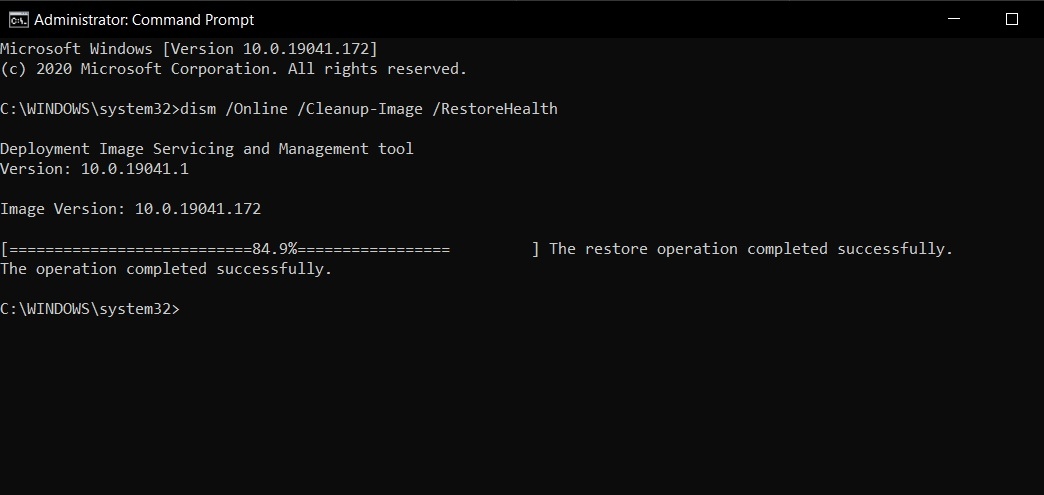
4. DISM /Online /Cleanup-Image /RestoreHealth
Эта команда исправляет повреждения в образе Windows, скачивая необходимые файлы через Центр обновления Windows или используя локальный образ (ISO) по параметру /Source.
Правильный порядок использования
Вот оптимальная последовательность действий, если что-то пошло не так в работе Windows:
1. Открыть CMD от администратора
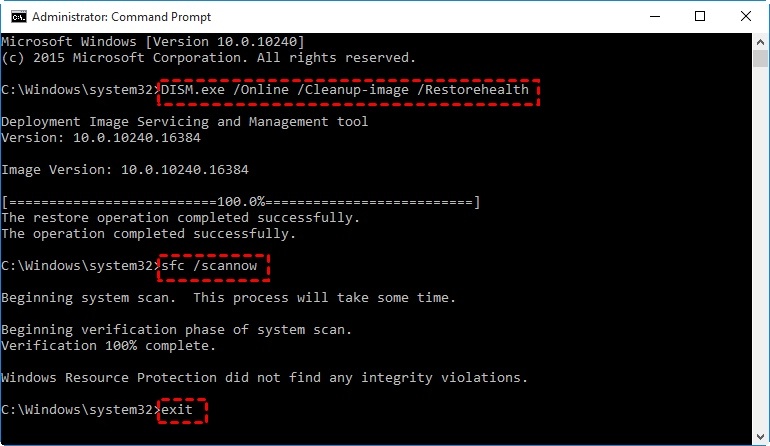
2. sfc /scannow — проверка системных файлов
3. DISM /Online /Cleanup-Image /CheckHealth — быстрая проверка образа
4. DISM /Online /Cleanup-Image /ScanHealth — глубокая проверка
5. DISM /Online /Cleanup-Image /RestoreHealth — восстановление образа
6. Перезапустить компьютер
7. Повторно запустить sfc /scannow
8. Перезагрузить снова, если были исправления (myWEBpc)
Нужно ли перезагружаться?
Да — после исправлений:
• после работы sfc /scannow, если были найдены проблемы и исправления
• после DISM /RestoreHealth, чтобы все изменения вступили в силу
Нет — после команд CheckHealth и ScanHealth, так как они только проверяют и не изменяют систему.
Важно знать
Эти команды подходят и для Windows 10, и для Windows 11 — работают одинаково.
Иногда sfc /scannow может найти ошибки, но не исправить, тогда последовательное использование DISM помогает устранить причину.
Если DISM не может скачать файлы (ошибка 0x800f081f), можно использовать ISO образ для восстановления.
✨ Если вам было интересно — подписывайтесь на канал, чтобы не пропускать свежие новости и обзоры!
💖 А если хотите поддержать автора — нажмите кнопку «Поддержать» — любая помощь вдохновляет на новые материалы!