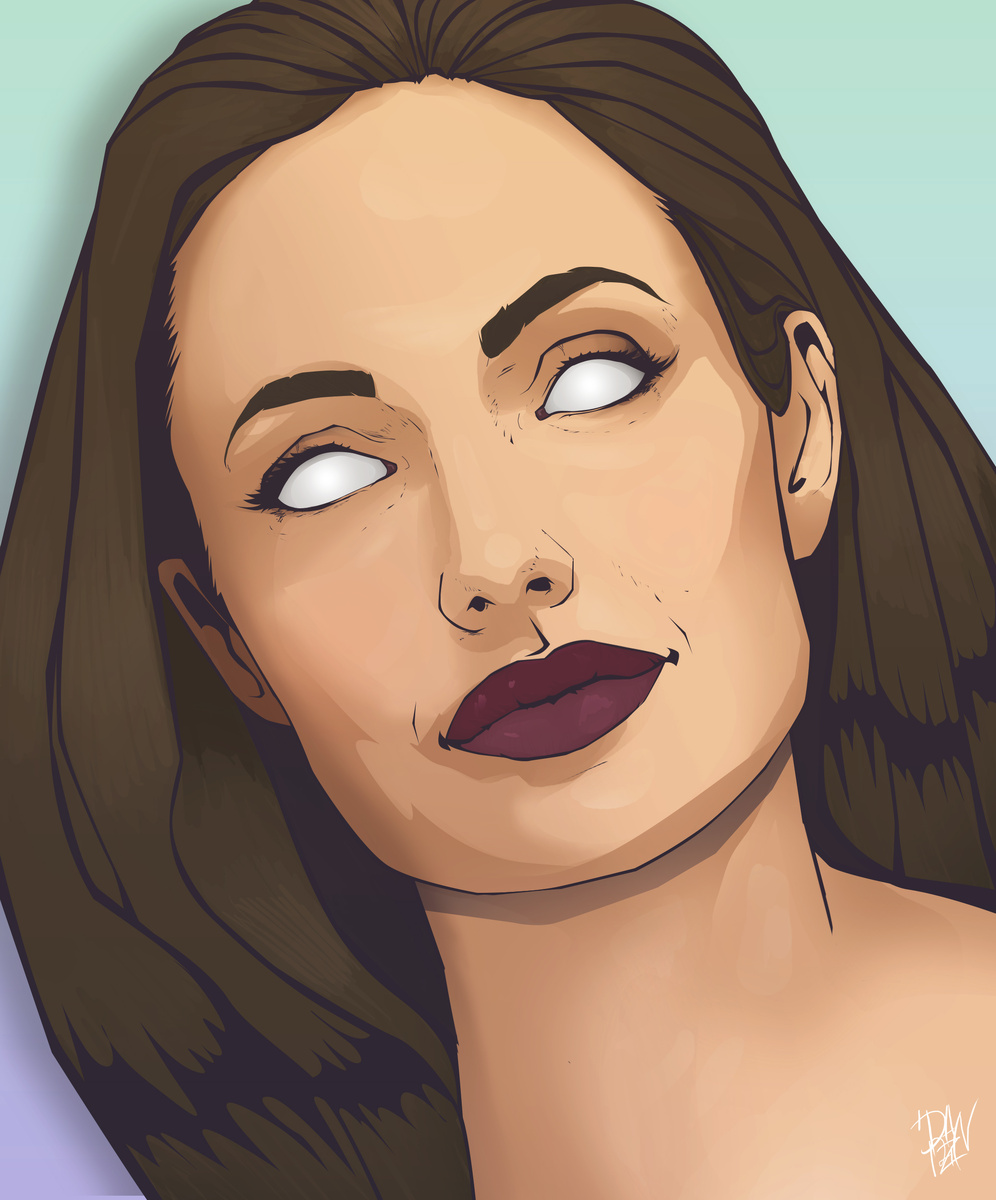
Сразу скажу что эта статья для тех кто уже владеет базовыми навыками фотошопа и понимает работу со слоями параметрами наложений и прочем.
Если что то не понятно пишите в комментарии к посту попробую пояснить.
К финалу статей выложу ссылку где можно будет скачать данный проект для самостоятельного ознакомления.
Покажу на примере одной из недавних работ.
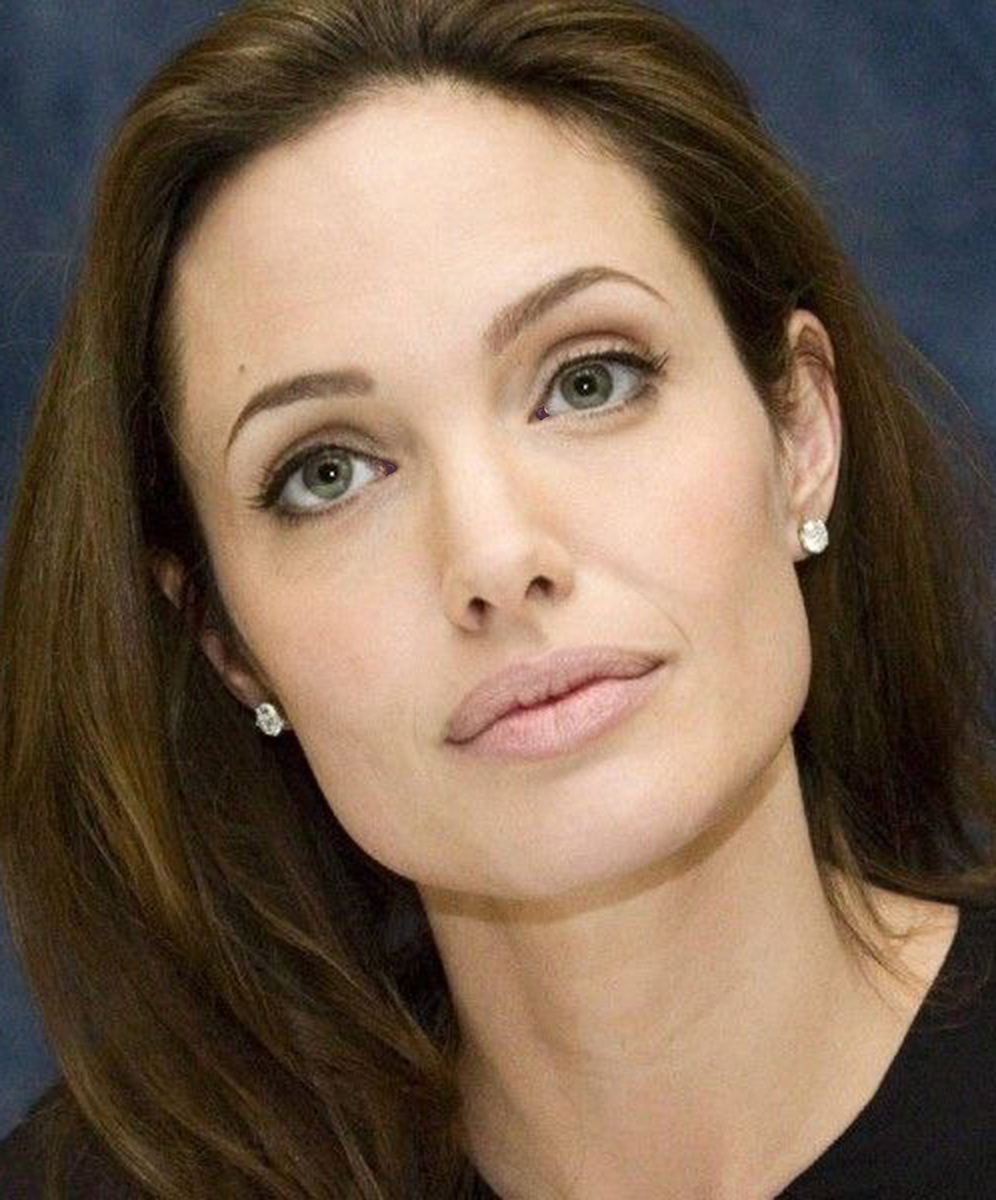
1. Выбираем фото для будущего рисунка!
Для примера я взял фотку Анджелины Джоли
2. Подготовка
Начинаем работу с выбора размера изображения.
Для этого переходим в вкладку изображение-размер изображения или сочетание клавиш alt-ctrl-I и убеждаемся что стоит разрешение 300 пикселей на дюйм. Ширину и высоту делаем как нравится.
Далее нажимаем Ctrl+R появится линейка вытягиваем сверху и слева две полосы и делим изображение пополам. Пригодится в дальнейшем.
Чтобы скрыть разделение клавиши ctrl+ж
Сочетанием клавиш Ctrl+J создаем две копии основного слоя.
На верхнем слое Открываем вкладку изображение-коррекция-порог ставим значение 170 жмём ок. Ставим непрозрачность 40%. Далее переходим на слой ниже , делаем тоже самое но ставим значение 195. Также убавляем непрозрачность до 50%. Выделяем два этих слоя и объединяем клавишами Ctrl+E ,должно получится изображение с выделением теней.
Скрываем этот слой. Создаем новый прозрачный и заливаем его белым цветом. Непрозрачность ставим 55% чтобы было удобнее делать контур.
Далее создаем новый новый прозрачный слой и создаем группу с названием контур для удобной группировки слоёв.
На этом первый этап подготовки завершён. Далее берем инструмент перо. Клавиша P и приступаем к созданию контура.
3. Создание контура.
Выбираем любой цвет. Я обычно беру голубой. И начинаем произвольно создавать контур вокруг основных деталей лица. Показываю на примере создания контура глаза.
Обводим пером контур глаза так как вам нравится в голове. Сразу красиво не получится, нужно много практики.
Замыкаем выделение пером. Должна получится произвольная фигура.
Нажимаем правую кнопку мыши и тыкаем на выполнить заливку контура.
В появившемся окне такие же настройки. Жмём ок.
Получаем такой результат и так повторяем много и много раз пока не завершим работу с контуром.
Попутно можно корректировать то что уже получилось ластиком и прочими инструментами. Масштабировать, крутить двигать, где дорабатывать кистью. Если у вас есть граф. планшет возможно это упростит задачу. Я использую граф. планшет по минимуму и делаю всё в основном мышкой. Это даёт мне возможность рисовать на любом компе где есть фш без подключения девайсов.
Также можно создавать новые прозрачные слои и делать заливку каждой детали на отдельный слой. Так вам будет удобнее корректировать косяки.
По итогу должно получится как то так:
Теперь можно объединить все слои с контуром в один если хотите, обычно я оставляю много слоёв.
Далее я создаю новый слой и заливаю его тем цветом каким я хотел бы видеть контур. Вы спросите почему сразу не сделать контур тем цветом какой мне нравится . По опыту мне так удобнее и я могу по ходу рисования быстро менять цвет контура как пожелаю.
Далее между слоем с цветом и группой надо ткнуть левой кнопкой мыши с зажатой клавишей alt чтобы привязать слой цвета к группе.
Если всё делали правильно , должно получится вот так.
На этом первую часть можно завершить. В следующей части я покажу как делать заливку цветом.
Вторая часть