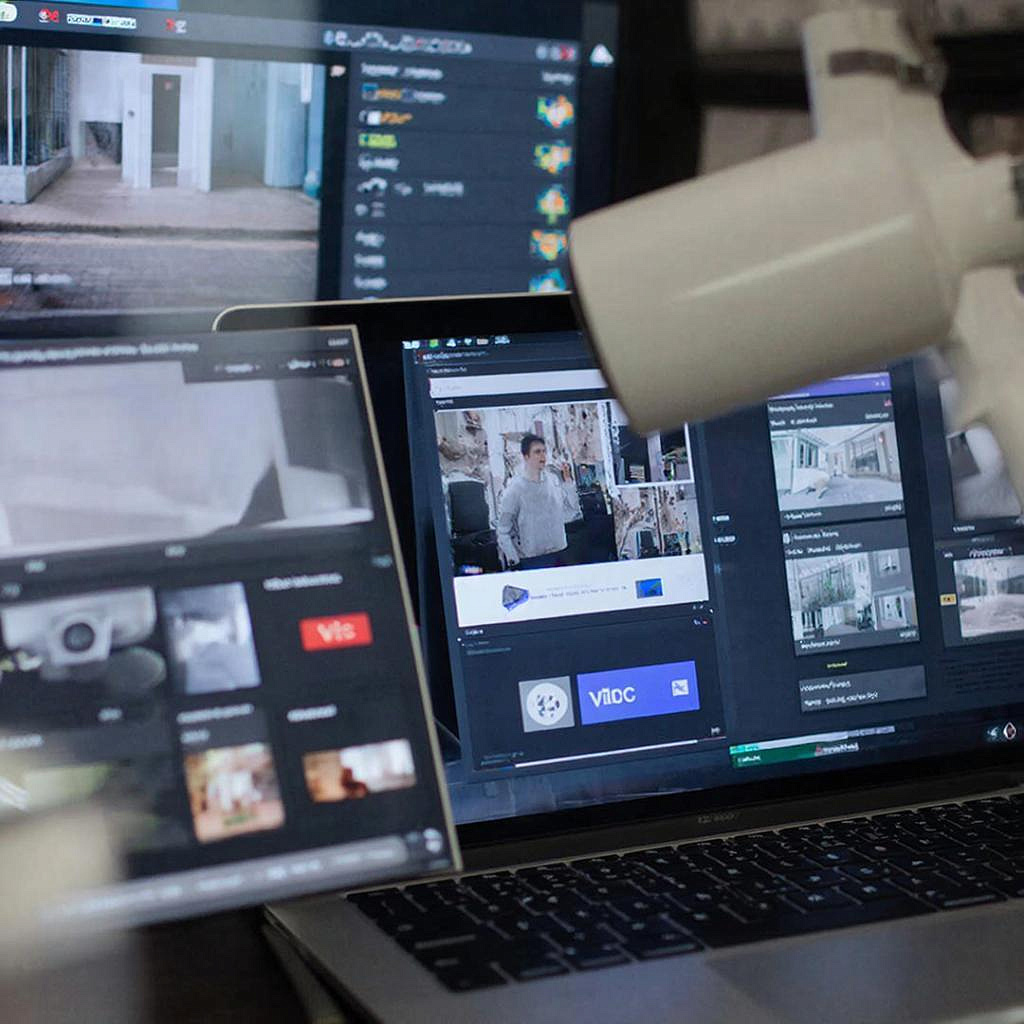
Как тестировать RTSP поток на ПК: VLC, ffmpeg и другие инструменты
Как тестировать RTSP‑поток на ПК: VLC, ffmpeg и простые методы
RTSP (Real Time Streaming Protocol) – стандарт, который позволяют просматривать видео с камер, записывать его и получать метаданные. На практике бывает так, что камера работает, а клиентское приложение – нет. Проверить поток можно прямо на рабочем столе, не подключая никакой профессиональной станции.
В этой статье разберём, какие инструменты выбрать, как ими пользоваться и какие параметры стоит проверять. В конце – список проверок и
ссылка на оборудование, которое можно купить у наших партнёров.
Проверяем ли поток или покупаем уже готовый продукт?
В большинстве случаев достаточно простого ПО: VLC – универсальный проигрыватель, ffmpeg – набор команд для трансляции и диагностики. Если нужна постоянная система мониторинга
– лучше купите NVR с поддержкой RTSP или камеру с встроенным тестером.
Краткое сравнение основных инструментов
ИнструментПростота использованияВозможности диагностикиПоддержка кодеков VLC★ ★ ★ ★показ треков, статистика, анализ задержкиH.264, MJPEG, MPEG‑2, и др. ffmpeg★ ★ ★полный контроль, запись в файл, конвертация, анализ битрейтаполовина, но практически всё Netcat + lsof★проверка соединения, но без видеопотокане применимо
Эти три варианта покрывают большинство задач. Выбирайте в зависимости от того, какие сведения вам нужны.
Как подключиться к RTSP‑потоку
Каждая камера имеет уникальный URL, но чаще всего формат выглядит так:
rtsp://username:password@192.168.1.100:554/stream
Разберём абонемент:
- rtsp:// — схема протокола
- username:password@ — учётка и пароль (если защищена)
- 192.168.1.100:554 — IP-адрес и порт (554 по умолчанию)
- /stream — путь, который камера отдаёт. У разных брендов путь различается: /live1, /main, /h264_preview.
Тестирование в VLC
- Откройте Media → Open Network Stream.
- Вставьте URL‑строку. Если пароль «0000», просто щёлкните Play.
- Воспроизведение покажет картинку. Если картинка некорректна – проверьте кодировку и путь.
- Для статистики щёлкните Tools → Media Information. Раздел Codec покажет параметры потока.
Диагностика в ffmpeg
ffmpeg позволяет не только просматривать, но и записывать поток, а также измерять качество.
Запустите консоль и введите:
ffmpeg -i rtsp://username:password@192.168.1.100:554/stream -f null -
Эта команда анализирует поток без сохранения, собирая статистику: bitrate, длительность и время отклика. Для записи в файл:
ffmpeg -i rtsp://username:password@192.168.1.100:554/stream -c copy out.mp4
Отдельный параметр -rtsp_transport tcp иногда нужен, если поток падает на UDP‑сегменте.
Параметры качества и латентность
Внимательно смотрите:
- Resolution – 1080p, 720p и т.д.
- Bitrate – для оценки пропускной способности. В ffmpeg статистика даёт bitrate=200k.
- Frame rate – обычно 15–30 fps. При снижеющемся FPS может быть нехватка кадров.
- Latency – задержка между камерой и клиентом. В VLC «Tools → Preferences → Input/Codecs» можно увидеть «Latency» в секундах. В ffmpeg – параметр -probesize, который влияет на время обнаружения.
Безопасность: как убедиться, что поток защищён
Большинство камер теперь предлагают RTSP с TLS/SSL. Если URL начинается с rtsps:// – это уже защищённая линия. Обратите внимание:
- Порт: 8554 часто используется для защищённого RTSP.
- Проверка сертификата: если клиент ругается «untrusted certificate», просто импортируйте сертификат в систему.
- Общий принцип – по возможности ставьте пароль длинной, используйте сертификат.
Выбираем оборудование: где купить камеру с RTSP?
Если нужна камера, готовая к работе с RTSP, посмотрите в нашем каталоге. Например, камера 1080 P с поддержкой H.264/RTSP:
Или полноценный видеорегистратор, который сам выдаёт RTSP‑поток:
Чек‑лист по проверке RTSP‑потока
ЭлементПроверка URL‑адресКорректный, с учёткой, путь совпадает Порт554 / 8554, зависит от настройки КодекH.264, MJPEG – совместим со проигрывателем Разрешение и FPSПодходит под ваш монитор, не слишком высоко для сети BitrateНи слишком низко (дискретность), ни слишком высоко (пропуск) ЗадержкаПодходит под задачу наблюдения БезопасностьТолько «http» – предупреждайте; рекомендуется rtsps://
Итог
Тестирование RTSP‑потоков – простая задача, если держать в голове несколько ключевых моментов: правильный URL, поддержка нужного кодека, достаточное bitrate, а также
наличие защиты при необходимости. VLC даст быстрый отклик, ffmpeg добавит диагностическое зерно. Если планируете использовать камеру в постоянной системе, выберите
устройство с RTSP‑выходом из списка наших партнёров.
Читать на сайте: https://y-ss.ru/blog_pro/videonablyudenie/kak-testirovat-rtsp-potok-na-pk-vlc-ffmpeg-i-drugie-instrumenty/