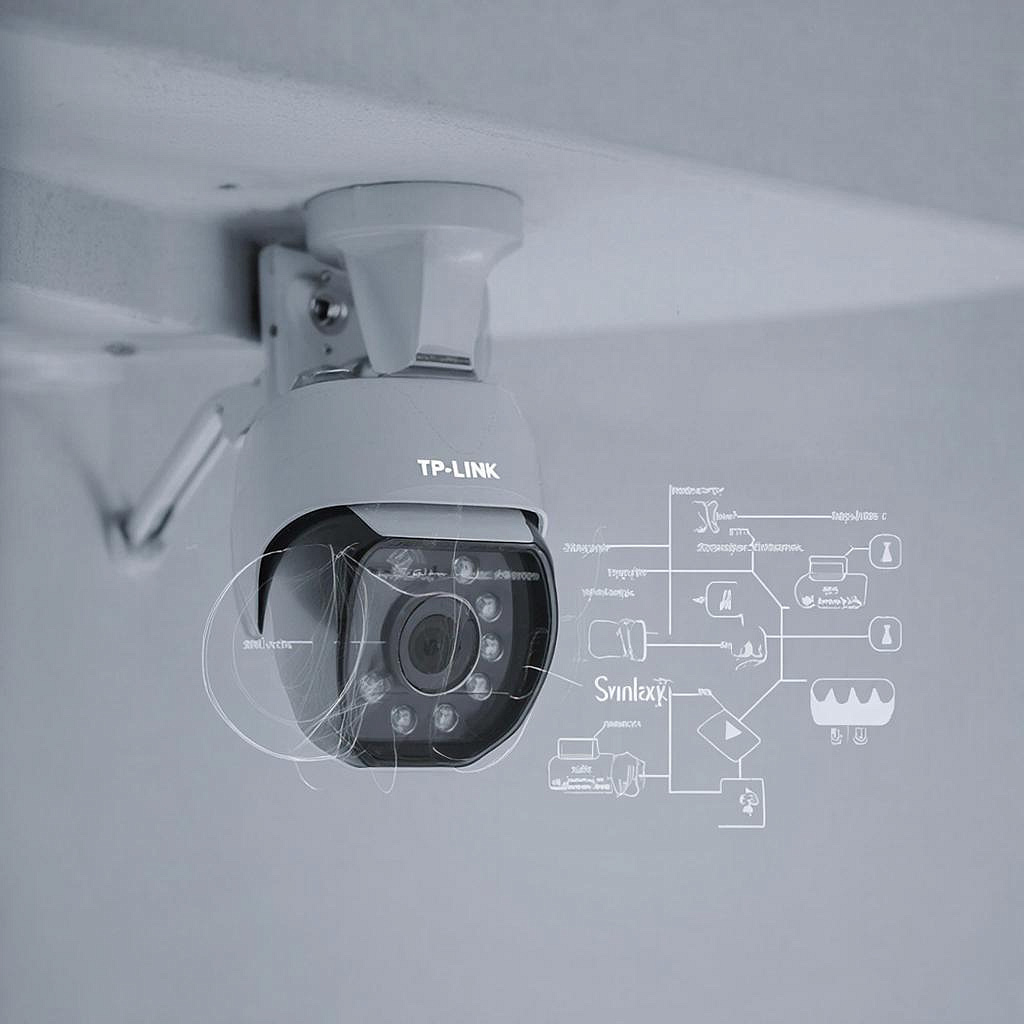
Как подключить TP‑Link камеры к Synology Surveillance Station
Как подключить TP‑Link камеру к Synology Surveillance Station
Вступление
Вы хотите использовать камеру TP‑Link в системе видеонаблюдения Synology? Это возможно, но нужно знать, как правильно настроить соединение, чтобы увидеть живой
поток без «плавающих» кадров. Ниже показан простой путь от покупо‑ки камеры до работы в Surveillance Station.
1. Что понадобится
- Камера TP‑Link (модели C200, C200S, C205 и др.)
Подходящий вариант: Системы видеонаблюдения - NAS Synology с установленной ОС DSM (версия 7.0+)
Проверить: Каталог - Сеть 2.4/5 ГГц (LAN), кабель Ethernet или Wi‑Fi
- Сторонний компьютер с браузером (для настройки) — можно использовать тот же, что на NAS
2. Проверяем возможности камеры
TP‑Link камеры работают по протоколу ONVIF и обычно имеют RTSP‑поток. Убедитесь, что в настройках камеры включён режим RTSP, а в DSM
есть совместимый потоковый порт 554. Если в настройках камеры опция “Enable RTSP” закрыта, включите её через веб‑интерфейс камеры.
3. Схема подключения
Камеру подключаем к одноимённому роутеру или напрямую к NAS через LAN‑кабель. В случае Wi‑Fi – камера получает IP от DHCP‑сервера сети.
Если в сети несколько устройств, убедитесь, что IP‑адрес камеры уникален и доступен.
Пример подключения:
УстройствоПодключение Камера TP‑Link
IP: 192.168.1.10Сетевой кабель / Wi‑Fi NAS SynologyLAN‑кабель / той же сети ПК/ТаблетаWi‑Fi или LAN
4. Добавляем камеру в Surveillance Station
1. Заходим в DSM через браузер.
2. Открываем “Surveillance Station”.
3. Запускаем Wizard по добавлению камеры. В меню выбираем “Установить вручную”.
4. Вводим IP‑адрес
камеры (192.168.1.10).
5. В поле «RTSP URL» вводим: rtsp://192.168.1.10:554/h264/ch0/main/av_stream – это пример; точный путь смотрите в настройках камеры.
6. Выбираем формат видео
(H.264, 1080p) и частоту кадров (15–30 fps).
7. Сохраняем, проверяем вывод в окне предпросмотра.
5. Отладка и настройка
Если поток не отображается, проверьте:
- Правильен ли RTSP‑URL – он чувствителен к регистру и слешам.
- Разрешен ли порт 554 в настройках роутера (переадресация).
- Нет ли конфликтов IP‑адресов.
- Может ли камера отдавать поток по протоколу RTSP (проверьте с ffplay или онлайн‑сервером).
После запуска потока вы можете настроить параметры записи: выбор области, частота записи, временные интервалы и уровень сжатия. Сохраните все изменения в профиле.
6. Безопасность и законность
Сохраняйте камеру в защищённой сети, используйте сложный пароль и, если возможно, 802.1X‑аутентификацию. Для бизнеса настоятельно рекомендуется настройка VPN‑доступа для удалённого просмотра.
Законодательство регламентирует хранение видеоматериалов: 90 дней – в общем, 180 дней – в бизнес‑области. Разместите документы о цели хранения на
сайте и в соглашениях с клиентами.
7. Стоимость оборудования
Камеры TP‑Link обойдутся в пределах 200–400 ₽ за штуку в России, в зависимости от разрешения и дополнительных функций. NAS Synology на 4‑8
каналов – около 5000–12 000 ₽. Окончательная цена зависит от конфигурации (процессор, память, диск). Ниже таблица сравнения популярной модели TP‑Link с NAS‑ом
с просмотром их цен.
ПараметрTP‑Link C205Synology DS920+ Разрешение4 MP8‑канальный Поддержка ONVIFДаДа Цена (₽)≈3500≈8500
Чек‑лист перед запуском
- Камера имеет уникальный IP‑адрес.
- Страницы настройки камеры открываются без ошибок.
- Поток RTSP можно открыть в стороннем плеере.
- В Surveillance Station камера добавлена и показывает живой поток.
- Настройка записи (частота, формат) сохранена.
- Пароли на NAS, камеру и VPN сильные.
- Время хранения видео соответствует правовым нормам.
- Все устройства находятся в одной сети с достаточным диапазоном скорости.
Путь от покупки к работе
В реальном деле настройка часто происходит несколько раз: сначала проверяем, работает ли камера на отдельном ПК, потом задаём RTSP‑URL в Surveillance
Station, потом закрепляем камеры в группах, и только потом можно отойти от монитора и уверенно перейти к эксплуатации. Каждый раз,
когда вы добавляете новый канал, проверяйте не только изображение, но и параметры потока – битрейт, fps, соотношение сторон.
Заключение
Подключать TP‑Link к Synology Surveillance Station проще, чем кажется. Главное – убедиться в совместимости протоколов, правильно прописать URL, и настроить безопасность.
Теперь вы можете централизовано управлять камерами, хранить записи на NAS и получать доступ в любом месте. При любом вопросе—звоните в
тех‑поддержку или ищите информацию в открытых форумах. Быстрый и надёжный мониторинг начинается с правильной настройки.
Читать на сайте: https://y-ss.ru/blog_pro/videonablyudenie/kak-podklyuchit-tp-link-kamery-k-synology-surveillance-station/