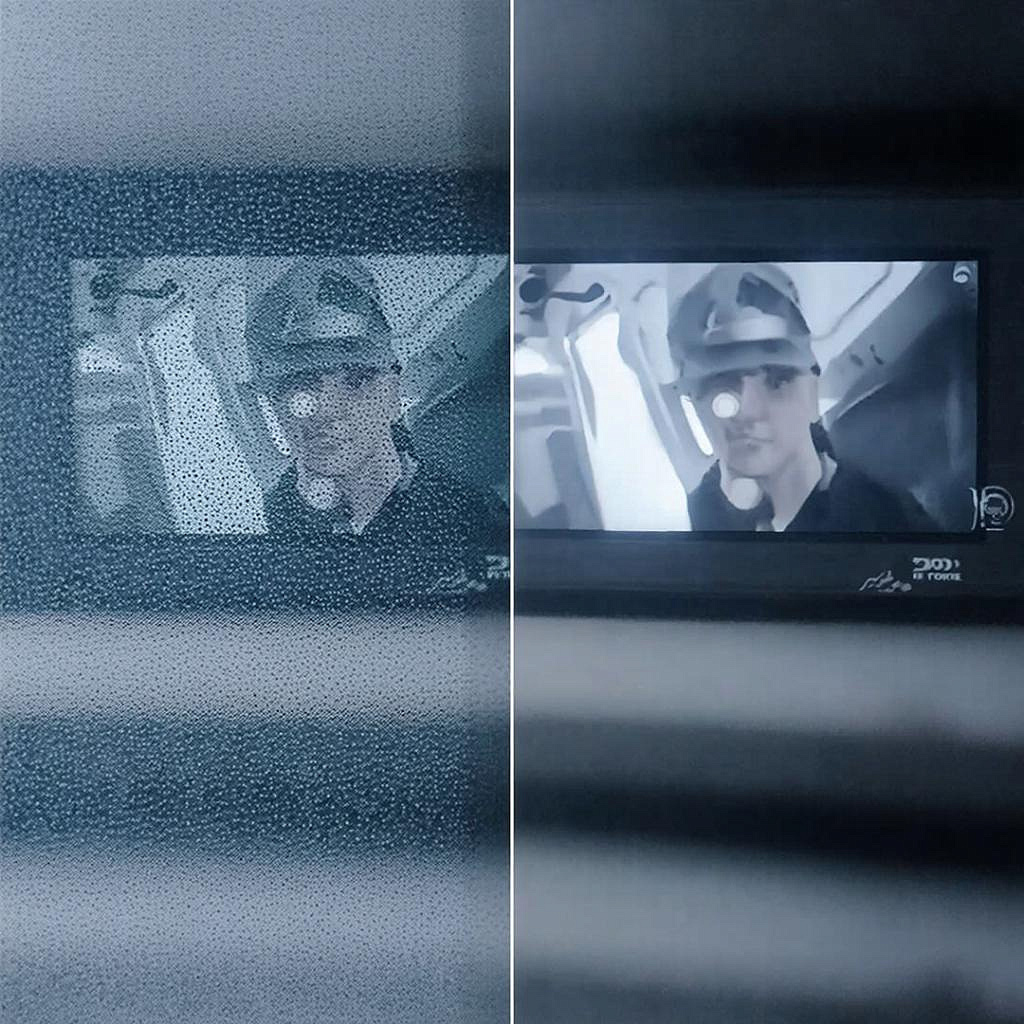
Как убрать шум и улучшить картинку на камерах Dahua
Как убрать шум и улучшить картинку на камерах Dahua
Скорость и точность видеонаблюдения зависят не только от качества линз, но и от того, насколько «чисто» попадается кадр. Для большинства пользователей
шум в изображении — это первый сигнал, что камеру некомфортно работать в условиях ограниченного освещения или при высокой частоте передачи
данных. В этой статье разберём, что вызывает «порошок» на снимке, какие простые шаги можно предпринять сразу в камере, а когда
стоит обратиться к внешним средствам.
Что такое шум на видео‑камере?
Шум — это случайные колебания яркости пикселей в кадре, которые не связаны с реальным объектом. Обычное проявление: блики в ночне, полосы
и зернистость в темных сценах. В цифровых камерах шум зачастую обусловлен способностью сенсора захватывать малый поток света.
Основные причины появления шума
1. Нестабильный источник питания • 2. Неправильная настройка ISO / экспозиции • 3. Неисправные датчики / плохая линза • 4. Ограниченная пропускная способность канала 5. Низкая частота кадра
Для большинства систем видеонаблюдения, где используется оборудование Dahua, наиболее частые проблемы включают неверную экспозицию и высокое значение ISO, особенно в условиях
слабого освещения.
Краткая схема решения – шаг‑за‑шаг
ШагЧто делаемРезультат 1Проверяем питание: подключите адаптер к живому источнику, смените кабель, если доступен.Устранение «скачков» в сигнальном потоке. 2Отключаем автодобор экспозиции и выставляем ISO вручную (обычно 200‑400).Стабильность яркости. 3Включаем функцию Black Level и корректируем её до уровня 0.Уменьшение «светого» шума. 4Если камера поддерживает режим HDR, включаем его в тех случаях с большим контрастом.Чистая картинка в ярко‑тёмных сценах. 5Проверяем наличие обновления прошивки и устанавливаем его.Стабильная работа камеры с уменьшенным количеством ошибок. 6Обеспечиваем качественную линзу: не допускайте пятен, грязи, ослаблена фокусировка.Повышение резкости и уменьшение зернистости.
Настройка через веб‑интерфейс Dahua
Для большинства моделей доступен стандартный браузерный клиент. После входа в систему ищите раздел Picture Settings → Advanced. Переключитесь на «Manual Exposure». Здесь вы можете задать:
- H‑exposure time (в миллисекундах) – обычно 33–100 мс.
- ISO – от 200 до 800.
- Black Level – выставлять до 0.
- Sharpness & Noise Reduction – усиливать, но не переусердствовать.
Многие пользователи упускают из виду, что при большом ISO можно «включить» шум. Умильте его, если камера «прислушивается» к ночному режиму.
Внешние способы борьбы с шумом
Если базовые настройки не помогают, можно прибегнуть к дополнительным устройствам:
- Эквалайзер питания – стабилизирует ток, сокращая помехи.
- Датчик дополнительного освещения – «красный LED» у камеры, который повышает видимость в темноте.
- Фильтры ND (небольшая непрозрачность) – уменьшают яркость входящего света, позволяя задавать более длительную экспозицию.
Все эти добавки доступны в каталоге видеонаблюдения на сайте y-ss, но перед покупкой убедитесь, что выбранная модель совместима
с вашей камерой Dahua.
Практический чек‑лист для пользователя
ПроверкаКак проверить ПитаниеПодключите к стандартному розетке, используйте фирменный адаптер. ISOНастройте вручную 200–400. ЭкспозицияУстановите 30–50 мс. ЛинзаОчистите от загрязнений, убедитесь в отсутствии повреждений. Операционная системаПроверьте наличие обновления прошивки. Показатели картинокПроверьте, исчезли ли зернистости после изменения настроек.
Заключение
Шум в видеокамерах Dahua не всегда указывает на поломку оборудования. Часто это результат простых ошибочных параметров, которые можно изменить сразу в
веб‑окне. Если вы не увидите заметного улучшения, обращайтесь к внешним усилителям света или фильтрам, которые можно приобрести в каталоге видеонаблюдения
y-ss.ru. Благодаря этим инструментам вы сможете добиться более чёткой и надёжной картинки в любых условиях.
Читать на
сайте: https://y-ss.ru/blog_pro/videonablyudenie/kak-ubrat-shum-i-uluchshit-kartinku-na-kamerakh-dahua/