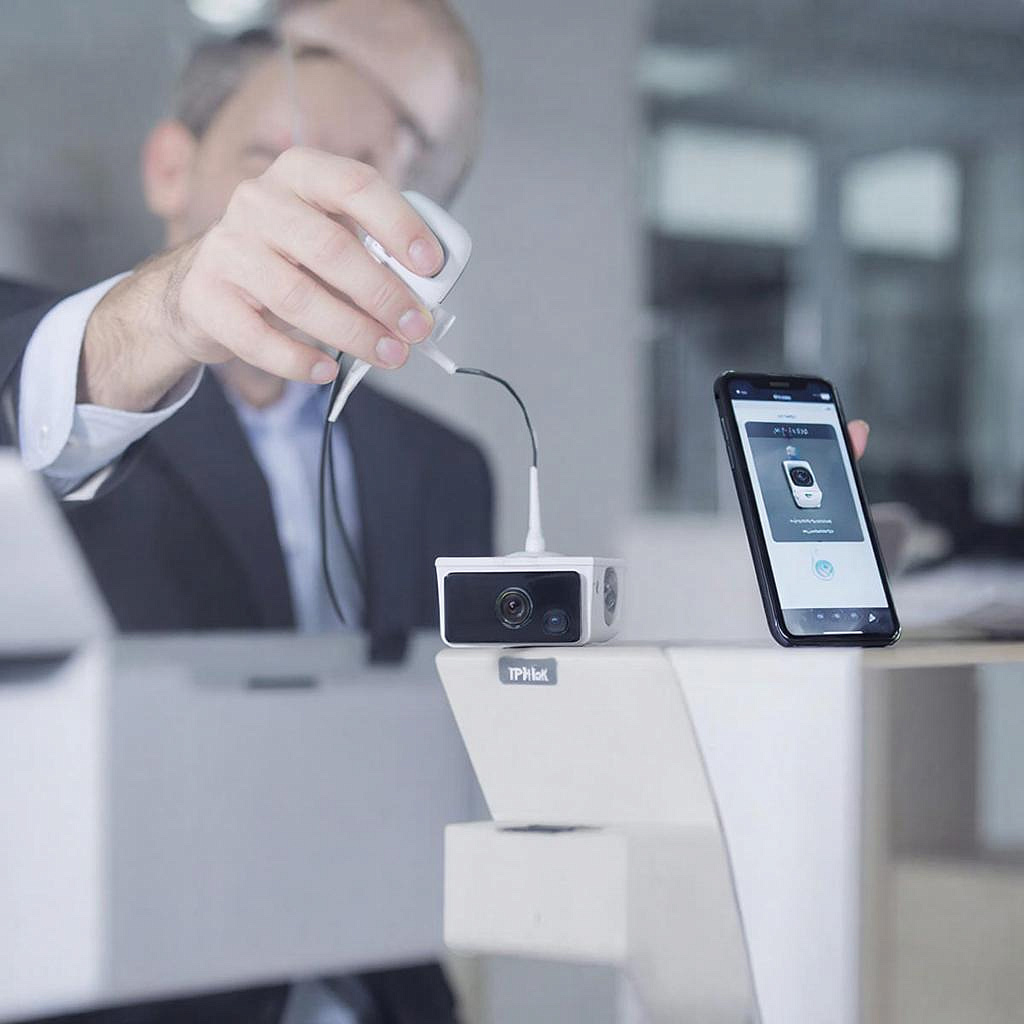
Как подключить TP-Link камеру по Wi‑Fi: лучший практический гайд
Как подключить TP‑Link камеру по Wi‑Fi: практический гайд
Поражает, как просто обновлять свои системы наблюдения. С помощью Wi‑Fi‑камеры TP‑Link вы экономите время, деньги и усилия по прокладке проводов. Ниже
вы найдёте пошаговое руководство, которое охватывает как простую домашнюю установку, так и нужды малого бизнеса.
1. Выбор камеры: что действительно важно
На рынке много моделей TP‑Link — от бюджетных C200 до профессиональных C922 Pro. Главные критерии:
- Разрешение. 1080 p даёт достаточно чёткость для большинства задач, но если нужны детали до десятка метров, отдайте предпочтение 4 K.
- Ночная передача. Инфракрасные светодиоды или тепловой режим — выбор зависит от помещения.
- Срок службы. Модели «Pro» обычно рассчитаны на 10 лет эксплуатации.
- Цена. Цена зависит от модели, но самая доступная — C200, а самая дорогая — C922 Pro.
Если нужна конкретная модель, посмотрите каталог: системы видеонаблюдения на y‑ss.ru. Там собраны все актуальные устройства TP‑Link. Выберите, что подходит
для вашего бюджета.
2. Как подготовить сеть
Идущая камера не будет работать без правильного Wi‑Fi‑сетевого окружения.
Параметр Рекомендации SSID Не используйте одинаковый SSID с другими устройствами. Канал Выбирайте 6‑й канал в 2,4 ГГц, чтобы избежать конфликтов. Шифрование WPA2‑PSK – стандарт для домашних и малых бизнес‑сетей. IP‑адрес Убедитесь, что DHCP включен; камера получит автоматически.
Если сеть уже загружена, переключить канал – быстрое решение. Для корпоративных систем рекомендуется выделить отдельный SSID и использовать VLAN.
3. Пошаговый разбор установки
Смонтировать камеру в точке с хорошим покрытием Wi‑Fi легко, лишь надо следовать нескольким простым шагам.
- Сначала включите устройство, приподняв кнопку питания. Небольшой индикатор разгорается и начинает мигать.
- Перейдите в менеджер TP‑Link. Обычно это приложение Kasa Mobile, доступное в App‑Store и Play‑Market. Установите и откройте приложение.
- Нажмите «+» в правом верхнем углу, выберите «Добавить устройство» и выберите подходящий тип камеры (или «C‑Series»).
- Приложение попросит сканировать QR‑код – снимите скринфрейм камеры, чтобы быстро найти нужный код. Если код не виден, откройте клейкую наклейку на задней крышке.
- Выберите сеть Wi‑Fi, в которую будет подключена камера. Введите пароль, и приложение начнёт передавать настройки на устройство.
- Если соединение прошло успешно, камера появится в списке. Вы можете переименовать её и задать дополнительные параметры (интенсивность ИК‑подсветки, угол обзора, видео‑формат).
Для тех, кто не хочет пользоваться QR‑кодом, есть режим «ручной ввод» – просто введите MAC‑адрес и пароль, которые можно найти в документации.
4. Что делать, если камера не видит сеть
Проблемы бывают частыми. Вот что обычно помогает:
- Проверьте, не находится ли камера в зоне радиопотерь. Переместите роутер ближе или добавьте усилитель.
- Убедитесь, что в роутере разблокирован протокол 802.11b/g/n. Модели TP‑Link требуют совместимости.
- Перезапустите роутер и проверяйте, появляется ли в списке сеть.
- Если всё равно не видит, свяжитесь со службой поддержки TP‑Link. В большинстве случаев проблема решается обновлением прошивки.
5. Как защитить камеру от внешних угроз
Только подключение не делает устройство безопасным. Настройте дополнительные слои защиты:
- Включите двойную аутентификацию в Kasa Mobile.
- Дайте уникальный пароль, который не содержит слов из словаря.
- Измените стандартный имя и пароль устройства.
- Если камера поддерживает обновления, регулярно проверяйте наличие новой прошивки.
- В корпоративной сети используйте VPN, чтобы шифровать трафик между камерой и хранилищем.
6. Что стоит выбрать для бизнеса
Малый и средний бизнес может использовать камеры с расширенной функцией аналитики – обнаружение движения и распознавание лиц. Ниже список подходящих моделей:
Модель Разрешение Плюсы C200 1080 p Дешево, простая настройка, хороший диапазон C922 Pro 4 K Поддержка аналитики, длительный срок службы Arlo Ultra 4 K Интеграция с облаком, интеллектуальный режим
Если ваша работа – защита больших объектов, комбинируйте камеру с регистратором и контрольной системой доступа. Заказ по описанным характеристикам можно сделать
в нашем каталоге: y‑ss.ru.
7. Финальный чек‑лист
- Камера подключена к сети Wi‑Fi? ✅
- Установлено приложение и камера отображается? ✅
- Проверён диапазон сигнала? ✅
- Пароль изменён? ✅
- Обновление прошивки применено? ✅
Если все пункты отмечены, ваша система готова к действию. Теперь можно наслаждаться чёткими кадрами и комфортом беспроводного видеонаблюдения.
Читать на сайте:
https://y-ss.ru/blog_pro/videonablyudenie/kak-podklyuchit-tp-link-kameru-po-wi-fi-luchshiy-prakticheskiy-gayd/