
Была у меня одна неудачная история с приобретением эхолота которым можно пользоваться даже с берега. Это был эхолот "Практик 8 Маяк GPS". Да, опыт был не совсем положительным но всёж многие его покупают и пользуются, и я надеюсь что они довели этот эхолот до ума, поэтому я вам расскажу об одном моменте связанным с картами.
Многим не хватает штатных карт как в навигаторе так и как в данном примере в приложении “Мой Практик” для эхолота. Для более точного ориентирования некоторым нужны к примеру такие карты как спутниковые от Googlee или от Яндекса. Что же делать в данной ситуации?
Здесь нам поможет программка SASPlanet.
Приведу вам пошаговый пример в виде урока как создать файл карты именно для приложения "Мой Практик"
Если вам нужна карта для навигатора OsmAnd (османд) то всё это делается аналогично, с разницей только в том что экспорт карты выбирается формат "OsmAnd (SQLite3)", так-же этот файл переносится на смартфон или планшет и сам файл открываешь с помощью программы OsmAnd.
1. Устанавливаем программу SASPlanet на свой комп:
- Оф сайт для загрузки https://www.sasgis.org/download/
- Мой архив на Яндекс диске: https://disk.yandex.ru/d/IclZiMyFiND3JA (программа полностью рабочая с моего компа но не все карты из списка грузятся, не требует установки и дополнительного вложения карт, достаточно вынуть из архива папку в любое удобное место на диске и перенести или скопировать ярлык программы на рабочий стол.)
- Как правильно настроить программу SASPlanet под себя смотрите этот ролик https://rutube.ru/video/788d9d38f476d77450ce20a2ecd38261/
2. Запускаем программу.
3. Проверяем чтоб в разделе “Источник“ стояло “Интернет и кеш”
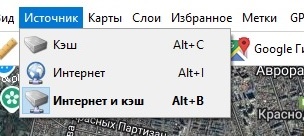
4. Выбираем нужную нам карту и проверяем что она действительно работает.
5. При необходимости можно выбрать дополнительно слои наложения.
6. Выбираем способ выделения. (Чтоб карта меньше весила рекомендую выбрать “Полигональную область” и выделять только нужное)
7. Появляется маленькое окошко. Выделяем область для карты и нажимаем “Птичку” в маленьком окне.
8. Появляется вот такое окно. 👇 Выбираем окно “Загрузить” (т.е. для начала нам нужно загрузить нужный участок в кеш программы SASPlanet, если большая площадь выбрана довольно долгая процедура из-за сервера). Выставляем нужные параметры и нажимаем “Начать”. Впрочем тут нужно только проверить тип карты, выбрать масштаб карты (для начала рекомендую выбрать примерно 9-16 или даже 9-15, этого вполне хватит для ориентации на местности, если нужна будет более детальная карта увеличим данное число в следующий раз, но не стоит увлекаться так как карта будет на порядок тяжелее), для ускорения загрузки выбираем “Разбить область на части” (для примера выберем 4, но не более 8-ми).
9. После нажатия на кнопку “Начать” появляется окно загрузки (если разбили на 4 то появится 4 окна). В этом окне (во всех окнах) ставим галочку “Закрыть окно после завершения”.
10. Процесс загрузки закончен и окна закрылись, мы возвращаемся к выделению области и выбираем именно “ Предыдущее выделение”. Нельзя перепутать, иначе придётся заново выделять но в скачанную область мы возможно не попадём.
11. Открывается такое-же окно.
Выбираем раздел “Экспорт”; выбираем формат MBTiles; Настраиваем куда сохранить файл карты присваивая ему имя и выбираем те масштабы которые мы скачали и нажимаем “Начать”
Для OsmAnd на этом этапе экспорт карты выбирается формат "OsmAnd (SQLite3)"
12. Всё. Немного времени и мы видим по окну что процесс готов. Перемещаем файл на смартфон, находим его с помощью нашего файлового менеджера, нажимаем на файл (обычно долгим нажатием) и выбираем открыть с помощью программы “Мой практик”. Открываем “Мой практик” и видим в разделе “Мои данные” > “Слои карты” нашу карту.
P.S.: Что интересно, в “Мой Практик” ранее была кнопка "добавить карту из файла", но сколько не пробовал у меня так и не получилось таким способом. В общем пробуйте.
Удачи вам. И не забудьте подписаться на канал, это мотивирует создавать новые полезные статьи.