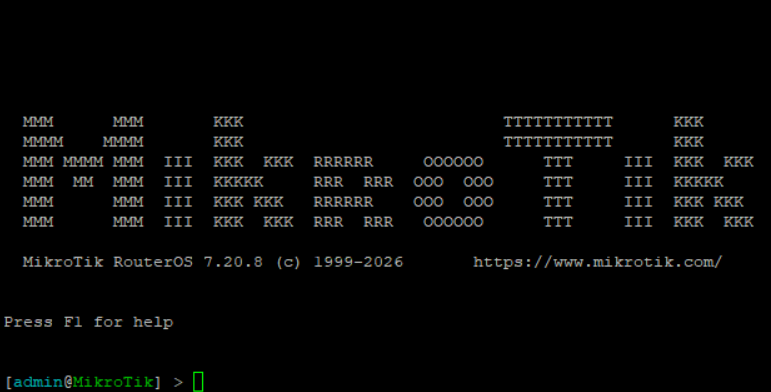
Установка MikroTik Cloud Hosted Router 7 (CHR) на CentOS Stream 10 требует замены существующей операционной системы на образ CHR. Процесс включает загрузку образа, его запись на диск и последующую настройку. Важно учитывать, что операция полностью перезапишет данные на диске, поэтому перед началом убедитесь в отсутствии важных файлов.
Проверено на VPS сервере от хостинга https://ruvds.com
Подготовка
Получите сетевые настройки текущей системы. Запишите IP-адрес, маску подсети и шлюз, которые используются в CentOS Stream 10. Эти данные понадобятся для настройки сети после установки CHR.
Пропишите DNS‑серверы вручную (если требуется)
echo "nameserver 8.8.8.8" >> /etc/resolv.conf
Подключитесь к серверу по SSH. Используйте учётные данные, предоставленные при создании сервера.
Установка CHR
Установите необходимые пакеты. Если на сервере не установлены unzip и другие зависимости, установите их:
yum -y install unzip wget -y
Примонтируйте временную папку. Это нужно для загрузки и распаковки образа:
mount -t tmpfs tmpfs /tmp/
Скачайте образ CHR. Перейдите в папку /tmp и загрузите архив с официального сайта MikroTik. Укажите актуальную версию CHR. Например:
cd /tmp
wget https://download.mikrotik.com/routeros/7.20.8/chr-7.20.8.img.zip
Распакуйте архив:
unzip chr-7.20.8.img.zip
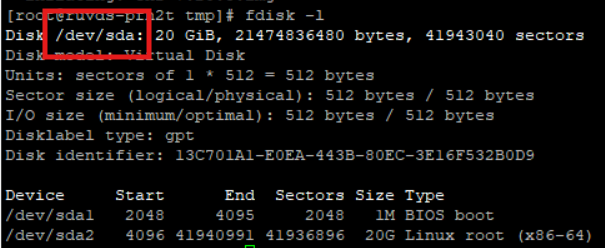
Определите целевой диск. Используйте команду fdisk -l, чтобы узнать имя диска (например, /dev/sda). Проверьте, что это правильный диск, так как операция необратима.
Перемонтировать файловые системы в режим “только чтение”:
echo u > /proc/sysrq-trigger
Запишите образ на диск. Используйте утилиту dd:
dd if=chr-7.20.8.img of=/dev/sda bs=4M oflag=sync
Проверьте разделы. После записи образа на диске должны появиться два раздела (например, sda1 и sda2). Убедитесь в этом командой fdisk -l | grep da
Перезагрузка
Выполните безопасную перезагрузку с использованием sysrq:
echo 1 > /proc/sys/kernel/sysrq
echo b > /proc/sysrq-trigger
После перезагрузки сервер должен загрузиться с CHR.
Первоначальная настройка CHR
Подключитесь к консоли CHR. Используйте VNC-консоль или SSH (логин: admin, пароль по умолчанию отсутствует).
Установите пароль администратора. Система предложит изменить пароль при первом входе.
Настройте сетевые параметры. Укажите IP-адрес, маску подсети и шлюз, которые вы записали ранее:
/ip address add address=ваш_IP/маска interface=ether1
/ip route add dst-address=0.0.0.0/0 gateway=ваш_шлюз
Настройте DNS (опционально):
/ip dns set servers=8.8.8.8,8.8.4.4
Подключитесь к Mikrotik CHR через Winbox