Представьте, что перед вами — портал в безграничный мир звуков. Вы делаете шаг, и вот уже вокруг переливаются мелодические галактики, пульсируют ритмические пульсары, а где‑то вдали мерцают созвездия семплов. Это не фантастика — это FL Studio, ваша персональная машина для создания музыки.
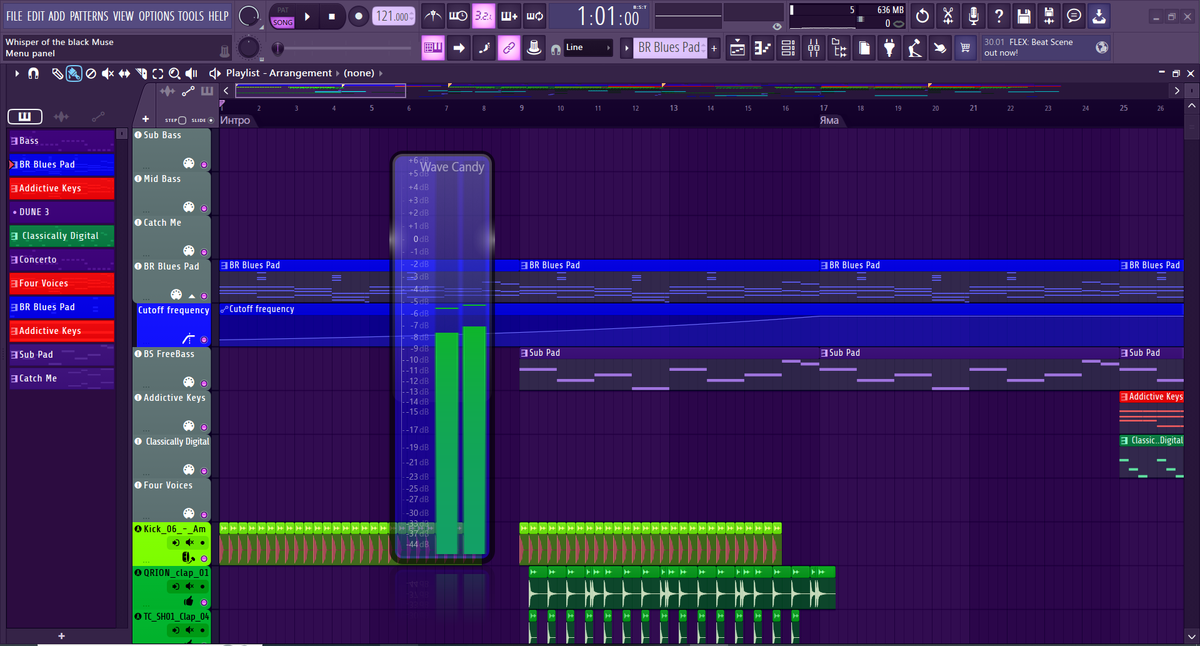
В прошлых статьях мы разобрали внешнюю документацию FL студио, или гворя простым языком освоили азы того, как сохранять проекты, экспортировать их, как подключить дополнительный девайс, в том числе настроить его под свои нужды, и конечно же помочь программе заговорить языком нот и мелодий без заиканий или хрипоты! Но этого всего недостаточно, чтобы наша студия начала петь, играть и просто руководить нашим огромным рукотворным оркестром! Она лишь терпеливо ждёт команды — словно дирижёр, замерший с палочкой перед невидимым оркестром. Пора превратить её в настоящий музыкальный театр, где каждый инструмент оживёт и заиграет в унисон!
Панель инструментов - ваш мониторинг в музыкальной машине

Это главная панель управления FL Studio, где собраны инструменты для создания, редактирования и микширования музыки. Вы можете переключаться между режимами, управлять воспроизведением, работать с паттернами, инструментами и эффектами, а также получать уведомления о новых функциях.
Hint Panel (Панель подсказок)
Первым, что нас встречает на панели инструментов, это маленькая панель подсказок - при наведении курсора на какой либо элемент управления в студии, здесь отображается название и краткое описание, числовое значение или пиковое значение какого либо измерителя будь то эквалайзер или шкала громкости. Помимо этого здесь отображается ваш статус лицензии( в виде номера или имени пользователя, как у меня, а так же название открытого вами проекта.
Так же по мере использования каких либо функций, будь то подключение миди-клавиатуры, запись с микрофона и т.д. вы будете видеть иконки:
В правом нижнем углу находится индикатор синхронизации миди контроллеров, который при подключении оных будет загораться различными цветами, в зависимости от выполняемой операции:
- Оранжевый — входящий MIDI-сигнал получен и назначен цели Project volatile link (на уровне проекта). Это означает, что данные используются в текущем проекте, но привязка не является постоянной (может сбрасываться при закрытии проекта).
Привязка постоянная: настройки сохраняются даже после закрытия FL Studio и применяются ко всем проектам.
- Зеленый — MIDI-вход не обработан. MIDI-вход получен, но ни к чему не привязан. MIDI-данные получены, но ни к чему не привязаны (не назначены контроллеру или параметру в FL Studio). Такой сигнал бесполезен с точки зрения управления программой.
Почему это происходит?
MIDI-вход остаётся «бесхозным» в следующих случаях:
- Устройство (клавиатура, контроллер) подключено, но не назначено в настройках FL Studio.
- Контроллер настроен, но не связан с конкретным параметром (например, ручка на контроллере не «привязана» к громкости инструмента).
- Используется MIDI-канал, который не назначен ни одному инструменту в Channel Rack.
- В проекте отключена обработка MIDI для данного устройства или канала.
- Серый — ничего не обнаружено. Входящие MIDI-данные не поступают (устройство не подключено, не активировано или не распознано FL Studio).
- MIDI-синхронизация — мигает в начале каждого такта и сигнализирует синим в начале каждого такта для удобства синхронизации.
Примечание: индикатор синхронизации работает только при включенной опции Enable MIDI Output(Включить MIDI-выход).
Так же есть дополнительная(расширенная) панель подсказок, о которой я писал в статье FL Studio: панель управления - шаг за шагом(часть 3)
Мониторинг громкости и тона - наша педаль газа и тормоза
В данном разделе нас встречают два регулятора - Volume(громкость) и Pitch(тон):
В целом ничего не обычного - регулятор громкости отвечает за громкость, а регулятор "Питч" - за изменение тона всего проекта от грубого баритона до писклявого фальцета. Но! У обоих есть свои внутренние настройки:
Master Volume(Главная громкость) - параметр, отвечающий за общую громкость проекта:
- Reset (Сброс) — возвращает выбранное значение к заводскому (исходному) значению. Полезно, если вы случайно изменили параметр и хотите быстро вернуть его в исходное состояние.
- Copy value (Копировать значение) — копирует текущее значение в буфер обмена для последующего переноса на другой какой либо регулятор в программе.
- Paste value (Вставить значение) — вставляет скопированное значение параметра на выбранный элемент.
- Type in value… (Ввести значение…) — открывает поле для ручного ввода числового значения параметра. Это даёт точный контроль: вместо использования крутилки вы можете ввести конкретное число:
Открывается данное меню наведением стрелки курсора на регулятор и нажатием правой кнопки мыши.
Master pitch(Главный Тон) - параметр, отвечающий за общий тон проекта:
Reset (Сброс) - сбрасывает выбранный параметр до значения по умолчанию. Полезно, если вы случайно изменили настройку и хотите вернуть её в исходное состояние.
Automation (Автоматизация) - группа опций для работы с автоматизацией:
- Edit events (Редактировать событие) — редактирование событий автоматизации (точек изменения параметра во времени).
- Edit events in new window (Редактирование событий в новом окне) — открывает редактирование событий в отдельном окне (удобно для детальной настройки).
- Edit events in piano roll (Редактирование событий в piano roll) — позволяет редактировать автоматизацию прямо в Piano Roll (полезно для ритмических изменений).
- Init song with this position (Запустите песню с этой позиции) — устанавливает начальную позицию песни с текущим значением параметра.
- Delete initial value (Удалить начальное значение) — удаляет начальное значение параметра (автоматизация начнётся «с нуля»).
- Create automation clip (создать клип автоматизации) — создаёт клип автоматизации для выбранного параметра.
- Edit automation clip…(редактировать клип автоматизации) — открывает редактор клипа автоматизации.
Примечание: конкретно по автоматизации и ее применению я расскажу в следующей статье.
Remote control (Дистанционное управление) - настройки управления параметром с внешнего контроллера:
- Link to controller…(связать контроллер) — связывает параметр с ручкой/кнопкой на MIDI-контроллере.
- Override global link…(Переопределение глобальной ссылки…) — переопределяет глобальную привязку контроллера для этого параметра (если один и тот же контроллер используется для разных задач).
Примечание: об этих функциях я подробно рассказал в предыдущей статье FL Studio: панель управления - шаг за шагом(часть 8): Прочие утилиты панели управления
Value (Значение) - работа с числовым значением параметра:
- Copy value (Копировать значение) — копирует текущее значение параметра в буфер обмена.
- Paste value (Вставить значение)— вставляет скопированное значение на выбранный параметр.
- Type in value… (Ввести значение) — позволяет вручную ввести числовое значение (точнее, чем регулятор):
- Set… — устанавливает значение параметра (дополнительная опция для точной настройки):
Панель пуска - наш ключ зажигания
На этой панели находятся кнопки старта/стоп, записи, а так же хода композиции и ее темпа:
PAT / SONG(Паттерн/песня) — переключение между режимами работы:
- PAT (Паттерн) — работа с паттернами в стойке каналов(Channel Rack).
- SONG(Песня) — работа с композицией в в плейлисте(Playlist).
Дальше, знакомые всем кнопки Play(играть) и Stop(стоп). Если кликнуть правой кнопкой мыши по кнопке Stop, тогда откроется маленькое диалоговое окно:
- Remember seek time (Запоминать время) - эта функция позволяет программе «запоминать» позицию курсора (маркера воспроизведения) в проекте. При активации опции FL Studio будет начинать воспроизведение с того места, где курсор был установлен перед остановкой.
Record(запись) - кнопка записи ваших инструментов, вокала или игры на миди контроллере. При нажатии правой кнопкой мыши, открывается диалоговое окно:
Recording filter (фильтр записи) - данная секция определяет, какие типы данных будут записываться при нажатии кнопки записи:
- Automation (автоматизация) — записываются изменения параметров (например, громкость, панорамирование). Записывайте движения ручек, ползунков и переключателей с помощью мыши или контроллеров. Отключите эту функцию, если хотите регулировать громкость дорожек микшера, настройки генератора и т. д. во время записи внешнего звука и не хотите, чтобы эти движения записывались.
Примечание: Отключите эту функцию, если хотите, например, аккомпанировать вокалисту, но не хотите записывать свою игру на клавиатуре.
- Notes (ноты) — записываются MIDI-ноты (например, при игре на MIDI-клавиатуре).
- Audio (аудио) — записывается аудиосигнал (например, вокал или инструмент через микрофон).
- Clips (клипы) — запись аудио/MIDI в виде клипов в плейлисте.
Options (опции) — дополнительные настройки записи:
- Recording starts playback (запись запускает воспроизведение) — автоматически начинает воспроизведение при начале записи.
- Disarm on stop (деактивировать при остановке) — отключает режим записи после остановки.
- Enable recording markers (включить маркеры записи) — добавляет маркеры в таймлайн, обозначая начало и конец записи.
Quantize (квантование) - эта секция отвечает за автоматическую коррекцию положения нот и автоматизации по сетке:
- Note start time (время начала ноты) — квантует (выравнивает) начало нот по сетке.
- Note end time (время окончания ноты) — квантует окончание нот по сетке.
- Leave note duration (сохранить длительность ноты) — оставляет исходную длительность ноты, выравнивая только начало.
- Record to step sequencer (запись в пошаговый секвенсор) — записывает ноты как «шаги» (нулевой длины), подходит для перкуссии.
- Automations (автоматизация) — квантует кривые автоматизации (например, плавные изменения громкости).
Как это работает вместе?
- Фильтрация записи (Recording filter) определяет, что именно вы хотите записать (ноты, аудио, автоматизацию).
- Квантование (Quantize) автоматически корректирует записанные данные, чтобы они «попадали» в ритм (например, ноты выравниваются по битам/шагам).
Примеры использования:
- Для записи MIDI-партии: включите «Notes» в Recording filter и активируйте «Note start time» в Quantize, чтобы ноты автоматически выравнивались по сетке.
- Для записи вокала: включите «Audio» в Recording filter и отключите квантование, так как вокал редко требует жёсткого выравнивания.
- Для автоматизации: включите «Automation» в Recording filter и используйте Quantize для сглаживания кривых (например, чтобы изменения громкости были ровными).
Так же можно просто кликнуть по кнопке записи, открыв более сокращенное диалоговое окно:
«What would you like to record?» (Что вы хотите записать?) - это окно появляется при активации режима записи и предлагает выбрать тип записываемых данных:
- Audio, into the Edison audio editor/recorder (Аудио в аудиоредакторе/записывающем устройстве Edison) - запись аудио непосредственно в встроенный редактор/рекордер Edison. Удобно для детальной обработки звука «на лету» — можно сразу редактировать записанный фрагмент.
- Audio, into the playlist as an audio clip (Аудио, добавленное в список воспроизведения в виде аудиоклипа) - запись аудио прямо в плейлист в виде аудиоклипа. Подходит для быстрой записи партий (вокал, инструменты), которые потом можно перемещать, обрезать и обрабатывать в плейлисте.
- Notes and automation (Ноты и автоматизация) - запись MIDI-нот (например, с клавиатуры) и автоматизации параметров (громкость, панорамирование, эффекты). Используется для создания инструментальных партий и автоматизации микширования.
- Everything (всё) - запись всего сразу: аудио, MIDI-ноты и автоматизацию. Удобно, если нужно зафиксировать сразу несколько аспектов (например, игру на инструменте с одновременной автоматизацией эффектов).
- Show me some more help (Окажите мне еще какую-нибудь помощь) - открытие дополнительной справки по записи в FL Studio.
Дополнительные элементы окна:
- Don’t ask this in the future (Не спрашивай об этом в будущем) — если отметить, окно больше не будет появляться, и FL Studio будет использовать последний выбранный вариант записи по умолчанию.
Примечание: если вы выбрали опцию «Не спрашивать об этом в будущем» во всплывающем окне «Запись» и хотите, чтобы оно снова появилось, есть два решения:
- При нажатии клавиши Shift и щелчке левой кнопкой мыши по элементу управления записью на панели инструментов появится всплывающее окно «Запись». Эта опция не отменяет выбор «Не показывать в будущем», сделанный в диалоговом окне «Запись».
- Чтобы восстановить всплывающее окно «Запись», необходимо сбросить настройки FL Studio:
- В Windows найдите и откройте 'regedit.exe'
- Перейдите в "HKEY_CURRENT_USER\Software\Image-Line\FL Studio\DSTITF"
- Дважды щелкните строку 'PopupRec'.
- Установите значение '0'.
Теперь закройте и снова откройте FL Studio, меню должно появиться снова.
- Note: See the help file for more info on recording (Примечание: Смотрите файл справки для получения дополнительной информации о записи) — подсказка о том, что можно ознакомиться с полной инструкцией по записи.
- Right-click the record button to display the recording filter (Щелкните правой кнопкой мыши на кнопке записи, чтобы отобразить фильтр записи) — совет использовать правый клик по кнопке записи для доступа к расширенным настройкам фильтра записи (выбор конкретных параметров для записи).
Как использовать?
- Выберите нужный вариант записи в зависимости от задачи:
для вокала/инструмента — Audio into the playlist;
для редактирования звука сразу после записи — Audio into Edison;
для MIDI-партий — Notes and automation;
для комплексной записи — Everything.
2. Для тонкой настройки (например, запись только определённых параметров автоматизации) — используйте recording filter (правый клик по кнопке записи).
Tempo(Темп) - показывает/устанавливает темп песни (от 10 до 522 ударов в минуту). Для общей настройки - крупные цифры, для более детальной - меньшие. Так же при клике правой кнопкой мыши на данную опцию, открывается диалоговое окно:
Данные настройки описаны в данной статье немного выше, а потому разберу правую колонку:
Tap(удар) — запускает инструмент Tempo tapper(определитель темпа) для определения нужного вам темпа семпла или композиции:
- Кнопка Tap - несколько раз нажмите на значок Tap, ориентируясь на желаемый темп. После второго нажатия темп начнет подстраиваться, а индикатор на шкале покажет идеальное количество нажатий, загоревшись оранжевым.
- +/- nudge (+/- подтолкнуть) — удерживайте кнопки, чтобы временно ускорить или замедлить темп проекта для синхронизации с другим источником в реальном времени. При отпускании кнопок темп возвращается к заданной скорости ИЛИ при открытом параметре Tap Tempo pitch bend с вашего MIDI-контроллера будет действовать как плавное изменение темпа. Изменение темпа наиболее полезно в тех случаях, когда вы знаете темп другого аудиоисточника, но ритмы не синхронизированы или не совпадают по фазе. Просто измените темп для синхронизации/совпадения по фазе.
- Sync (Синхронизация) — при выборе lданного параметра на каждом касании будет сбрасываться тактовый размер и высота тона аудиоклипов, чтобы они соответствовали темпу. Одно касание можно использовать, например, для синхронизации воспроизведения FL с внешним аудио. Это работает только в том случае, если ваши аудиоклипы уже синхронизированы/привязаны к сетке до использования этой опции. Отключите параметр «Синхронизация» в окне Tap, если не хотите, чтобы он изменял воспроизведение элементов в плейлисте. Например, вы можете добавить в плейлист несинхронизированный аудиоклип и провести пальцем по экрану, чтобы определить его темп. Синхронизация отключена — наиболее распространённый вариант использования.
- Mute (Без звука) — для использования с режимом Performance( о нем я писал в статье FL Studio: панель управления - шаг за шагом(часть 1)), при нажатии на кнопку проект будет отключен, а затем автоматически включится в течение следующих нескольких нажатий, когда (предположительно) темп станет более стабильным и достигнет желаемой скорости. Плавное включение позволяет четко слышать другой источник живого звука, чтобы синхронизировать нажатия, и избежать рассинхронизации при воспроизведении в реальном времени.
- Now(Сейчас) — отключить звук на несколько тактов.
В общем очень удобная штука, если вы хотите создать ремикс на какой нибудь старый трек, требующий подстройки под ваш проект.
- 80–160 ударов в минуту — несколько часто используемых предустановок темпа.
- Half speed (Половина скорости) - воспроизведение песни в два раза медленнее, чем текущий темп. Значение, отображаемое в поле «Темп», не меняется при выборе параметра «Половина скорости». Это временное состояние, которое упрощает запись сложных нот/событий и позволяет легко вернуться к исходному темпу после завершения записи.
Ползунок в нижней части - позиция воспроизведения, показывает/устанавливает позицию воспроизведения в плейлисте или на пиано-ролле, в зависимости от выбранного элемента. Для перемещения нажмите и перетащите.
Далее нас встречают значки быстрого доступа к различным функциям и инструментам:
Открыть меню редактора кнопок быстрого доступа можно кликнув по панели правой кнопкой мыши:
- Edit(редактировать) — открывает режим редактирования панели инструментов. В этом режиме можно переставлять и скрывать элементы панели, а также сохранять пресеты. Чтобы выйти из режима редактирования, нужно снова щёлкнуть правой кнопкой мыши и снять флажок «Edit».
- Separators(разделения) — показывает или скрывает визуальные разделители между секциями панели инструментов.
- Flat buttons(плоские кнопки) — убирает тени и цвет подсветки с кнопок панели инструментов, придавая им «плоский» внешний вид.
- Hint bar(панель подсказок) — показывает или скрывает расширенную панель подсказок в нижнем левом углу экрана (отображает подсказки при наведении курсора на элементы управления).
- Hide (скрыть) — скрывает все панели и саму панель инструментов. Комбинация клавиш Ctrl+F11 позволяет быстро скрыть/показать панель.
Factory Presets(готовые шаблоны панели инструментов):
- Compact(компакт) — компактный вариант панели.
- Default (по умолчанию) — стандартная конфигурация панели для FL Studio 12.
- Default (hint above menu)(по умолчанию с подсказками) — стандартная конфигурация с подсказками над меню.
- Default (macOS)(по умолчанию для macOS) — конфигурация, оптимизированная для macOS.
- Default(по умолчанию) — базовый стандартный вариант.
- Single line centered(одной линией по центру) — однострочная панель с центрированными элементами.
- Single line(одна линия) — однострочная панель.
Раздел «User Presets»:
- Auto saved(автосохранение) — автоматически сохранённый пользователем макет панели инструментов. Здесь отображаются пользовательские пресеты, созданные в режиме редактирования.
Metronome (Метроном) — при выборе этой опции в начале каждого такта будет звучать короткий звук метронома, акцентируемый в начале каждого такта. Эта функция особенно полезна, когда нужно, чтобы исполнители «синхронизировались» с темпом песни. Так же, если кликнуть по иконке правой кнопкой мыши, откроется диалоговое окно с возможностью изменить звук метронома:
- Так же можно настроить свой метроном — для этого замените в папке установки Fl Studio\FL Studio\Data\System\Metronome.wav, Metronome2.wav и/или Metronome3.wav на свои собственные сэмплы. Если вы это сделаете, обязательно сделайте резервную копию оригиналов, в случае желания возврата к первоначальным звукам
ПРИМЕЧАНИЕ: Эта папка обычно скрыта, поэтому для доступа к ней вам потребуется отобразить скрытые папки.
- Так же можно настроить выход звука метронома на канал микшера - об этом я писал в статье FL Studio: панель управления - шаг за шагом(часть 5): Путешествие по звуковым измерениям
Иконка "клавиатура с часами" - Wait for Input to start playing (Дождитесь ввода, чтобы начать воспроизведение) — при выборе этого параметра нажатие кнопки воспроизведения переводит FL Studio в режим ожидания. Воспроизведение/запись начинаются в момент получения входных данных (например, при нажатии клавиши на MIDI-клавиатуре). Щелкните правой кнопкой мыши по светодиоду, чтобы открыть следующие параметры:
- Only when recording (Только при записи) — режим ожидания активируется только при нажатой кнопке записи.
- Respect recording filter (Соблюдайте фильтр записи) — воспроизведение/запись начинаются только при получении нужного типа входного сигнала, определяемого параметрами фильтра записи (ноты, автоматизация, аудио, клипы).
Иконка 3.2.1 Countdown before recording (Обратный отсчёт перед записью) — метроном будет отбивать такты перед началом записи. Щелкните правой кнопкой мыши, чтобы выбрать количество тактов для обратного отсчёта:
Иконка "клавиатура +" Blend recording(overdub)(Смешанная запись (с наложением)) — записанные ноты смешиваются с существующими нотами, в противном случае записанные ноты перезаписывают старые.
Иконка "Клавиатура с закольцом" Loop recording (Циклическая запись) — включите эту опцию, чтобы циклически записывать паттерн, фортепианную партию (или выбор времени фортепианной партии), плейлист (или выбор времени плейлиста) до тех пор, пока не будет нажата кнопка остановки. Наложение MIDI/нот или аудиоданных на каждый цикл.
Иконка "Клавиатура" Typing keyboard to piano keyboard (преобразовать клавиатуру в пиано клавиатуру) - при выборе этого параметра клавиатура будет работать как музыкальная (MIDI). Параметры, доступные при щелчке правой кнопкой мыши:
- Root Note(Основная нота) — измените ноту или гамму, начинающуюся с клавиши Z/W.
- Octave(Октава) — базовая октава для сопоставления клавиш клавиатуры.
- Options(опции) - опция сброса настроек
- Layout(раскладка) - список раскладки клавиатуры.
Иконка "Стрелочка" Scrolls to reach time markers (Автоматическая прокрутка) — шкала времени на плейлисте/пианоролле или шаговом секвенсоре автоматически "пролистывает" плейлист.
Иконка "Стопа" Step editing mode(Режим пошагового редактирования) - записывает ваши миди ноты в пианоролле пошагово - одна нота - один шаг.
Иконка "Звено" Enable note / clip groups (Включить группировку нот / клипов) - включает/отключает группировку нот в Piano roll и паттернов в плейлисте.
СОВЕТ: отключите эту глобальную опцию, чтобы внести изменения в элементы групп клипов или нот, а затем снова включите ее, чтобы вернуть отредактированный элемент в исходную группу. Используйте опции «Группировать» на нотном стане и в плейлисте, чтобы группировать/разгруппировывать выбранные ноты/паттерны.
Иконка "Кноб" Multilink To Controllers (Мультисвязь с контроллером) — позволяет связать несколько элементов управления интерфейса с MIDI-оборудованием или внутренними контроллерами. С помощью этой функции можно массово создавать клипы автоматизации для нескольких элементов управления, а также создавать связи и клипы автоматизации для элементов управления VST/AU-плагинов, которые не поддерживают те же функции, что и встроенные плагины FL Studio.
Song position(Позиция песни) - панель времени, в которой отображается продолжительность песни в тактах или в реальном времени:
- Bar : Beat/Step : Tick(Такт : Удар/Шаг : Тик) — время отображается в тактовом формате.
ПРИМЕЧАНИЕ: количество ударов в такте, шагов в ударе и PPQ (длительность тика) задается в общих настройках проекта.
- Minute : Second : Centisecond (Минута : Секунда : Центисекунда) — формат времени.
Примечание: Центисекунда — это 1/100 секунды.
Переключатель шага/такта (S/B) — выберите, что будет отображаться в центре. Эта опция применима только к режиму отображения в виде шкалы
Иконка "Магнит" - Global Snap Panel(Глобальная панель привязки) - панель привязки, квантизация задает глобальные параметры привязки к сетке:
- Line(Линия) — события привязываются к ближайшей линии сетки.
- Cell(Ячейка) — события привязываются к началу ячейки сетки, в которую они попадают.
- (none)(нет) — привязка не используется.
- Steps 1/6 to 1 (step)(Шаги от 1/6 до 1 (шаг)) — абсолютные значения сетки, равные указанной доле шага.
- Beats 1/6 to 1 (beat)(Такты от 1/6 до 1 (такт)) — абсолютные значения тактов, равные указанной доле такта.
- Bar(Такт) — 1 такт.
Pattern Panel(Панель шаблонов)
Селектор шаблонов, расположенный на панели инструментов, используется для управления шаблонами:
Кнопка "треугольник" открывает параметры данной панели:
- Слева отображаются названия каналов в ашем проекте(Bass, Pad..).
- Find first empty... (найти первый свободный слот (трек) в проекте) - удобно для быстрого добавления новых треков.
- Find next empty…(найти следующий свободный слот после текущего трека.)
- Find next empty (no naming) (найти следующий свободный слот, игнорируя именованные треки).
- Select in playlist (выделить текущий трек в окне Playlist (редактор аранжировки)).
- Rename and color…(переименовать и украсить) - переименовать трек и задать ему цвет для визуального выделения.
- Random color(случайный выбор цвета) — случайным образом изменить цвет трека.
- Open in project browser (открыть трек в Project Browser (браузере проекта)) - открывает "внутренность" вашего проекта в браузере:
- Set time signature…(установить такт) — установить размер такта (например, 4/4, 3/4) для трека:
- Transpose…(транспонировать) — транспонировать (сменить тональность) ноты или аудиоклипы трека.
- Insert one (вставить один) — вставить один пустой слот/трек перед текущим.
- Clone (копия) — клонировать (скопировать) текущий трек со всеми его содержимым.
- Delete (удалить) — удалить текущий трек.
- Move up (выше) — переместить трек на одну позицию вверх в списке треков.
- Move down (ниже) — переместить трек на одну позицию вниз.
- Split by channel(разделить по каналам) — разделить трек по каналам (например, разделить стерео на два моно-трека).
- Quick render as audio clip(быстрый рендеринг в виде аудиоклипа) — быстро отрендерить (преобразовать) трек в аудиоклип без дополнительных настроек:
Автоматические настройки:
формат файла — WAV (по умолчанию);
глубина битности — 16 bit (стандарт для быстрой работы);
частота дискретизации — 44.1 kHz (общепринятый стандарт);
параметры «хвоста» (tail) и эффектов — базовые значения, заданные в настройках проекта.
- Render as audio clip…(рендеринг в аудио клип) — отрендерить трек в аудиоклип с настройками (битрейт, формат и т. д.).
Очень удобно для снятия нагрузки на процессор. То есть вы рендерите данный канал в аудио(мп3 или вэйв), далее просто отключаете "тяжелый" плагин, и вместо записанных нот, ставите данный аудио клип.
- Render and replace…(рендеринг и замена) — отрендерить трек и заменить им исходные MIDI/инструментальные данные (полезное для финализации частей проекта). Как происходит данный рендеринг:
- FL Studio рендерит выбранный трек с текущими настройками (эффекты, инструменты, автоматизация).
- Исходные MIDI-данные или инструментальные дорожки удаляются.
- На их месте остаётся готовый аудиоклип с зафиксированным звуком.
Кнопка "+" - позволяет создать новый пустой канал.
Панель монитора
Monitor(Монитор) - данная панель содержит элементы управления для мониторинга аудиовывода FL Studio:
Первая половина отображается в двух режимах:
Oscilloscope(Осцилограф) — показывает форму сигнала, выводимого из FL Studio.
- Stereo(Стерео) — стереоскопическое или однолинейное отображение.
- Long(Длинный) — стационарный или прокручивающийся осциллограф.
Spectrograph(Спектрограф) - показывает частотный спектр, полученный в FL Studio. Низкие частоты — слева, высокие — справа.
Вторая половина - Peak Meter (Пик-метр) — отслеживает итоговый выходной сигнал FL Studio (наведите указатель мыши на пик-метр, чтобы увидеть значения в подсказке). Если полоски стали красными, значит, ваш проект клиппирует, что не очень хорошо.
Панель ЦП и памяти
На панели ЦП и памяти отображается использование ЦП, полифонии и памяти в проекте:
CPU Load(Индикатор загрузки процессора)(верхняя левая часть с цифрой "2") — индикатор загрузки аудиопотоковых данных процессора.
Когда он приближается к 100 %, аудиовыход FL Studio начинает сбоить или трещать. Это называется недогрузкой. По сути это не просто уровень нагрузки на процессор, как в обычном показателе у вас в системе! Индикатор показывает процент времени, необходимого для заполнения каждого аудиобуфера, по отношению к длине буферов( подробнее об аудиобуферах написано в статье FL Studio: панель управления - шаг за шагом(часть 5): Путешествие по звуковым измерениям).
Например, 20 % означает, что FL Studio создала аудио для буфера за 20 % доступного времени. 90 % означает, что FL Studio потребовалось 90 % времени буфера для заполнения его аудио. Время, необходимое для выполнения задачи, почти истекло. Если FL Studio потребуется столько же или больше времени, чем доступно, в аудио будут возникать паузы (которые будут звучать как сбои или заикания).
Индикатор ниже - График загрузки процессора(CPU Graph)— показывает загрузку процессора в виде бегущего графика, чтобы вы могли отслеживать изменения и наблюдать за пиковыми нагрузками.
Memory usage 130 MB(объем используемой памяти 130МегаБайт) - данный индикатор показывает сколько занято оперативной памяти.
Amount of voices being processed(Количество обрабатываемых голосов) — индикатор с иконкой "губы" показывает количество одновременно микшируемых голосов (независимых звуков). По сути индикатор полифонии вашего проекта.
При наведении курсора на данный индикатор и последующем клике правой кнопкой мыши, открывается меню:
Refresh(Обновить) — скорость обновления отображаемой информации:
- Slow(Медленный) - медленная скорость обновления потока
- Medium(Средний) - средняя скорость
- Fast(Быстро) - моментальная скорость( в режиме реального времени)
Misc(Разное) - прочие настройки:
- View voice count(Показать количество голосов) — вместо FPS отображается количество голосов.
- View FPS(Показать FPS) (количество кадров в секунду) — вместо «количества голосов» отображается частота обновления экрана пользовательского интерфейса FL Studio.
Handles(Дескрипторы): 299 (GDI) / 187 (USER) — показывает количество дескрипторов, используемых FL Studio и плагинами:
- GDI (Graphics Device Interface)(Графический интерфейс) — дескрипторы графических элементов интерфейса.
- USER(Пользователь) — дескрипторы пользовательских элементов.
Лимит для обоих значений — 10 000. Если приближаться к этому лимиту, FL Studio может работать нестабильно или вылетать . - Threads: 14(Потоки: 14) — количество потоков (threads), используемых программой.
Особенности:
чем больше потоков, тем выше нагрузка на CPU, но лучше параллелизм;
если система перегружена, можно ограничить количество потоков в настройках аудио (Options → Audio Settings → Multithreaded generator processing);
для слабых ПК рекомендуется уменьшить число потоков
- Fonts: 86 / 40 (released) / 432Kb — информация о шрифтах:
- 86 — общее количество загруженных шрифтов (используются для надписей, меток треков, названий плагинов)
40 (released) — освобождённых шрифтов(уже не используются, но ещё находятся в памяти)
432Kb — объём памяти, занимаемый шрифтами.
Прочие кнопки быстрого доступа:
Иконка "Playlist"(плейлист) - показывает/скрывает окно плейлиста.
Иконка "Piano roll"(Редактор нот) - показывает/скрывает окно Пианоролла.
Иконка "Channel Rack"(стойка каналов) - показывает/скрывает окно секвенсора каналов.
Иконка "Mixer"(Микшер) - показывает/скрывает окно микшера.
Иконка "Browser"(Браузер) - показывает/скрывает окно браузера.
Иконка "Current Project"(Текущий проект) - показывает/скрывает окно вашего проекта в браузере.
Иконка "Вилка"(Плагины) - показывает/скрывает окно списка ваших плагинов/инструментов/эффектов.
Иконка "Колотушка"(Tempo Tapper) - показывает/скрывает окно плагина Tempo Tapper.
Иконка "Указатель" - Открывает окно сенсорных контроллеров (Touch Controllers) — виртуальную MIDI-клавиатуру и барабанные пэды, которые можно использовать для игры и записи нот, а так же позволяет управлять инструментами FL Studio с помощью сенсорного экрана или мыши:
Иконка "Корзина" — откройте внутреннюю панель «Магазин», чтобы приобрести FL Studio или плагины напрямую у Image-Line, не выходя из FL Studio.
Онлайн-панель с значком "планета" - новостная панель релизов версий FL Studio, плагинов и семплов компании Image-Line и т.д. :
- News(Новости) — лента новостей с последними видео, обучающими материалами, объявлениями и распродажами.
- Downloads(Загрузки) - ход загрузки, например, из вкладки «Пресеты» в браузере или FLEX.
- Notification(Уведомления) — новые версии FL Studio или другие уведомления, связанные с программой.
Иконка "Круглая стрелка" — отменяет последнее действие.
Иконка "Ножницы с аудио" - открывает аудиоредактор Edison( о нем я расскажу в следующих статьях):
Иконка "Микрофон" - Запись в один клик — открывает «мастер» внешней аудиозаписи, который поможет вам записать звук с аудиовхода вашего устройства.
ПРИМЕЧАНИЕ: не записывайте звук через дорожку Master Mixer, иначе весь звук проекта будет микшироваться с внешним аудиовходом.
Иконка "Вопрос" — открывает справку по программе.
Иконка "Дискета" - Сохранить как...
Иконка "Дискета с аудио" - рендеринг аудиофайла.
Иконка "диалоговое облако" - открывает окно параметров проекта(название, описание и т.д.).
Иконка "загрузчик" - направляет вас на сайт Image-Line для загрузки библиотек семплов.
Иконка "Ножницы" - вырезает нужный фрагмент в проекте.
Иконка "Табличка" - открывает параметры упорядочивания окон:
Realign(Перестроить)
- Функция: выравнивает элементы интерфейса (окна, панели) по рабочей области, если они «съехали» или перекрывают друг друга.
- Горячая клавиша: Shift+Ctrl+H.
- Когда использовать: если окна перекрываются, интерфейс выглядит «разбитым» после изменения разрешения экрана или восстановления из сохранённого проекта.
Into workspace(Рабочее пространство)
- Функция: перемещает выбранные элементы (окна, панели) внутрь рабочей области (workspace) FL Studio, чтобы они не выходили за пределы видимой зоны.
- Полезно: при работе с большим количеством окон, чтобы ничего не «терялось» за границами экрана.
Layouts(Макеты)
Здесь можно выбрать предустановленные варианты расположения окон и панелей:
- Desktop (default) — стандартная раскладка для работы на ПК (оптимизирована для обычного монитора).
- Desktop (alternate) — альтернативная раскладка для ПК (может отличаться положением окон, например, для более компактного размещения).
- Tablet (default) — раскладка, оптимизированная для сенсорных экранов (планшетов), с увеличенными элементами для удобного управления пальцами.
- Tablet (alternate) — альтернативная версия для планшетов (другой вариант расположения элементов).
- Custom — пользовательская раскладка (если вы ранее сохранили свою конфигурацию).
Save custom layout(Сохранение пользовательского макета)
- Функция: сохраняет текущую конфигурацию интерфейса (расположение окон, панелей, размер элементов) как пользовательскую раскладку.
- Как использовать:
Настройте интерфейс под себя (переместите окна, измените их размер).
Выберите «Save custom layout».
В будущем сможете быстро вернуться к этой конфигурации через меню Layouts.
Иконка "Ctrl"(Контроль) — функция клавиши Ctrl. Полезно для сенсорных экранов.
Иконка "Ползунок" — открывает большой элемент управления, предназначенный для сенсорного ввода. Он будет автоматически связан с последним измененным (перемещенным) элементом пользовательского интерфейса:
Что делает эта функция:
- Открывает большой элемент управления (виртуальный «джойстик», ползунок или кнопку), который удобно использовать пальцем или стилусом.
- Этот элемент автоматически связывается с тем компонентом интерфейса, который вы недавно:изменили (например, скорректировали параметр громкости, фильтр и т. п.);
переместили (например, сдвинули ползунок или маркер).
Как работает механизм привязки:
- Программа «запоминает» последний изменённый/перемещённый элемент (например, ползунок громкости в микшере).
- При активации «Быстрой настройки» большой сенсорный элемент начинает управлять именно этим параметром — без необходимости точно попадать в маленький ползунок или кнопку.
- Если вы измените другой элемент интерфейса, «Быстрая настройка» автоматически переключится на него.
Примеры использования:
- Регулировка громкости трека в микшере: вместо точного касания маленького ползунка вы используете крупный виртуальный регулятор.
- Настройка эффектов (реверберация, эквалайзер): быстрое изменение параметров одним движением.
- Перемещение маркеров на временной шкале: большой «гриппер» (хвататель) упрощает работу с мелкими элементами.
- Работа с автоматизацией: лёгкое редактирование кривых (наклон, сглаживание) через увеличенный элемент управления.
Преимущества:
- Удобство на сенсорных экранах: минимизирует проблему «мелких элементов», которые сложно точно нажать пальцем.
- Скорость: не нужно искать и целиться в маленькие элементы — управление становится интуитивным.
- Адаптивность: всегда «следует» за вашими действиями, подстраиваясь под текущий рабочий процесс.
Иконка "Alt" - функция клавиши "Alt". Полезно для сенсорных экранов.
Иконка "Shift" - функция клавиши "Shift". Полезно для сенсорных экранов.
Иконка "Copy" - копировать.
Иконка "Paste" - вставить.
Иконка "Add" - добавить плагин/инструмент.
Иконка "Флаг" - смена языка.
Иконки "Flex space и Fixed space" создают пространство между иконками:
Это был финальный аккорд сегодняшнего выпуска. Ставьте лайк, если вам понравилось, и подписывайтесь — будет ещё интереснее!
Друзья! Я открыл новый канал по разбору программы Bitwig Studio, где так же провожу полный разбор всех настроек, функций и прочих фишек этой программы! Буду раз подписке и лайкам!