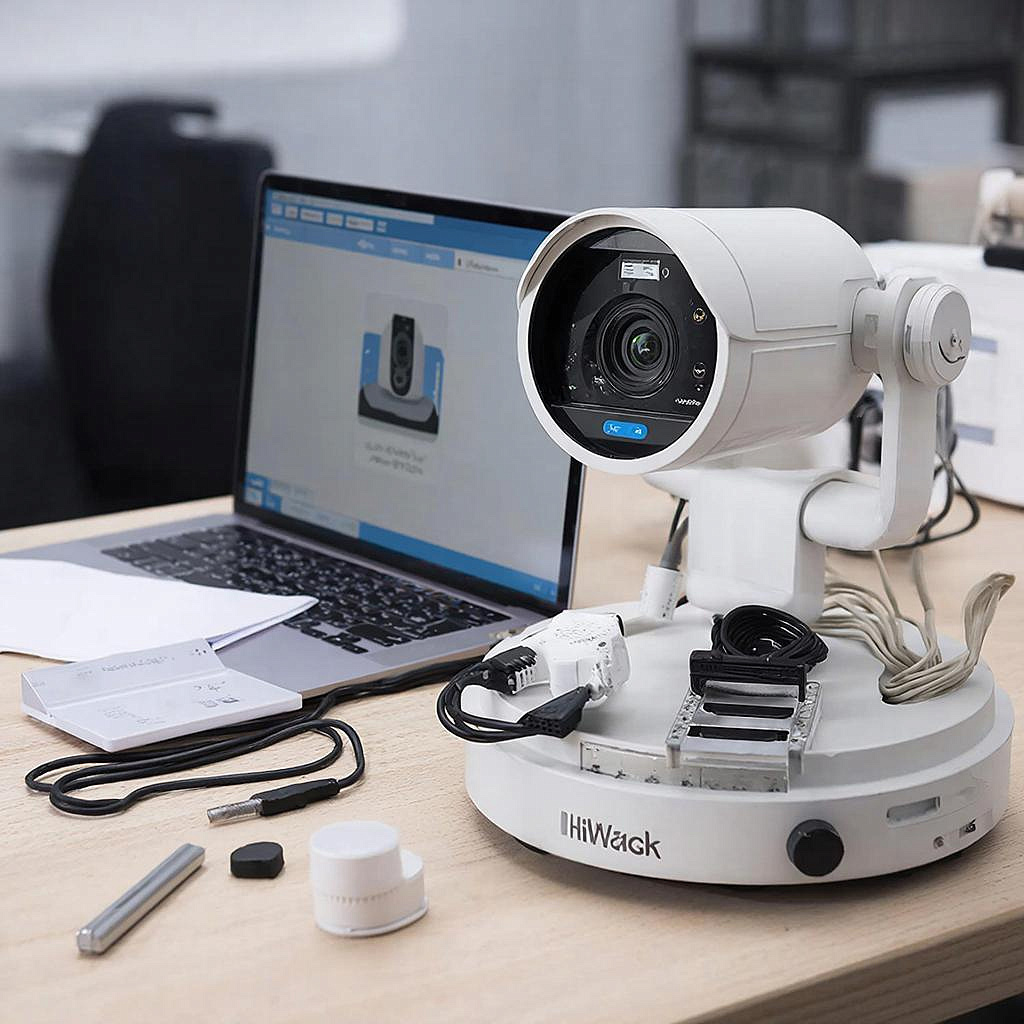
Руководство по обслуживанию HiWatch: чистка, контроль состояния, прошивки
Руководство по обслуживанию HiWatch: чистка, контроль состояния, прошивки
Видеонаблюдение – это не просто камеры и регистраторы. Это система, которую нужно проверять, чистить и обновлять, чтобы она работала долго и
надёжно. Ниже будут описаны простые шаги, которые поможет избежать сбоев и продлить срок службы оборудования HiWatch.
Почему важно обслуживать HiWatch?
HiWatch – это бренд, признанный за надёжность камер, NVR‑ов и систем контроля доступа. Но даже лучшие устройства нуждаются в техническом уходе:
- Пыль и грязь могут скомпрометировать качество изображения.
- Периодически обновляемые прошивки исправляют ошибки и добавляют новые функции.
- Регулярный осмотр электроники снижает риск неожиданных отказов.
1. Проверка состояния оборудования
Перед тем как приступать к чистке или обновлению, убедитесь, что устройство функционирует исправно. Используйте следующий чек‑лист:
- Установлен ли компьютер/сервер питание без перегрузок?
- Есть ли индикаторы питания и сети, показывающие нормальное состояние?
- Проверьте подключён ли к NVR‑у кабель Ethernet и его длину не превышает рекомендованного диапазона.
- На ли камеры задняя крышка открыта, чтобы проверить вентилятор (если есть) от перегрева?
Если на индикаторах есть глюки – начните диагностику с заменой кабелей и проверкой разъёмов.
2. Чистка камер и корпуса
Чистка – простая, но важная процедура. Для большинства HiWatch – достаточно влажной микрофибры и очистителя, специально предназначенного для объективов.
Шаги:
- Выключите оборудование и отсоедините питание.
- Снимите крышку камеры (если она предусмотрена). Осторожно удалите пыль с механизма вентилятора.
- Очистите объектив – протрите его специальным средством. Никогда не используйте агрессивные химикаты.
- Уберите мелкие детали, такие как крошки, которые могут попасть в питательные порты.
- Снова подключите и включите устройство, убедитесь, что камера реагирует.
Если ваша система HiWatch включает внешние датчики (например, датчики движения), по тому же принципу очистите их грифы от грязи.
3. Обновление прошивки
Прошивка – «операционная система» вашего оборудования. Устаревшие версии могут содержать ошибки, которые повлияют на устойчивость системы.
Процесс обновления:
- Перейдите на официальный сайт HiWatch и скачайте последнюю версию прошивки.
- Сохраните файл в формате .bin или .zip на флеш‑диск.
- Вставьте диск в порт USB NVR‑а.
- Перейдите в меню Система → Обновление прошивки и выберите загруженный файл.
- Следуйте инструкциям на экране, не отключайте питание во время обновления.
- Кратко перезапустите устройство; следите за статусом загрузки.
Примечание: для систем HiWatch, использующих облачные сервисы, иногда обновление можно сделать из веб‑панели. Проверьте наличие опции «Обновить» в настройках облака.
4. План регулярного обслуживания
Ниже – простой график, который можно настроить в соответствии с вашим бюджетом:
ЕжемесячноПроверяйте индикаторы питания и сети. КвартальноПроверьте и при необходимости замените кабели Ethernet. ПолугодноПроведите полную чистку объективов и вентиляторов. ГодноОбновите прошивку, проверьте совместимость с новыми датчиками.
Эти интервалы подходят как для частных домов, так и для небольших офисов.
5. Как подобрать запчасти и аксессуары
Если вам требуется сменить корпус камеры, фильтр или кабель, на сайте Y‑SS.ru найдёте широкий ассортимент товаров. В каталоге здесь
можно быстро перейти к нужному разделу, если конкретный комплект не указан в описании.
Ищите:
- Кеппинг – для защиты от влаги и пыли в дождливых условиях.
- Веб‑камерные фильтры – чтобы уменьшить блики от яркого освещения.
- Питание с сертификатом, совместимое с HiWatch.
6. Мягкие приёмы, чтобы система работала как можно дольше
Небольшие привычки избавят от лишних проблем:
- Носите одежду с долгими рукавами, когда работаете вблизи камер – они не будут скатываться под пыль.
- Избегайте прямого солнечного света на объективе – это может вызвать искажение изображения.
- Регулярно закрывайте двери/окна, чтобы уменьшить попадание грязи внутрь.
- Фиксируются ли датчики движения – проверьте, не перекрыт ли их путь.
Чек‑лист обслуживания HiWatch
- Питание и индикаторы – OK
- Кабели Ethernet – без повреждений
- Объективы – чистые, без царапин
- Вентиляторы – без пыли и механик
- Прошивка – актуальная
- Запасная частичка корпуса – есть
- Консультация со специалистом – проходила в течение года
Читать на сайте: https://y-ss.ru/blog_pro/videonablyudenie/rukovodstvo-po-obsluzhivaniyu-hiwatch-chistka-kontrol-sostoyaniya-proshivki/