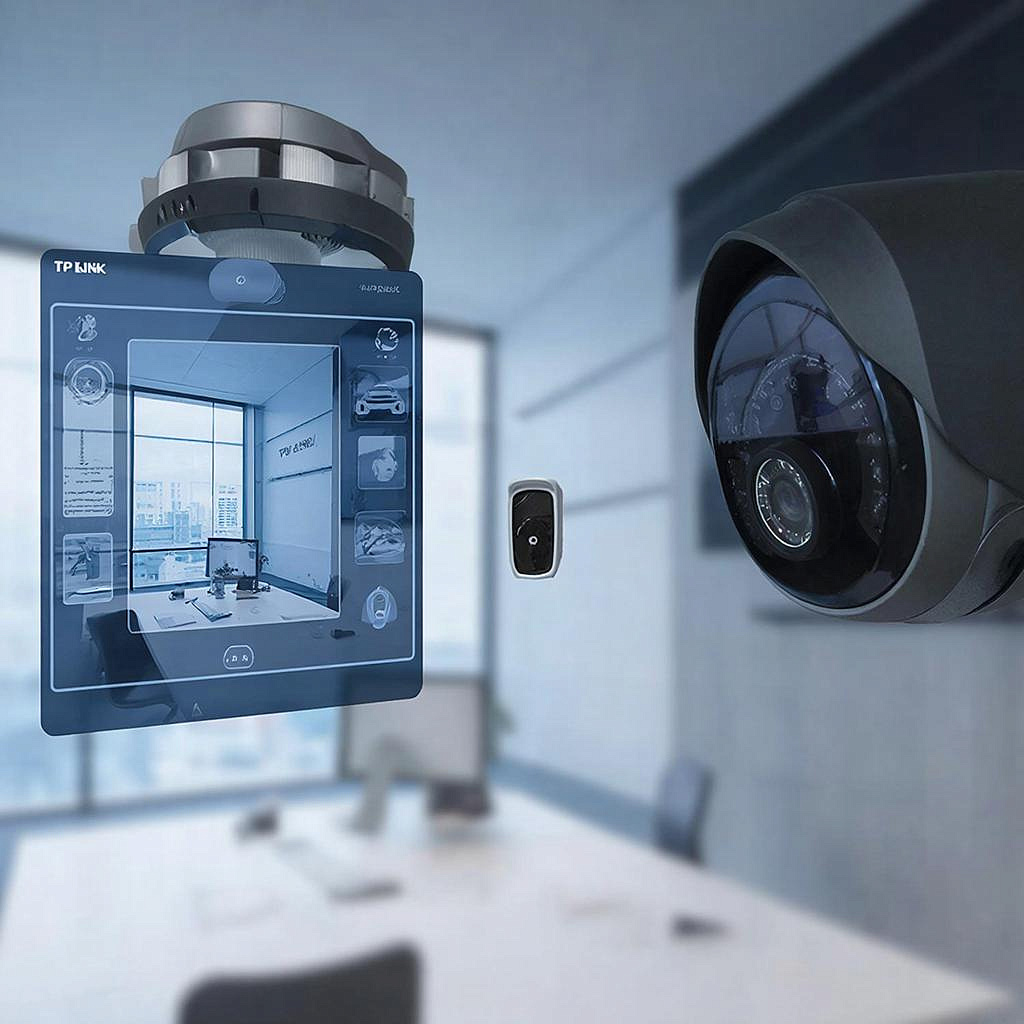
Обзор функций аналитики в камерах TP‑Link
Обзор функций аналитики в камерах TP‑Link
Видеонаблюдение перестало быть чистой записью. Современные камеры теперь умеют анализировать происходящее и делать выводы сразу. TP‑Link в этом году представил новую
линейку камерам — от моделей для дома до промышленных систем — и добавил в них продвинутые функции аналитики. Что это значит для владельцев домов,
магазинов, офисов и системных интеграторов? Давайте разберём.
К чему нужны аналитику камеры?
Ключевая мысль проста: вместо того чтобы просто смотреть запись, можно получать уведомления о реальных событиях. Вы видите, кто входил в дом,
а не просматриваете всю видеопоток. Аналитика позволяет быстро реагировать на инциденты и экономить время.
Основные типы аналитики TP‑Link
- Обнаружение движения — простое и популярное решение. Камера посылает сигнал, когда на кадре появляется объект.
- Идентификация людей — выделяет людей среди фоновых объектов. Это критично, когда нужно отличить проходившего пешехода от животного.
- Исключение автомобилей — в наружных камерах предотвращает ложные тревоги от автомобилей, паркующихся рядом.
- Счет людей — подсчитывает, сколько человек посетило помещение, и сохраняет статистику.
- Статус двери — определяет, открыта ли дверь, что удобно для контроля доступа.
- Визуальный поиск по лицу — позволяет вытащить из архивов записи по конкретному лицу.
Все эти функции подключаются один раз в настройках, а после начнут работать при каждом кадре. Для небольших систем это почти как
«приложение для мобильного телефона», которое автоматически отправляет сообщение.
Как правильно настроить аналитику на примере TP‑Link Tapo C200
Шаг 1. Откройте приложение или веб‑интерфейс и перейдите в раздел «Настройки». Шаг 2. В подразделе «Аналитика» включите нужные режимы. Для домашних пользователей достаточно обнаружения движения и выявления людей. Шаг 3. Установите чувствительность. В большинстве камер чувствительность можно задать в диапазоне 1‑4. 1 — низкая, 4 — высокая. Шаг 4. Настройте зону тревоги (если камера поддерживает). Это поможет выключить анализ для неважных участков, например, стены. Шаг 5. Сохраните настройки и подождите, пока камера начнет работать в режиме реального времени.
В результате вы будете получать пуш‑уведомления только о действительно важных событиях. Если камера видит человека на улице, но не в вашем доме, сигнал не будет отправлен.
Сравнение с конкурентами
Функция TP‑Link Tapo C200 Hikvision DS-2CD2042WD-I Amcrest ProHD Обнаружение движения ✓ ✓ ✓ Идентификация людей ✓ ✓ ✗ Исключение автомобилей ✓ ✓ ✗ Счет людей ✓ ✓ ✗ Качество видео 4K (1080p) ✓ ✓, но только 4K + ✓ Стоимость от 300 ₽ от 1200 ₽ от 400 ₽
Как видно, TP‑Link предлагает хороший баланс цены и функций. Для небольших объектов, где важно экономить бюджет, он с лёгкостью конкурирует с более дорогими опциями.
Плюсы аналитики в бытовом и коммерческом видеонаблюдении
- Сокращение объёма записей – запись запускается только при событии, а не в течение 24 часов.
- Улучшение безопасности – система сразу сообщает о входе незваных гостей.
- Эффективность в коммерции – можно получать данные по потоку клиентов и планировать рекламу.
- Прост наглядных данных.
Барьеры и как их обойти
Главный аргумент против аналитики — «ложные тревоги». К счастью, современные TP‑Link камеры используют алгоритмы машинного обучения, которые учатся от ваших предпочтений.
Важно регулярно обновлять прошивку, чтобы получать последние улучшения.
Другой вопрос — совместимость с роутером. Аналитики требуют быстрых потоков, значит 5‑гГц Wi‑Fi и минимум 1 Gbps сети. Если вы хотите использовать
облачное хранилище, проверьте его совместимость: большинство камер могут быть подключены к NAS, облаку TP‑Link или стороннему сервису.
Пошаговый чек‑лист для запуска аналитики
- Подключите камеру к сети и проверьте доступ к интерфейсу.
- Обновите прошивку до последней версии.
- Включите желаемые режимы аналитики.
- Отрегулируйте чувствительность и зоны тревоги.
- Проверьте работу, наблюдая за уведомлениями.
- Сохраняйте конфигурацию в облаке, чтобы не потерять её при сбоях.
Пример: вы установили TP‑Link Tapo C200 у входа в дом. Настройка прошла, система обнаружила первого прохожего, но не отправила тревогу, так
как камера определила, что это автомобиль. Через 3 минуты в коридоре появился человек — пришло сообщение, и вы сразу проверили видео.
Как выбрать камеру с аналитикой в зависимости от задачи
Применение Рекомендованная камера Ключевое преимущество Малый бизнес (магазин) TP‑Link Tapo C200 Счет людей + идентификация Домашнее использование (дворец) TP‑Link Tapo C200 или C210 Локальная аналитика + простая установка Офисный комплекс Группа камер TP‑Link с видеорегистратором Объединённый анализ + облачное хранение Промышленный объект TP‑Link Tapo C220 (промышленный вариант) Высокая надёжность + длительный срок службы
Если вы ищете конкретную модель, посмотрите в каталоге y-ss.ru раздел «Системы видеонаблюдения». Там размещены все устройства TP‑Link, в которых
уже подключены аналитические модули. Выбирайте по нужной функции, а не по бренду.
Обратная связь и поддержка
TP‑Link предоставляет подробный технический справочник. В случае вопросов можно обратиться через чат поддержки на сайте, где оператор поможет разобраться
с конкретными настройками. В большинстве случаев достаточно задать вопрос «как включить аналитики» – они ответят за несколько минут.
Краткое резюме
Аналитика в камерах TP‑Link позволяет существенно повышать уровень контроля и упрощать аудит данных. Легкая установка, доступная цена и обширный набор функций
делают их привлекательными как для DIY‑объектов, так и для коммерческих заказчиков. Ключевой момент – правильная настройка чувствительности и зон тревоги.
При правильном подходе система сразу даст ощутимую отдачу: меньше лишних записей, меньше фокуса на незначительные события и больше уверенности в
безопасности.
Где искать, как настроить и какие модели выбрать: ответы уже здесь. Выбирайте, подключайте, наблюдайте – и уже сейчас ваша видеосистема будет
работать с умом.
Читать на сайте: https://y-ss.ru/blog_pro/videonablyudenie/obzor-funktsiy-analitiki-v-kamerakh-tp-link/