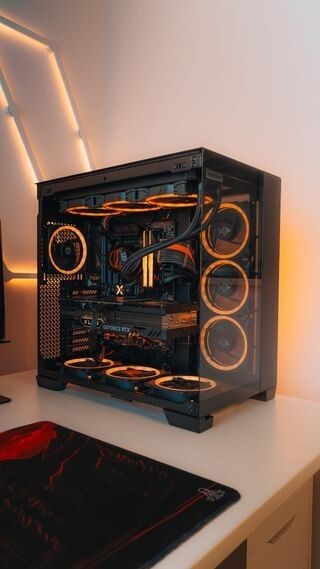
Собрать компьютер самостоятельно — не ритуал для избранных, а вполне доступная задача. Я собрал не одну сотню ПК и знаю: если действовать по инструкции и не паниковать, всё получится даже у того, кто впервые видит материнскую плату. В этом руководстве я подробно, шаг за шагом, объясню весь процесс, от выбора отвёртки до первого включения.
Главное, что нужно понять с самого начала: все современные комплектующие, начиная примерно с 2010-х годов, собираются по одним и тем же принципам. Нюансы есть, но они не меняют сути. Комплектующие в этом тексте подобраны для примера, чтобы показать эти нюансы. Ваша задача — не повторить сборку один в один, а понять логику и применить её к своим деталям.
Что нужно приготовить перед началом
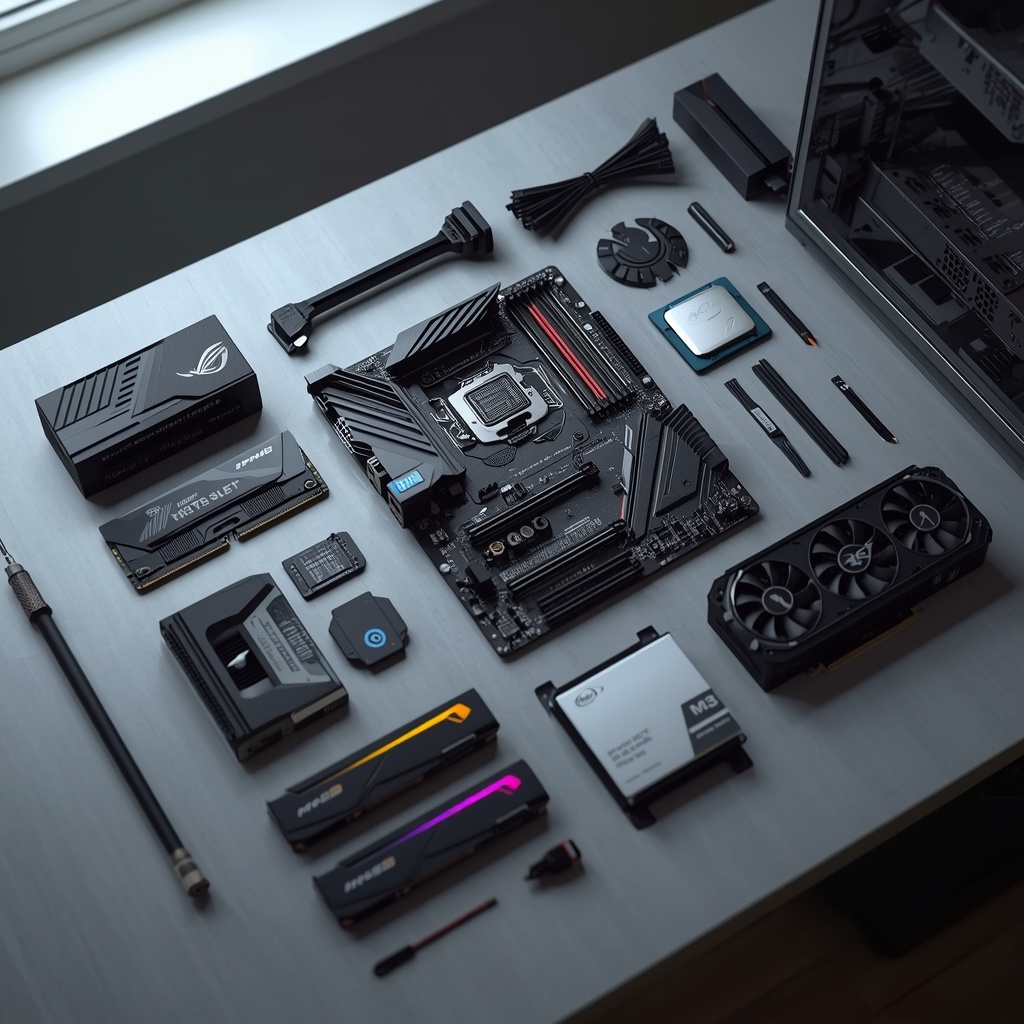
Инструменты:
Большая крестовая отвёртка с длинным стержнем (около 15 см). Понадобится, чтобы добраться до винтов некоторых кулеров или работать в тесном пространстве. Подходящий размер легко определить по винтам из комплекта корпуса.
Маленькая отвёртка PZ0 или PH0 для радиаторов и винтов накопителей M.2. Если её нет, а ваш SSD имеет безвинтовое крепление, можно обойтись. В крайнем случае аккуратно используйте пилочку для ногтей.
Кусачки или ножницы для работы со стяжками.
Нейлоновые стяжки (идеально 15 см на 2.5-3 мм) и матерчатые липучки для укладки проводов. Часто идут в комплекте с корпусом, блоком питания или материнской платой.
Кабели и винты:
Обычно докупать ничего не нужно. Все силовые кабели — в комплекте с блоком питания. SATA-кабели для дисков — с материнской платой. Все винты — с корпусом и системой охлаждения.
Комплектующие (минимум):
Материнская плата, процессор, система охлаждения (кулер или СЖО), оперативная память, накопитель (хотя бы один: HDD, SATA SSD или M.2), видеокарта (если нет встроенной в процессор) и, собственно, корпус.
Этап 1: Подготовительная сборка на столе
Начинать лучше вне корпуса — так проще. Установим на материнскую плату основные компоненты.
1. Установка процессора
Для AMD AM5: Отведите лапку сокета в сторону, поднимите рамку. На процессоре и сокете есть ключи-треугольники — совместите их. Аккуратно положите процессор в сокет — давить не нужно. Опустите рамку и с усилием верните лапку на место. Защитная пластиковая крышка отлетит сама.
Для Intel (LGA 1700/1851 и др.): Принцип похожий. Снимите лапку, поднимите рамку, совместите треугольники и прорези. Уложите процессор, закройте рамку и плотно опустите лапку. Держите её крепко, чтобы не сорвалась.
Для AMD AM4: Поднимите лапку сокета. Совместите треугольники. Процессор должен упасть в сокет под своим весом, чтобы ножки вошли в отверстия. Опустите лапку. Важно: никогда не кладите процессор в закрытый сокет.
2. Установка оперативной памяти
Найдите на плате слоты, подписанные A1, A2, B1, B2 (от процессора). Для двух модулей и двухканального режима используйте слоты A2 и B2. Откройте зажимы на слоте, найдите на планке памяти прорезь и совместите её с выступом в слоте. Вставьте планку ровно и надавите, пока зажимы не щёлкнут сами. Плата может слегка прогнуться — это нормально.
3. Установка накопителя M.2 SSD
Определите тип SSD: PCIe (одна прорезь) или SATA M.2 (две прорези). Один накопитель PCIe лучше ставить в самый верхний слот на материнке. Если на слоте есть радиатор — снимите его, удалив защитную плёнку с термопрокладки. Прикрутите стойку в отверстие с пометкой "2280". Вставьте SSD под углом, совместив ключ, опустите и прикрутите винтом. Не затягивайте "намертво".
4. Установка крепежа системы охлаждения
Сделайте это сейчас — внутри корпуса будет неудобно. Читайте инструкцию к вашему кулеру или СЖО. Для AMD часто нужно снять штатные пластиковые направляющие с задней стороны платы. Для Intel обычно используется идущий в комплекте бэкплейт, который крепится сзади. Саму систему охлаждения пока не ставьте — она помешает подключению проводов.
Этап 3: Подключение всех проводов
1. Питание:
Процессор (CPU): Кабель на 8 pin (или 4+4) подключается в разъём в верхнем левом углу материнской платы.
Материнская плата (MB): Широкий 24-пиновый кабель подключается к правому краю платы.
Диски (SATA): Плоские кабели SATA Power подключаются к жёстким дискам и SSD.
2. Данные и органы управления:
SATA-кабели связывают диски с портами SATA на материнке.
Передняя панель: Кабели от корпуса подключаются к соответствующим разъёмам на нижнем крае платы: HD Audio, USB 2.0, USB 3.0 (широкий, с выступом), USB Type-C (асимметричный). Кнопки питания и перезагрузки (Power SW, Reset SW), а также светодиоды (Power LED, HDD LED) подключаются к группе контактов F_PANEL. Точную распиновку смотрите в инструкции к вашей материнской плате.
Этап 4: Система охлаждения
1. Корпусные вентиляторы
Обычно спереди и снизу — на вдув, сзади и сверху — на выдув. Обычный вентилятор дует от лопастей к задней решётке. Крепятся саморезами в предусмотренные отверстия. Подключаются к разъёмам на материнке (SYS_FAN, CHA_FAN). Если вентиляторов много, используйте разветвители или хаб.
2. Кулер или СЖО на процессор
Термопаста: Нанесите каплю на процессор и аккуратно размажьте тонким слоем. Излишек не страшен, а вот недостаток вреден.
Воздушный кулер: Снимите вентиляторы с радиатора, удалите защитную плёнку с подошвы. Установите радиатор, ориентируя его так, чтобы не мешать оперативной памяти. Равномерно затяните крепёж. Верните вентиляторы на место и подключите их к разъёмам CPU_FAN/CPU_OPT.
СЖО (система жидкостного охлаждения): Закрепите радиатор с вентиляторами в корпусе (сверху или спереди). Установите водоблок на процессор и равномерно затяните винты крест-накрест. Помпу подключите в разъём PUMP_FAN или AIO_PUMP, вентиляторы радиатора — в CPU_FAN. При необходимости подключите кабели USB (для управления) и SATA (для питания).
3. Кабель-менеджмент
Перед установкой видеокарты приберите провода. Прячьте их за задней стенкой, в специальных каналах, связывайте стяжками. Цель — не только красота, но и возможность закрыть крышку, а в будущем легко что-то поменять или добавить.
Этап 5: Видеокарта — финальный штрих
Снимите две заглушки с задней стенки корпуса напротив верхнего слота PCI-E x16.
Откройте защёлку этого слота на материнской плате.
Аккуратно, ровно вставьте видеокарту в слот до характерного щелчка. Металлический кронштейн карты должен войти в прорезь на корпусе.
Прикрутите видеокарту к корпусу винтами.
Подключите к ней питание: кабели PCI-E (6+2 pin) для старых карт или специальный кабель 12VHPWR (12+4 pin) для новых. Для каждого разъёма на карте желательно использовать отдельный кабель от блока питания.
Если видеокарта большая и тяжёлая, установите поддерживающую скобу (может быть в корпусе или в комплекте с картой).
Первый запуск и настройка
Установите все панели корпуса на место.
Подключите кабель питания, включите тумблер на блоке питания.
Нажмите кнопку питания на корпусе. Компьютер должен включиться.
Подключите монитор, клавиатуру, мышь.
При загрузке нажмите Delete для входа в BIOS/UEFI.
Найдите и активируйте профиль XMP (для Intel) или EXPO (для AMD), чтобы оперативная память работала на заявленной скорости. Сохраните настройки (обычно F10).
Установите операционную систему (если накопитель новый) и все драйверы с сайта производителя материнской платы.
Важное дополнение: несколько накопителей M.2
Если вы ставите два или более SSD M.2, загляните в спецификацию материнской платы (раздел "Хранилище"). Обратите внимание на два момента:
Некоторые слоты могут быть "урезаны" (работать на меньшей скорости PCIe x2 вместо x4) или отключаться с определёнными процессорами.
Слоты M.2 могут делить линии шины PCIe с другими разъёмами (например, нижним слотом для видеокарты или SATA-портами). Если занять такой слот, видеокарта может потерять в производительности, а некоторые SATA-порты перестанут работать. Всё это чётко прописано в инструкции.
Сборка завершена. Не так страшно, как кажется на первый взгляд, правда? Главное — не торопиться, действовать вдумчиво и сверяться с инструкциями к вашим конкретным комплектующим. Удачи
Сборка завершена. Не так страшно, как кажется на первый взгляд, правда? Помните: главное — не торопиться, действовать вдумчиво и всегда сверяться с инструкциями к вашим конкретным комплектующим. Именно там скрыты все ответы.
Надеюсь, это подробное руководство помогло вам развеять миф о сложности сборки ПК и сэкономило не только деньги, но и нервы.
Если остались вопросы — задавайте! Я с радостью помогу разобраться.
- Почта для сотрудничества: nikolayperekup@gmail.com
Поддержите проект
Если этот гайд сэкономил вам время и помог — буду благодарен за поддержку. Это мотивирует создавать еще больше подобных материалов.
- 💳 Тинькофф: 5213 2440 8811 3663
- 💳 ЮMoney: 89922203666
Присоединяйтесь к сообществу! Здесь можно обсудить железо, задать вопрос и пообщаться.
Спасибо, что были с нами. Удачи в сборке вашего идеального компьютера! 🖥️✨
— Николай