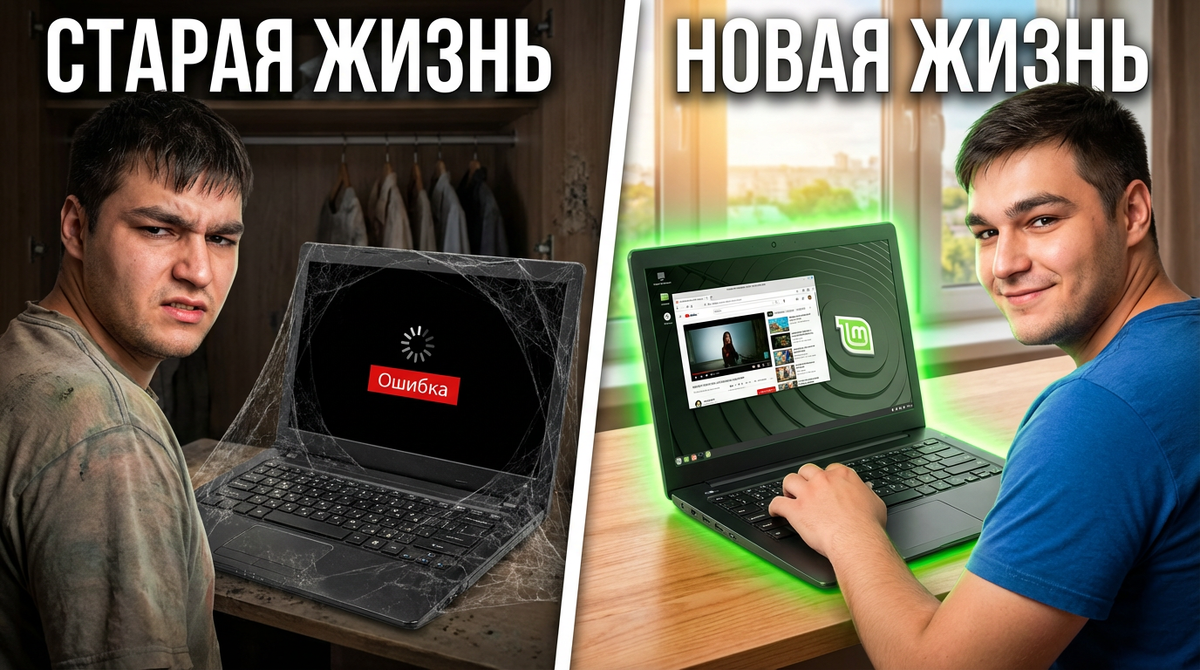
Привет, друзья! На связи «Кибер-Быт». Сегодня мы будем заниматься некромантией. В хорошем смысле этого слова.
Честно говоря, меня бесит современное потребительство. Маркетологи внушают нам: «Твоему ноутбуку 3 года? Фу, старье, выкинь и купи новый за 100 тысяч!». И мы верим. Мы складываем вполне рабочие железки на дальнюю полку шкафа, в этот «музей погибших надежд», где они покрываются пылью рядом с коробками от телефонов и старыми зарядками.
У меня тоже был такой «пациент». Старенький ASUS 2013 года выпуска. Тяжелый, пластиковый, с потертым тачпадом. Последний раз я включал его год назад, и это было больно. Windows 10 грузилась минут десять, браузер открывался со скоростью улитки в коме, а вентилятор выл так, будто ноутбук собирался улететь в стратосферу.
Я уже хотел отнести его на помойку (или отдать на запчасти за 500 рублей), но меня задушила жаба. Железо-то целое! Экран показывает, клавиатура печатает. Неужели этот кусок кремния и пластика больше ни на что не годен?
Я решил провести эксперимент. Что, если снести тяжелую, неповоротливую Windows, которая жрет ресурсы как не в себя, и поставить что-то легкое? Систему, которая не требует от компьютера быть космолетом.
Спойлер: Я был в шоке. Старичок не просто ожил. Он начал «летать». Я пишу эту статью прямо с него, и у меня открыто 10 вкладок в браузере. Как я это сделал и сможете ли повторить вы? Читайте, сейчас все разложу по полочкам.
Предыстория: Почему Windows убивает старые ПК
Давайте посмотрим правде в глаза. Windows — отличная система, я сам ей пользуюсь на основном мощном ПК. Но она — обжора.
С каждым обновлением она становится все тяжелее. Ей подавай телеметрию, антивирус, красивые полупрозрачные окошки, индексацию поиска, магазин приложений...
Старый процессор (у меня там стоял Intel Core i3 второго поколения) и 4 ГБ оперативной памяти просто захлебываются. Диск (обычный HDD, не SSD) загружен на 100% постоянно, просто потому что Windows решила «подумать» о жизни.
Я пытался его чистить. Ставил CCleaner, отключал автозагрузку, удалял анимации. Мертвому припарка.
Это как пытаться заставить пенсионера бежать марафон с рюкзаком кирпичей.
И тут я вспомнил про Linux.
Стоп! Не закрывайте статью!
Я знаю, о чем вы подумали: «Линукс? Это же для бородатых программистов в свитерах! Там надо писать код в черном экране!».
Забудьте. Это миф из 2005 года. Современные легкие системы выглядят почти так же, как Windows 7 или XP. Там есть мышка, папки, «Пуск» и привычный браузер.
Я выбрал дистрибутив Linux Mint (редакция Xfce). Это, пожалуй, самый дружелюбный вариант для новичков и старого железа. Он бесплатный, легкий и не шпионит за вами.
Суть эксперимента: Операция «Реанимация»
Я не буду врать, что это было «нажал одну кнопку и готово». Пришлось немного повозиться. Но не три часа, а скорее час с перерывом на кофе.
Что было дано:
- Ноутбук ASUS (2013 г.), 4 ГБ ОЗУ, HDD 500 ГБ.
- Флешка на 8 ГБ.
- Желание сэкономить 50 000 рублей на покупке нового «печатного станка».
Этап 1: Страх перед неизвестным
Самое сложное — это решиться стереть все данные. Я перекинул фотки на внешний диск и сказал себе: «Хуже уже не будет».
Этап 2: Создание загрузочной флешки
Я скачал образ Linux Mint Xfce с официального сайта (это бесплатно). Скачал программку Rufus (тоже бесплатно). Вставил флешку, нажал «Старт». Через 5 минут у меня был ключ к спасению.
Этап 3: Битва с BIOS
Вот тут начались танцы с бубном. Чтобы компьютер загрузился не с жесткого диска, а с флешки, нужно зайти в BIOS.
Я жал F2, Del, F12... Ноутбук игнорировал меня и грузил Windows.
Оказалось, нужно зажать F2 до включения кнопки питания.
Внутри BIOS (синий страшный экран) нужно было найти пункт Boot и поставить флешку на первое место. А еще отключить Secure Boot (защиту, которая не пускает чужие системы).
На это ушло минут 20 гугления с телефона. Но как только я увидел логотип Linux Mint на экране — я понял, что победил.
Этап 4: Установка
Она оказалась проще, чем установка игры. Я выбрал русский язык, подключился к Wi-Fi и нажал «Стереть диск и установить Linux Mint».
Система сама все разметила, отформатировала и поставила. Никаких «диск C», «диск D». Просто «Установить».
Глубокий разбор: Как это выглядит и работает
Через 15 минут установки ноутбук перезагрузился. И... загрузился за 40 секунд.
Раньше на это уходило минуты три.
Что я увидел?
Привычный рабочий стол. Внизу панель задач. Слева кнопка меню (аналог «Пуск»). Справа часики.
Я почувствовал себя как дома. Никакой командной строки, никакой «матрицы».
Давайте разберем, что получает пользователь:
1. Интерфейс (Окружение рабочего стола)
Редакция Xfce специально сделана для слабых ПК. Она выглядит аскетично, но опрятно. Окна открываются мгновенно. Нет лишней анимации, которая грузит процессор.
Скрытая фишка: Вы можете настроить всё под себя. Хотите, чтобы выглядело как Windows XP? Пожалуйста. Как Mac OS? Легко. Темы меняются в два клика.
2. Софт (Что там есть?)
В отличие от «голой» Windows, тут сразу «все включено».
- Офис: LibreOffice (полный аналог Word, Excel, PowerPoint). Открывает файлы docx без проблем.
- Браузер: Firefox (можно поставить Chrome или Яндекс).
- Медиа: VLC плеер (жует любые форматы видео).
- Графика: Простой редактор фото.
Мне не пришлось ничего качать и искать кряки. Всё уже стояло и работало.
3. Драйверы
Это был мой главный страх. «А вдруг звук не заработает? Или Wi-Fi отвалится?».
Я был в шоке: Линукс подхватил всё сам. Экран встал в нужное разрешение, тачпад заработал, Wi-Fi нашелся.
Оказывается, в ядре Linux уже зашиты драйверы для тысяч старых устройств. Для старого ноутбука это идеальная среда — его железо давно изучено вдоль и поперек.
4. Магазин приложений
Забудьте про поиск программ в интернете (где можно словить вирус). Тут есть «Менеджер программ» — аналог App Store или Google Play.
Вводишь в поиск «Telegram» — жмешь «Установить». Вводишь «Zoom» — жмешь «Установить».
Это безопаснее и удобнее, чем на винде.
Сравнение: Старый тормоз vs Новый спринтер
Я провел замеры, чтобы не быть голословным.
Загрузка системы (от нажатия кнопки до рабочего стола):
- Windows 10: 3 минуты 15 секунд (и еще минуту прогружался антивирус).
- Linux Mint: 45 секунд.
Потребление оперативной памяти (в простое):
- Windows 10: 2.2 ГБ (из 4 ГБ доступных). Система ела больше половины памяти просто на свое существование!
- Linux Mint: 550 МБ.
Вы чувствуете разницу? У меня освободилось почти 2 ГБ памяти под браузер и программы!
YouTube (Chrome):
- Windows 10: Видео в 720p шло с рывками. 1080p — слайд-шоу. Если развернуть на весь экран — зависание на 5 секунд.
- Linux Mint: 720p идеально плавно. 1080p — работает! Процессор, конечно, греется, но картинка не дергается.
Работа с документами:
- Раньше: Открытие Word занимало 20 секунд. Набор текста шел с задержкой (буквы появлялись позже нажатия).
- Теперь: LibreOffice Writer открывается за 3 секунды. Печать мгновенная.
Плюсы и Минусы: Честный взгляд
Я не фанатик, и не буду кричать, что Linux идеален. У него есть свои недостатки.
Плюсы:
- Бесплатно. Полностью. Навсегда.
- Скорость. Реально оживляет мертвецов.
- Безопасность. Вирусов под Linux для обычного пользователя практически не существует. Антивирус не нужен (а это еще экономия ресурсов!).
- Обновления. Не бесят. Система не перезагрузится сама посреди работы с криком «Обновление!». Вы сами решаете, когда обновляться.
Минусы (К чему надо быть готовым):
- Игры. Забудьте про современные ААА-игры. «Киберпанк» тут не пойдет (хотя он бы и на винде на этом ноуте не пошел). Но старые игры и инди-проекты через Steam работают отлично.
- Специфический софт. Если вам нужен именно Adobe Photoshop или AutoCAD — тут их нет. Есть аналоги (GIMP, FreeCAD), но к ним надо привыкать.
- Привычка. Кнопки закрытия окна могут быть чуть другими, названия настроек непривычные. Первую неделю будет легкий дискомфорт, как при переезде в новую квартиру.
Совет эксперта: Как ускорить еще сильнее?
Если вы решитесь на этот эксперимент, дам один совет, который превратит ваш старый ноутбук в ракету.
Потратьте 1500 рублей и купите самый дешевый SSD-диск на 120-240 ГБ вместо старого жесткого диска (HDD).
HDD — это узкое место любого старого ноутбука. Он механический, медленный и изношенный.
Связка Легкий Linux + Новый SSD творит чудеса.
Я так сделал на другом ноутбуке (у мамы), и он стал работать быстрее, чем мой рабочий Макбук в простых задачах типа открытия браузера. Серьезно.
Выводы: Стоит ли оно того?
Кому подойдет этот метод:
- Студентам и школьникам: Для рефератов, зума, презентаций и серфинга в интернете — идеально.
- Пожилым родителям: Им нужен только браузер («Одноклассники», новости) и Скайп/Телеграм. Linux для них даже лучше — они не смогут случайно скачать вирус или удалить системную папку.
- Как «кухонный» ноутбук: Для рецептов, YouTube и фильмов.
- Для дачи: Чтобы не жалко было, если украдут, но чтобы работало.
Кому не подойдет:
- Геймерам.
- Профессионалам, привязанным к софту Adobe/Autodesk/1C.
Итог:
Я спас ноутбук от свалки. Я получил полноценную рабочую машину, на которой приятно печатать тексты (эту статью я пишу на нем), смотреть фильмы и сидеть в интернете.
И я не заплатил ни копейки корпорациям.
Не спешите выбрасывать технику. Часто проблема не в железе, а в раздутом программном обеспечении. Дайте старичку второй шанс. Он вас еще удивит.
А у вас есть «зомби» в шкафу?
Напишите в комментариях, какие старые гаджеты пылятся у вас дома? Ноутбуки, планшеты?
И пробовали ли вы ставить на них что-то кроме Windows? Может, у кого-то был опыт с ChromeOS Flex (тоже классная штука, кстати)?
Делитесь опытом! Если наберем много лайков, я напишу инструкцию, как превратить старый планшет на Андроиде (который уже ничего не грузит) в крутую цифровую фоторамку или умный календарь.
Подписывайтесь на «Кибер-Быт». Я здесь экономлю ваши деньги и берегу природу. До связи!