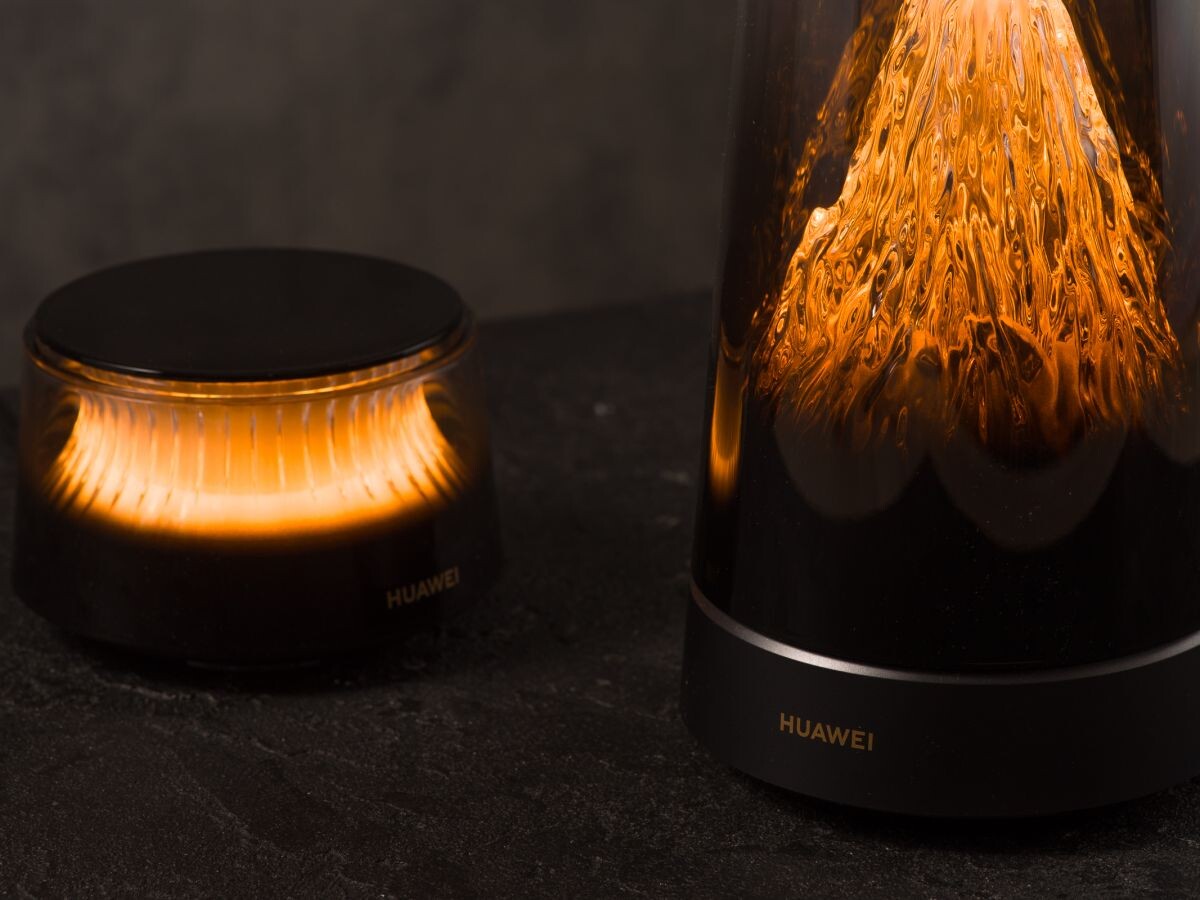
Скоростной Wi-Fi 7 и мультигигабитные порты, упакованные в прозрачный корпус с горными пиками внутри и тёплой янтарной подсветкой. X3 Pro вряд ли оставит равнодушным, даже если лично вам он не подходит. Просто потому, что раньше так не делали. В его дизайне есть символизм: топовые сетевые технологии стали частью домашнего интерьера.
Роутеры Wi-Fi пришли в наши дома и квартиры из мира IT. Из сетевых шкафов и серверных комнат, куда лишь изредка заглядывали суровые бородатые админы в вязаных свитерах. Ну и дизайн у этих устройств всегда был соответствующий: практичный, утилитарный. А попытки «одомашнить» их внешность не заходили дальше упрятывания рогатых антенн внутрь корпуса. Редкие исключения лишь подтверждали правило, как в случае с первым Apple AirPort 1999 года. Его корпус в форме летающей тарелки всем своим видом подчёркивал принадлежность к миру Hi-Tech, а не домашней обстановки.
Дизайн HUAWEI WiFi Mesh X3 Pro концептуально иной, он не выпячивает свою технологичность. Хотя похвастать есть чем: в устройстве применены передовые сетевые решения, которых с запасом хватит на ближайшие годы, а мощности достаточно для подключения к интернету десятков гаджетов. При этом выглядит роутер очень по-домашнему.
Акцентный элемент интерьера
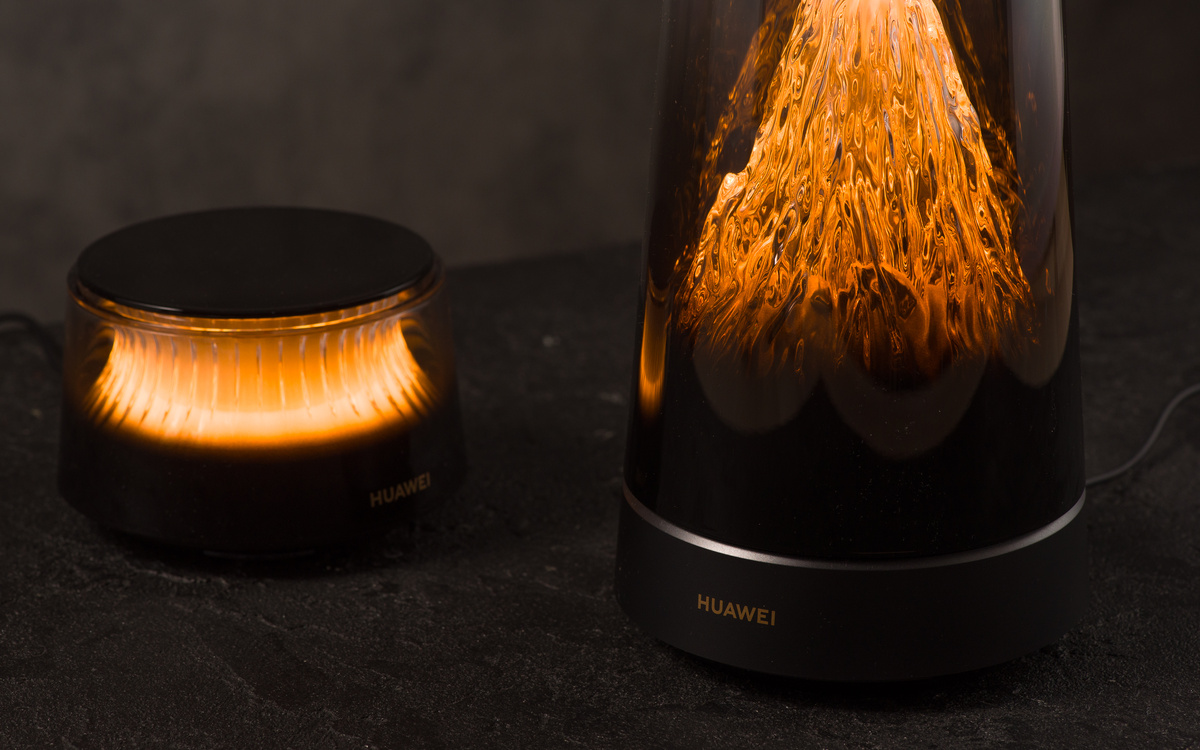
HUAWEI WiFi Mesh X3 Pro вообще не похож на роутер. Это прозрачный усечённый конус высотой 25 сантиметров с мягким свечением внутри, плавно меняющим цвет... Как лава-лампа — аналогия приходит в голову сама собой. И, как положено аналогии, она неточна. Трёхмерные горные пики внутри не просто элемент декора и уж точно не парафин. Это, как ни странно, антенны беспроводной связи. Но об их характеристиках позже, сейчас смотрим на внешний вид.
Цвет горных вершин меняется в диапазоне от снежно-белого до янтарного, как будто их осветило закатное солнце. Визуальное решение, подсмотренные в живой природе — фирменный подход дизайнеров техники HUAWEI. Оттенок и яркость можно настроить под свой вкус. Или же выбрать автоматический режим «Тёплый свет».
В автоматическом режиме свечение изменяется в зависимости от времени суток. А на случай, если вам мешает спать даже приглушённый точечный свет, есть полное отключение подсветки в назначенное время. Все настройки задаются в фирменном приложении AI Life, но можно менять режимы и вручную — прикосновениями к верхней панели X3 Pro.
Подключение к интернету: можно кабелем, а можно без
Итак, мы уже выбрали, как разместить красивый роутер на видном месте. Остаётся «пустяк»: протянуть в центр квартиры интернет. Лучший вариант — проложить сетевой кабель на этапе ремонта. Или после — например, через кабель-каналы в плинтусах. Затем установить на смартфон приложение AI Life, добавить в него роутер и в три шага настроить интернет-соединение.
А если вариантов проложить кабель нет, можно подключить X3 Pro по беспроводной сети к другому роутеру. К тому самому, который мигает лампочками где-то возле входной двери, в слаботочном шкафу или где там ваш провайдер соизволил установить интернет-розетку. Главное, чтобы этот другой роутер поддерживал достойную скорость. А подключение тоже элементарное: в приложении AI Life зайдите в раздел «Сеть» → «Управление сетями Wi-Fi». Включите режим «Wi-Fi-репитер», выберите свою сеть из списка, введите пароль. Всё, роутер HUAWEI уже в интернете. При этом он «подхватил» имя существующей беспроводной сети, так что заново настраивать смартфоны, ноутбуки и прочую беспроводную технику не потребуется.
Обустраиваем домашнюю сеть: безопасность и родительский контроль
Интерфейс управления у X3 Pro тоже вполне домашний. В AI Life нет огромного списка настроек с заумными названиями, но есть понятные опции, чтобы сделать сеть удобнее и безопаснее. Приложение позволяет управлять роутером не только из домашней сети, но и удалённо через интернет. Белый IP или какие-то сторонние сервисы для удалённого управления не требуются, всё работает сразу.
Основной акцент сделан на безопасности. Брандмауэр помимо стандартной защиты умеет предотвращать брутфорс-атаки. Есть возможность посмотреть список подключённых устройств, и если обнаружатся неизвестные клиенты, заблокировать их и сменить пароль Wi-Fi. Предусмотрены дополнительные контуры безопасности для камер и устройств умного дома. Это правильно, поскольку их собственные настройки часто оставляют желать лучшего. Также можно включать гостевую сеть, чтобы не делиться с гостями паролем от домашней.
Родительский контроль тоже имеется. Он позволяет отключать выбранные устройства от интернета в заданное время, чтобы чадо не зависало в сети слишком долго. Вдобавок можно заблокировать доступ к отдельным страницам или к веб-адресам по маске.
Интересная опция в AI Life, которую раньше мы не встречали в программном обеспечении роутеров — тепловая карта сети. Она полезна для уточнения зон с плохим покрытием, для выбора мест установки роутера и усилителя. Ну и просто это забавная штука, чтобы поиграться. Работает так: в приложении приблизительно рисуете планировку своего жилища. Затем со смартфоном в руках перемещаетесь по комнатам и нажимаете кнопку «Получить сигнал». По завершении тура имеете наглядную информацию о покрытии Wi-Fi в вашем доме.
В целом в AI Life собраны наиболее часто востребованные опции и настройки. А более тонкий тюнинг сети предлагает веб-панель X3 Pro. Она открывается по адресу, указанному на нижней панели роутера. В веб-интерфейсе можно включить проброс портов, задать статические маршруты, настроить фильтрацию по IP- и MAC-адресам, включить поддержку IPTV и многое другое. Общее представление о возможностях веб-панели дают скриншоты ниже. В левой части последовательно развёрнуты разделы меню:
Аппаратная часть: много скорости, много устройств
Главную техническую характеристику HUAWEI WiFi Mesh X3 Pro мы уже знаем: у этого роутера Wi-Fi седьмого поколения. Теоретические скорости — до 688 Мбит/с в диапазоне 2,4 ГГц и до 2882 Мбит/с на пяти гигагерцах. В обоих диапазонах поддерживается MU-MIMO 2×2, при этом в пятигигагерцевом работают четыре антенны, а в диапазоне 2,4 ГГц — две. В роутере реализованы все основные технологии, предусмотренные стандартом Wi-Fi 7, за исключением поддержки 6 ГГц.
Для проводных соединений у роутера есть два порта. Интернет можно подключить к любому из них, а роутер автоматически выберет нужный режим работы. Пропускная способность портов 2,5 Гбит/с, так что в домашней сети они не станут «узким местом» для высокоскоростного Wi-Fi 7. Например, можно подключить кабелем мультигигабитный файловый или медиасервер — и он будет обмениваться данными с беспроводными устройствами на максимально возможной скорости.
О платформе роутера известно немногое. Мы знаем, что он работает на SoC Gigahome собственной разработки HUAWEI. А из официального рендера выше можем сделать вывод, что обвязка CPU включает нейропроцессор и четырёхканальный FEM-чип, отвечающий за усиление и обработку беспроводного сигнала.
Оперативной памяти у роутера 512 мегабайт. На практике это значит, что к нему можно подключать многие десятки устройств, не сталкиваясь с ограничениями.
Практические тесты: почти 2 Гбит/с по воздуху
Для проверки скоростных возможностей X3 Pro мы взяли смартфоны HUAWEI Mate X7 и Pura 80 Pro, оснащённые модулями Wi-Fi 7. Сервер Iperf3 подключили к 2,5-гигабитному порту роутера. Замеры делали на трёх дистанциях, с различными преградами на пути беспроводного сигнала. Измеряли в однопотоковом режиме и 10-потоковом — имитация одновременной активной работы десятка устройств. Результаты измерений показаны на диаграмме:
Как видим, максимальная скорость в беспроводной сети составила без малого 2 гигабита в секунду. И это усреднённый показатель, в пиках она превышала двухгигабитный порог, приближаясь к лимиту Ethernet-порта. С увеличением расстояния и количества преград показатели ожидаемо становятся ниже. На максимальном уровне сложности сигнал и скорость снижаются настолько, что выручит только усилитель Wi-Fi. Ещё бы! Три железобетонные стены — это вам не котёнок чихнул.
Последний столбик диаграммы показывает суммарную скорость в режиме повышенной нагрузки. Работали две пары сервер+клиент, каждая генерировала 20 потоков данных. Это примерно аналогично 40 устройствам, активно использующим сеть. Таким стресс-тестом мы хотели проверить систему активного охлаждения. В корпусе X3 Pro есть вентилятор, который должен включаться, когда роутеру становится жарко от количества задач. Интересно было оценить уровень шума. Однако это нам не удалось: роутер работал беззвучно даже после часа нетипично высокой для домашних условий нагрузки.
Попутно зафиксировали энергопотребление. В спецификациях заявлен приличный для роутера «аппетит» — до 24 ватт. В наших тестах показатели получились значительно меньше. При максимальной нагрузке (те самые 40 параллельных потоков) потребление составило 9,25 Вт. В простое роутеру хватало 4,5 Вт. Включение и выключение подсветки не оказывало сколько-нибудь заметного влияния.
Усилитель Wi-Fi: дополнение для большого дома или квартиры
В квартире со сложной планировкой или в большом доме одного роутера может быть недостаточно — даже современного и мощного. Слабым звеном чаще становятся клиентские устройства: не каждый смартфон или ноутбук способен поддерживать такую же дистанцию и скорость связи, как роутер. «Проблему дальней комнаты» решает усилитель Wi-Fi (он же повторитель, он же репитер) — дополнительное устройство, расширяющее покрытие сети. X3 Pro способен работать с повторителями разных производителей. Но лучше использовать HUAWEI WiFi Mesh.
Во-первых, это красиво. Фирменный усилитель выполнен в том же дизайне, что и роутер: у него прозрачный корпус и мягкое свечение, меняющее яркость и оттенок от янтарного до белого. Только размер поменьше, 7,35 сантиметра в высоту, и один гигабитный сетевой порт.
Во-вторых, соединение этих двух устройств вообще не требует настройки. Если приобрели усилитель в комплекте с роутером, просто ставите их рядом и включаете. А если по отдельности, быстро подключаете при помощи QR-кода на корпусе. Дальше роутер и повторитель сами в течение минуты объединятся в Mesh-сеть. Останется только установить их на расстоянии не более 10 метров друг от друга и с таким расчётом, чтобы Wi-Fi максимально покрывал пространство вашего дома.
Mesh-сеть хороша тем, что работает бесшовно. Когда вы перемещаетесь из комнаты в комнату, смартфон или ноутбук переключается на точку доступа с более сильным сигналом за миллисекунды и без разрыва соединения. А в дальних комнатах появляется нормальная связь. Различие в скорости с усилителем и без показывают скриншоты:
На первом скриншоте смартфон с модулем Wi-Fi 7 на расстоянии 10 метров от основного роутера и через три железобетонные стены едва поддерживает соединение на частоте 2,4 ГГц. Связь есть, но скорость никак не назовёшь комфортной. С усилителем скорость передачи данных того же смартфона выросла в почти в 40 раз.
Технические характеристики HUAWEI WiFi Mesh X3 Pro
ПРОЦЕССОР HUAWEI Gigahome ОПЕРАТИВНАЯ ПАМЯТЬ / FLASH-ПАМЯТЬ 512 МБ / 128 МБ WI-FI 802.11be 2,4 2×2 MU-MIMO + 5 ГГц 2×2 MU-MIMO АНТЕННЫ 2 x 2,4 + 4 x 5 ГГц ПОРТЫ ETHERNET 2 х 2,5 Гбит/с РАЗМЕРЫ / ВЕС 250,9 x 123,2 мм / 790 г ОСОБЕННОСТИ прозрачный корпус, подсветка в виде горных пиков, приложение AI Life для iOS/Android/HarmonyOS, продаётся отдельно или в комплекте с повторителем
Итоги
HUAWEI WiFi Mesh X3 Pro — это устройство, которое меняет представление о том, как может выглядеть домашний роутер. Прозрачный корпус с объёмными горными пиками внутри и янтарная подсветка, которая адаптируется ко времени суток, превращают сетевое оборудование в элемент интерьера, а не техническую коробку, которую желательно спрятать подальше от глаз. За эффектной внешностью скрываются топовые технологии: Wi-Fi 7, два мультигигабитных порта по 2,5 Гбит/с, поддержка десятков одновременных подключений. В наших тестах роутер выдавал до 2 Гбит/с по воздуху, приближаясь к физическому пределу скорости Ethernet-портов.
Настройка и управление элементарные: через приложение AI Life всё делается за пару минут, а для продвинутых пользователей есть веб-панель с расширенными опциями. Mesh-технология с фирменным усилителем расширяет покрытие без танцев с бубном — устройства сами находят друг друга и создают единую сеть.
Важные вопросы, на которые стоит ответить перед приобретением — где будет стоять ваш интерьерный роутер и как подключить его к интернету. Если нет возможности проложить кабель до места установки, потребуется дополнительное беспроводное устройство, подключённое к интернету.