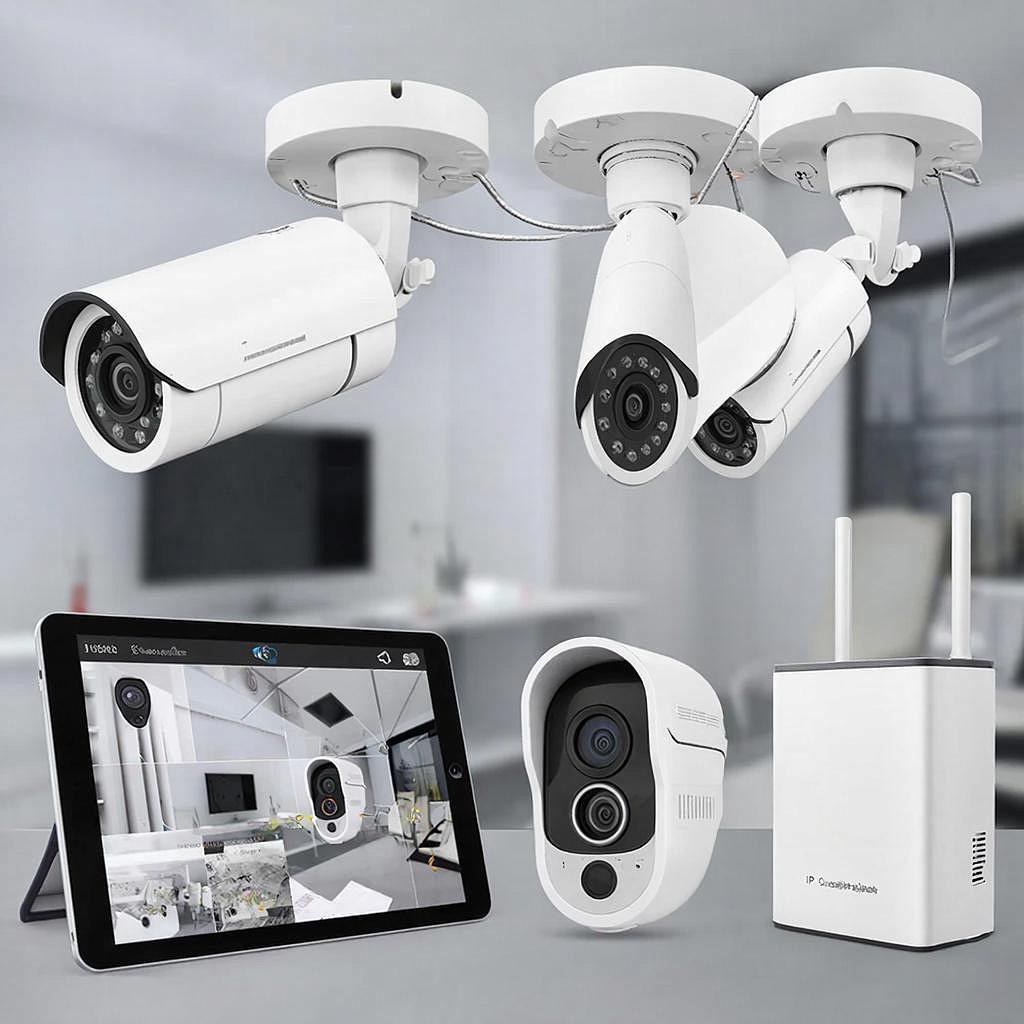
Комплект IP-камер для дома: как выбрать и настроить
Комплект IP‑камер для дома: как выбрать и настроить
Камера, которая видит, фиксирует и позволяет видеть, как снаружи, так и внутри дома, перестала быть «гламурным гаджетом». Это инструмент надёжной защиты
и умного дома. Ниже собраны ключевые моменты, которые помогут сделать правильный выбор и быстро подключить систему.
Понимание модели и сценария использования
IP‑камеры приходят в разных упаковках: с Wi‑Fi, с Ethernet‑проводом, в комплекте с облачным хранилищем. Сначала задайте сценарий.
- Малый бизнес, магазин на улице: нужна камеру с устойчивостью к дождю, широким уголом обзора и возможностью подключать внешние датчики.
- Домашнее помещение, детская комната: предпочтительнее камера с датчиком движения, неярким светодиодом и возможностью удалённого просмотра.
Для домашнего применения в каталогах Y‑SS можно посмотреть раздел «IP‑камеры». У нас есть как бюджетные («Новая модель Q‑20»), так и
премиальные варианты со съемкой 4K и встроенными датчиками. Выберите категорию, в зависимости от вашего бюджета и требований.
Ключевые характеристики, которые нельзя игнорировать
Показатель – это как видеть мир. Чем выше, тем лучше вид.
Характеристика Оптимальное значение Пример у нас Разрешение 1080p (1920×1080) или 4K для наружных IP‑Camera Q‑20 – 1080p, 4K‑Cam Premium – 4K Угол обзора >= 120° Q‑20 – 130°, UltraView – 180° Ночная съемка Инфракрасные LED, минимум 30 м Q‑20 – 20 м, 4K‑Cam – 30 м Сигнализация и уведомления Пуш‑уведомления, звуковой сигнал Q‑20 – Wi‑Fi + Push, 4K‑Cam – USB‑модуль Подключение Ethernet или Wi‑Fi Q‑20 – Wi‑Fi, 4K‑Cam – Ethernet/Power over Ethernet
Этапы установки: от развертывания до доступа
Независимо от модели, порядок остаётся одинаковым.
1. Определите место установки. Лучше, чтобы камера была защищена от прямых солнечных лучей и сильного ветра. Для наружных идёт защита IP66
и монтаж на устойчивом креплении.
2. Подключите питание. Если камера Ethernet, используйте PoE‑стихи, чтобы убрать лишние провода.
3. Соедините с сетью. Wi‑Fi
– просто откройте приложение и следуйте мастеру; Ethernet – подключите к роутеру.
4. Настройте зону движения. В приложении задайте область, где
камера отмечает движение и отправляет оповещения.
5. Включите запись в облако или на SD‑карту. 5 GB – минимум для 24 ч часов хранения.
6.
Проверьте удалённый доступ – в большинстве систем есть веб‑панель для просмотра.
Небольшой шаблон схемы подключения выглядит так: . Ключевой момент – убедитесь, что роутер имеет достаточно свободных портов и подходит к вашей схеме.
Безопасность: защита от хакеров и злоумышленников
Существует несколько простых, но надёжных шагов.
- Поменяйте дефолтный логин и пароль. На большинстве устройств это admin / admin; в Y‑SS это можно сделать в разделе системы видеонаблюдения.
- Остановите прямой доступ к камере из интернета, открывающее только VPN‑соединение. Больше не каждый хочет, чтобы открытие порта 80 стояло в вашем домашнем роутере.
- Обновляйте прошивку. Регулярно ищите «Обновить» в приложении и не пропускайте.
- Используйте двухфакторную авторизацию, если поддерживает.
Таким образом, ваш комплект останется защищённым.
Как оценить стоимость: бюджет и ROI
Для частного пользователя цена базового комплекта шла от 20 000 ₽ за 3‑4 камеры. Для небольшого магазина – от 60 000 ₽ за 6‑10 камер.
При учёте экономии на страховых взносах и сокращении утерянной/потерянной техники ваш ROI достигает 18–24 %.
Вы можете посчитать собственный бюджет: Цена оборудования + стоимость монтажа + 12‑месячное облачное хранилище – это единственный способ увидеть итоговую сумму. Ниже пример расчёта:
Компост Стоимость, ₽ Камеры (5 шт 4K) – 250 000 250 000 Монтирование – 30 000 30 000 Хранилище 12 мес – 36 000 36 000 Итого 316 000
Чек‑лист перед покупкой
Составьте простую таблицу, и тогда вы не упустите ничего важного:
- Дата и место установки (внутреннее/наружное).
- Разрешение камеры.
- Угол обзора.
- Инфракрасное расстояние.
- Подключение – Wi‑Fi или Ethernet + PoE.
- Облачное хранилище (или локальный накопитель).
- Метод удалённого доступа (VPN/публичный URL).
- Наличие двухфакторной авторизации.
- Стоимость монтажа.
Проверьте все пункты, и вы точно не переплатите за лишнее.
Подводя итоги
Сборка комплекта из IP‑камер ― это не только покупка техники, но и планирование пространства, сети и безопасности. Главное – начать с
понимания ваших нужд, подобрать надёжную модель в Y‑SS, соблюдать базовые настройки и не забывать обновлять программное обеспечение. Таким образом, вы
сможете спокойно наблюдать за тем, что происходит дома или в бизнес‑зоне, зная, что камера делает свою работу на полную.
Читать
на сайте: https://y-ss.ru/blog_pro/videonablyudenie/komplekt-ip-kamer-dlya-doma-kak-vybrat-i-nastroit/