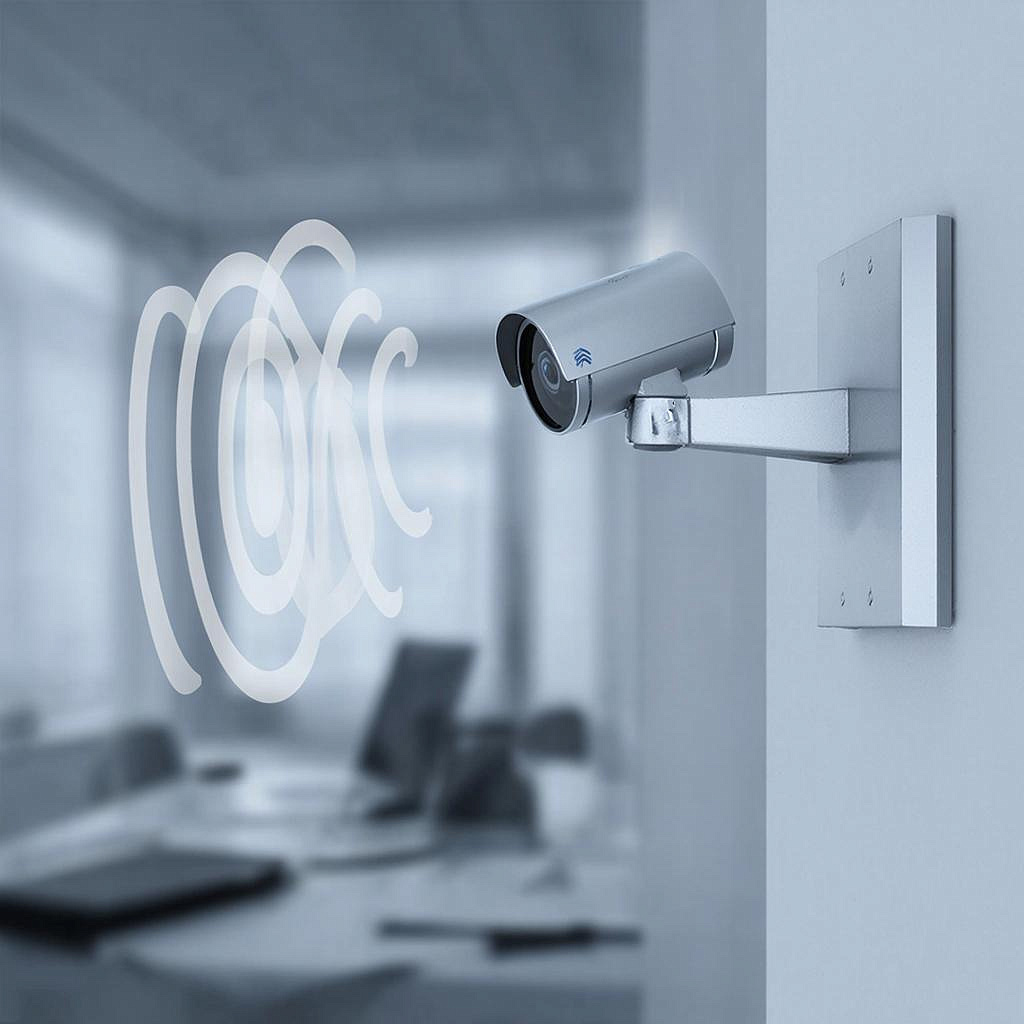
Wi‑Fi IP-камеры: преимущества, проблемы и лучшие модели
Wi‑Fi IP‑камеры: преимущества, проблемы и лучшие модели
В наше время защита дома, офиса или бизнеса часто начинается с видеонаблюдения. Когда вы хотите видеть, что происходит без проводов, Wi‑Fi
IP‑камеры становятся естественным выбором. В этой статье разберём, зачем нужны беспроводные камеры, какие сложности могут возникнуть и какие модели представляют
собой лучший баланс цены и качества.
Ключевые плюсы Wi‑Fi камер
1. Простота установки. Нет нужды прокладывать длинные кабели; достаточно подключить к роутеру и включить.
2. Независимость от места монтажа. Вы можете разместить камеру в любом уголке, куда удобно.
3. Доступ к видео с мобильного устройства. Открываете приложение и видите живой поток в любой точке.
4. Уменьшение затрат. Приватные дома и небольшие магазины экономят на проводке и монтажных работах.
5. Масштабирование системы. Никаких ограничений по количеству устройств – добавляете новые, подключая к сети.
Проблемы, с которыми сталкиваются пользователи
Проблемы не редкость. Они различаются по степени критичности. Важны три группы:
Международный эксперт по кибербезопасности говорит: без надёжной защиты данные можно украсть быстрее, чем они записываются.
- Низкая скорость сети – запись разрывается, видео становится «черно-белым».
- Сетевые «тормоза» – камера иногда «висит» под нагрузкой.
- Уязвимость к взлому – если не обновлять прошивку, злоумышленник может получить доступ к просмотру.
Как подобрать Wi‑Fi камеру
От задачи к результату: не нужно покупать «лучшую» камеру только из моды. Учитывайте то, что вам действительно нужно.
- Чёткость изображения: для контроля доступа нужна высокая детализация. Рекомендуют 1080p и выше.
- Вид ночного режима: если наблюдаете темные часы, выбирайте камеру с инфракрасным или активным ночным зрением.
- Угол обзора: для небольших комнат достаточно 70–90°, а для улицы – 120–170°.
- Питание: если нет розетки в нужном месте, ищите модели со входом 12 V или с поддержкой PoE.
- Соединение: частота 2.4 Гц проще подключается, но 5 Гц обеспечивает более стабильный поток.
Топ‑5 моделей, доступных у Y‑SS
Ниже сравнение трёх популярных вариантов, взятых из каталога Y‑SS.
Модель Разрешение Качество ночного изображения Видимый диапазон Wi‑Fi Цена Cam‑Pro 1080P‑2G 1920×1080 Встроенный IR, 30 м 2.4 Гц ≈ 1 500 ₽ Cam‑Pro 4K‑5G 3840×2160 ИК‑LED, 20 м 5 Гц ≈ 4 000 ₽ Cam‑Pro Outdoor 360° 1920×1080 360‑градусный IR, 50 м 2.4 Гц ≈ 2 200 ₽
У каждой камеры есть свой набор, но общие черты очевидны: 1080 пикселя минимум, активное ночное зрение и поддержка 2,4 Гц, чтобы соединение оставалось надёжным даже в городских условиях.
Настройка и подключение – пошаговый обзор
Соберём базовый план действия, который подойдёт как для домашней, так и для коммерческой системы.
- Подключите камеру к роутеру через Wi‑Fi. Вариант один – через приложение производителя. Вариант два – воспользоваться QR‑кодом, если он есть.
- Проверьте частоту сигнала. В роутере убедитесь, что 5 Гц включен, если камера его поддерживает.
- Включите запись: большинство камер предлагают облачное хранилище. Если вам нужен локальный диск, скачайте приложение для NVR‑устройства.
- Обновите прошивку. Это можно сделать через приложение‑консоль и избежать многих уязвимостей.
- Настройте параметры распознавания движения. Слишком чувствительный режим даёт шум, слишком чувствительный – пропускает события.
Куда вложить бюджет в видеонаблюдение?
Выбор цены зависит от масштаба. Для домашнего use‑case в пределах 2 500 ₽ за камеру всё работает. Для офиса стоит отдавать предпочтение камерам
с 4K и поддержкой PoE, даже если они стоят 5 000 ₽ за штуку. В случае наружного контроля важно выбрать модели с
покрытием до 50 м и защищённой коробкой IP‑66.
Проверочный чек‑лист перед покупкой
- Проверить частоту Wi‑Fi камеры и совместимость с роутером.
- Убедиться, что камера имеет встроенное обновление прошивки.
- Оценить дистанцию детектирования и ночного зрения.
- Настроить временной график работы и события на тревогу.
- Проверить наличие поддержки удалённого доступа.
Ничего не скрывали под мантрой «бесплатно» – Wi‑Fi камеры дают реальный контроль и гибкость. Важно понять, куда они ведут и какие
задачи стоят в каждом проекте. Если вы ищете конкретный товар, наш каталог Y‑SS поможет быстро найти подходящую модель, а
детальный поиск через категорию системы видеонаблюдения даст полный спектр устройств. С правильным подходом вы сможете создать надёжную, управляемую и
экономичную систему, которая будет работать, пока вы хотите, и защищать ваше пространство.
Читать на сайте: https://y-ss.ru/blog_pro/videonablyudenie/wi-fi-ip-kamery-preimushchestva-problemy-i-luchshie-modeli/