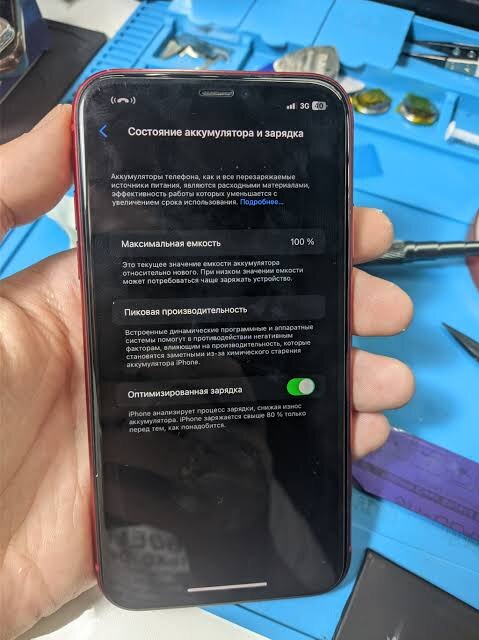
Замена аккумулятора на iPhone 11 — это выполнимая задача для домашнего ремонта, если у вас есть правильные инструменты и осторожность. Это поможет восстановить производительность устройства, если батарея деградировала. Процедура основана на руководствах от iFixit. Однако, если телефон на гарантии, самостоятельный ремонт может её аннулировать. Работайте в сухом, освещенном месте.
Важные предупреждения:
• Разрядите батарею ниже 25%, чтобы избежать пожара или взрыва при повреждении.
• Если аккумулятор вздулся, не продолжайте — обратитесь к специалистам.
• Открытие дисплея нарушает водонепроницаемость; подготовьте новые уплотнители или избегайте контакта с жидкостями.
• Не вставляйте инструмент глубже 3 мм, чтобы не повредить кабели или компоненты.
• Если экран треснул, заклейте его скотчем и наденьте защитные очки.
Необходимые инструменты и материалы
• Новая батарея для iPhone 11 (рекомендуем от iFixit или оригинальную).
• Отвертка P2 Pentalobe.
• Отвертка Phillips #000.
• Отвертка Y000.
• Изопропиловый спирт (90%+).
• Спуджер (пластиковый инструмент для разъединения).
• Анти-кламп (опционально для открытия).
• Фен, тепловая пушка или iOpener для нагрева.
• Присоска.
• Открывающие пики.
• Пинцет.
• Магнитный коврик для винтов.
Пошаговая инструкция:
Шаг 1: Подготовка
Разрядите батарею ниже 25%. Выключите iPhone. Снимите чехол и отключите кабели.
Шаг 2: Снятие винтов и открытие корпуса
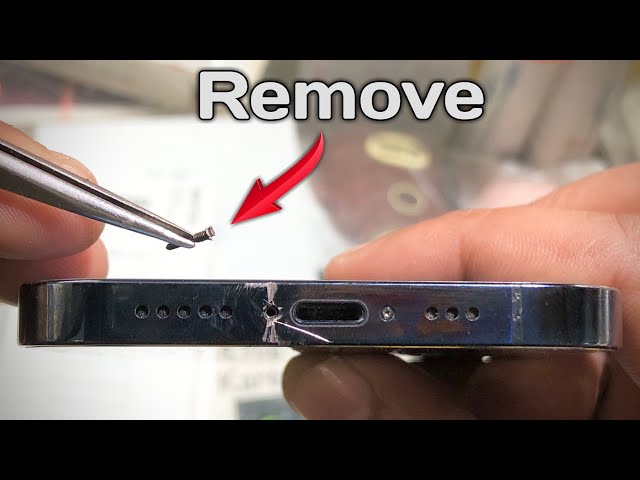
Открутите два 6.7 мм винта P2 Pentalobe у разъема Lightning.
Если экран треснул, заклейте его скотчем. Нагрейте нижний край феном около минуты. Прикрепите присоску к нижнему краю и потяните вверх, создавая зазор. Вставьте пик под экран (не глубже 3 мм) и разрежьте клей по нижнему краю.
Проведите пик по левому краю (не глубже 3 мм). Избегайте правого края из-за кабелей. Затем проведите по правому краю и верхнему.
Поднимите дисплей как книгу (слева направо), но не снимайте полностью — он подключен кабелями. Подоприте его.
Шаг 3: Отсоединение дисплея
Открутите три 1.1 мм винта Y000 от кронштейна разъема батареи и снимите его. Отсоедините разъем батареи спуджером.
Открутите пять 1.1 мм винтов от кронштейна крышки логики и снимите его. Отсоедините кабели LCD, дигитайзера и сенсоров фронтальной панели. Снимите дисплей.
Шаг 4: Снятие динамика и Taptic Engine
Открутите пять винтов от кронштейна под Taptic Engine и динамиком (четыре 1.6 мм, один 1.3 мм) и снимите его. Снимите ленту и резиновую подушку с разъема Taptic Engine. Открутите пять винтов от динамика (разные длины) и снимите заземляющий клип. Приподнимите динамик спуджером, раскачайте и снимите. Открутите два 1.8 мм винта от Taptic Engine, отсоедините кабель и снимите его.
Шаг 5: Извлечение старого аккумулятора
Отклейте три язычка клея снизу батареи. Медленно потяните каждый язычок, сохраняя натяжение, пока он не выйдет (растягивается в длину).
Повторите для трех верхних язычков (избегайте сенсоров Face ID). Если язычки порвались, капните изопропиловый спирт под батарею, подождите минуту и осторожно приподнимите. Не сгибайте батарею.
Шаг 6: Установка новой батареи
Сначала установите Taptic Engine и динамик для выравнивания. Временно подключите новую батарею для позиционирования. Очистите поверхность спиртом. Приклейте новые клеевые полоски и установите батарею. Отсоедините временно, соберите в обратном порядке.
Шаг 7: Сборка и тестирование
Подсоедините все кабели, закройте дисплей, вкрутите винты. Включите iPhone, проверьте зарядку, сенсор, Face ID. Если батарея неоригинальная, может появиться предупреждение, но это не влияет на работу. Калибруйте: зарядите до 100% + 2 часа, разрядите до выключения, зарядите снова.
Заключение
Замена аккумулятора на iPhone 11 продлит жизнь устройству. Если сомневаетесь, обратитесь в сервис. Удачи!