Гостевая сеть - это одна из тех настроек, которые кажутся "дополнительными", пока не наступает реальная жизнь: пришли друзья, приехали родственники, мастер на объекте, арендаторы в доме, клиенты в офисе или посетители в кафе. И тут выясняется главное: давать людям пароль от основной Wi-Fi сети - плохая привычка. Правильное решение - включить гостевую сеть TP-Link и отделить гостей от вашей домашней сети, камер, NAS, принтеров и умного дома.
Главная мысль: гостевая сеть нужна не ради "вежливости", а ради безопасности - она даёт интернет гостям, но не даёт им доступ к вашей локальной сети и устройствам.
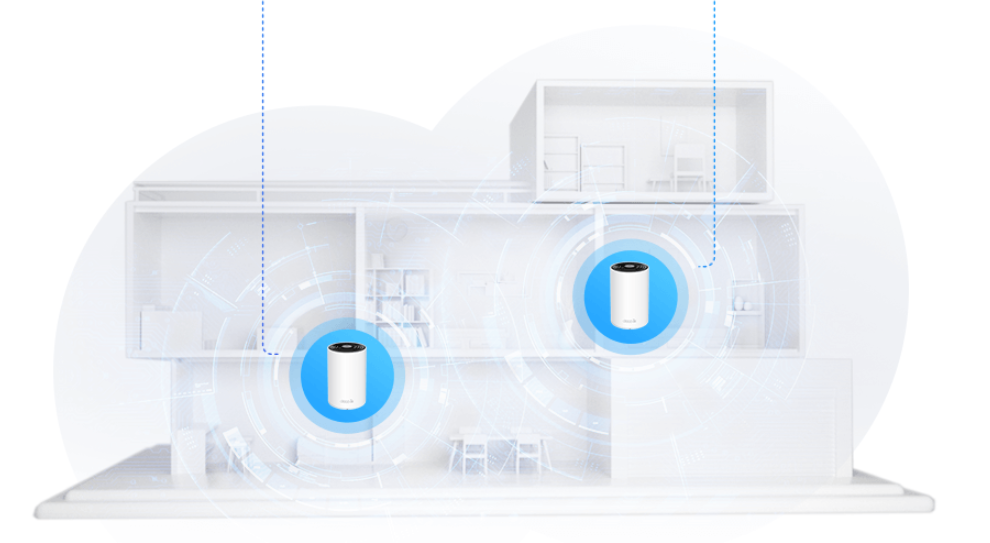
Что такое гостевая сеть и чем она отличается от основной
Гостевая сеть - это отдельный Wi-Fi профиль (обычно с отдельным именем сети и паролем), который роутер держит в отдельном "контуре". В зависимости от модели TP-Link, гостям можно:
- дать доступ только в интернет
- запретить доступ к устройствам локальной сети
- включить расписание работы
- ограничить скорость или время
- включить отдельные настройки безопасности
Это работает как "вход для гостей", где вы контролируете риски и удобство.
Важно: гостевая сеть не должна быть просто "ещё одной Wi-Fi сетью". Она должна быть с изоляцией гостей, иначе смысл безопасности теряется.
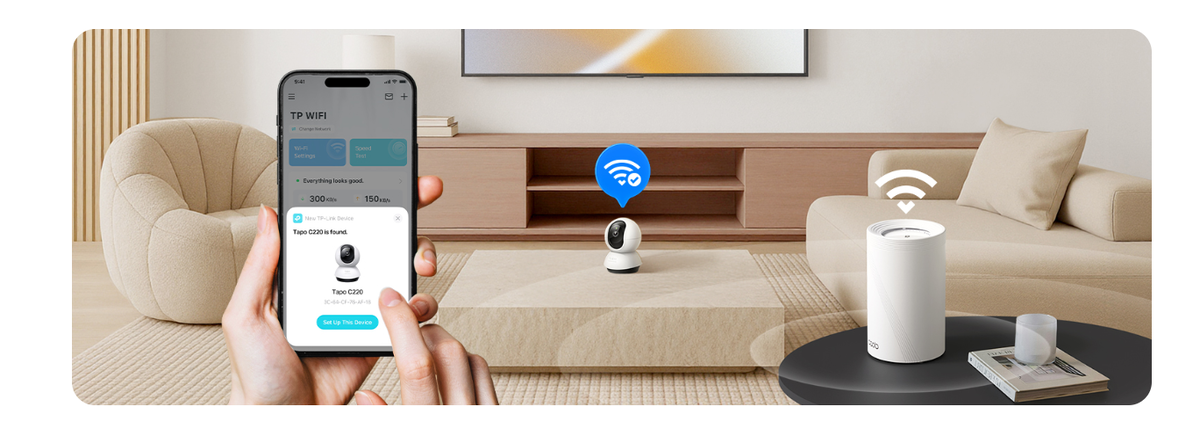
Когда гостевая сеть реально нужна: квартиры, дома, офисы, дачи
Квартира
- друзья и родственники приходят с телефонами и ноутбуками
- гости подключаются быстро, без доступа к вашим камерам, NAS и умному дому
- пароль от основной сети не приходится менять каждые две недели
Загородный дом и дача
- часто есть камеры, умный дом, котельная, датчики
- приезжают гости, рабочие, сервис
- хочется дать интернет без риска "залезли куда не надо"
Офис и кабинет
- посетители и клиенты
- подрядчики и монтажники
- важно, чтобы гостевые устройства не видели рабочие компьютеры и принтеры
Кафе и салон
- нужен простой Wi-Fi для посетителей
- важна стабильность и контроль нагрузки
- желательно, чтобы гостевой Wi-Fi не мешал рабочей сети
Рекомендация: если в доме есть камеры, NAS, умный дом или рабочие ПК, гостевая сеть должна быть включена всегда, а пароль основной сети - оставаться только для владельцев.
Какие роутеры TP-Link лучше подходят для гостевой сети и разных помещений
Гостевая сеть есть у большинства современных роутеров TP-Link и Mesh систем. Разница обычно в удобстве управления, стабильности под нагрузкой и дополнительных функциях.
Для квартиры до 60-90 м2
- TP-Link Archer AX10 / AX12 / AX18 - базовый Wi-Fi 6, гостевая сеть, хорош для повседневных сценариев
- TP-Link Archer C6 / C7 - проверенные варианты Wi-Fi 5 для простых задач
Для квартиры 70-140 м2 и сложных стен
- TP-Link Archer AX55 / AX73 - более уверенная база по производительности и покрытию
- если стены сложные, логичнее перейти на Mesh, чтобы гостевой Wi-Fi был стабильным в каждой комнате
Для больших домов и стабильного покрытия
- TP-Link Deco X20 / X50 - Mesh для ровного покрытия, гостевая сеть включается в приложении, удобно для семьи
- TP-Link Deco XE75 / XE75 Pro - для высокой нагрузки, много устройств, стабильность вечером
- TP-Link Deco BE65 / BE85 - максимальный запас, большие дома, много клиентов, тяжёлые задачи
Для малого бизнеса и управляемой сети
- TP-Link Omada (точки доступа + контроллер) - лучший вариант, если нужен "гостевой Wi-Fi как сервис" и управляемость
Совет: для гостевой сети важны не рекорды скорости, а стабильность и правильная изоляция. В больших помещениях гостевой Wi-Fi чаще всего выигрывает при переходе на Deco Mesh, потому что покрытие становится ровным.
Настройка гостевой сети через веб-интерфейс роутера TP-Link
Этот способ подходит для большинства Archer и классических роутеров TP-Link. Логика похожа у разных моделей, отличия только в названии пунктов меню.
Включаем гостевую сеть и задаём базовые параметры
Обычно настраивается так:
- включить Guest Network
- задать имя сети (SSID), чтобы было понятно: "Guest", "WiFi-Guest", "Дом-Гости"
- включить пароль и выбрать шифрование (лучше WPA2 или WPA3, если доступно)
- включить или отключить отдельные сети 2.4 ГГц и 5 ГГц
Важно: гостевой Wi-Fi без пароля - это лишние риски и лишняя нагрузка. Даже в кафе лучше делать пароль, пусть и простой, чем держать сеть открытой.
Включаем изоляцию гостей от локальной сети
Это ключевой переключатель, который делает гостевую сеть безопасной:
- Allow guests to see each other - лучше выключать для дома и офиса
- Allow guests to access local network - почти всегда выключать, чтобы гости не видели ваши устройства
Если включить доступ к локальной сети, гости могут обнаруживать устройства, иногда видеть принтеры, ТВ, медиасерверы и прочее. Для дома это почти всегда лишнее.
Главная мысль: гостевая сеть должна быть с запретом доступа к локальной сети - иначе это просто "вторая Wi-Fi сеть" без защиты.
Делайте понятную политику диапазонов
Практичный подход:
- гостям оставить общий доступ (2.4 + 5), чтобы устройства подключались сами
- если эфир перегружен, можно ограничить гостевую сеть 2.4 или наоборот оставить гостям 5 ГГц, чтобы не мешали умному дому
Рекомендация: умный дом (лампы, датчики, розетки) лучше держать на 2.4 ГГц в основной сети, а гостей по возможности уводить на 5 ГГц, чтобы меньше мешали слабым IoT устройствам.
Настройка гостевой сети через приложение TP-Link: Tether и Deco
TP-Link Tether для Archer и классических роутеров
В приложении обычно можно:
- включить гостевую сеть
- задать имя и пароль
- выбрать диапазоны
- выключить доступ к локальной сети
Это удобнее, чем каждый раз заходить в панель роутера, особенно если нужно быстро сменить пароль после гостей.
Приложение Deco для Mesh систем
У Deco гостевая сеть обычно настраивается быстро:
- включили Guest
- задали имя и пароль
- при необходимости включили расписание
- проверили изоляцию
Главное преимущество Deco - гостевая сеть распространяется на всю Mesh сеть, и гостям не нужно "переподключаться" в разных комнатах.
Совет: если гостевой Wi-Fi нужен часто (родственники, дача, сервис), управление через приложение быстрее и удобнее, чем через веб-панель.
Пароль, безопасность и админ-доступ: что обязательно сделать в РФ, чтобы не попасть в неприятности
Делайте пароль гостевой сети отдельным
- гостевой пароль не должен совпадать с основным
- гостевой пароль должен быть проще, но не примитивным
- пароль основной сети должен оставаться закрытым
Обновляйте прошивку роутера
Роутер - это устройство безопасности, а не только "раздача интернета". Обновления исправляют уязвимости и повышают стабильность.
Защитите доступ к панели управления
- сильный пароль администратора
- отключение удалённого доступа к панели управления, если он не нужен
- контроль списка подключённых устройств
Важно: гостевая сеть защищает от бытовых рисков, но базовая безопасность роутера всё равно обязательна - слабый пароль администратора рушит весь смысл.
Ограничения для гостей: скорость, время, расписание, нагрузка
В зависимости от модели TP-Link можно включать дополнительные ограничения:
Ограничение скорости или приоритета
Если в доме идут видеозвонки или работает ТВ, гостевой трафик можно ограничить, чтобы:
- гости не "съели" канал торрентами и обновлениями
- домашняя сеть оставалась стабильной
Расписание работы гостевой сети
Очень удобно:
- гостевая сеть включена только вечером и в выходные
- на даче включается по приезду
- в офисе отключается ночью
Ограничение времени доступа
Если дети или гости подключились, можно:
- дать доступ на конкретное время
- потом автоматически отключить, чтобы не забывать менять пароль
Рекомендация: в квартире и доме лучше всего работает комбинация: гостевая сеть включена всегда, но с изоляцией, а пароль меняется редко; в офисе и на объектах выгоднее включать расписание и ограничения по времени.
Гостевая сеть и умный дом: важные нюансы, чтобы всё не сломать
Гостевая сеть не для IoT
Умные лампы, камеры, датчики должны жить в основной сети, потому что:
- сценарии и управление требуют стабильного "домашнего контура"
- некоторые устройства плохо переживают смену сетей
- гостевая сеть часто изолирована и может ломать локальные взаимодействия
Когда гостям нужен доступ к конкретному устройству
Иногда гости хотят вывести фото на ТВ или включить музыку на колонке. Тут логика такая:
- не открывать всю локальную сеть
- лучше управлять доступом через конкретные сервисы, а не давать гостям "видеть всё"
Главная мысль: гостевая сеть должна защищать дом, а не усложнять жизнь. Умный дом оставляйте в основной сети, гостей держите отдельно.
Типовые ошибки при настройке гостевой сети TP-Link
Ошибка: включить гостевую сеть, но оставить доступ к локалке
Это превращает гостевую сеть в "дубликат" основной и убивает безопасность.
Ошибка: открыть гостевую сеть без пароля
Это ведёт к нагрузке, лишним подключениям и рискам, особенно в многоквартирных домах.
Ошибка: дать гостям пароль от основной сети "на минуту"
Через неделю этот пароль знает полдома, а потом начинаются странные подключения и лишние устройства.
Ошибка: включить гостей в тот же диапазон, где живёт весь IoT
Вечером, когда гости смотрят видео и качают обновления, умный дом начинает "плавать". Лучше разводить нагрузки по диапазонам и покрытию.
Совет: если после гостей сеть ведёт себя странно, чаще всего проблема не в гостях, а в том, что гостям дали доступ к основной сети и потом забыли сменить пароль.
Готовые сценарии: как сделать удобно и по-взрослому
Дом и квартира
- гостевая сеть включена всегда
- пароль отдельный
- доступ к локальной сети отключён
- гости видят только интернет
Дача
- гостевая сеть включается по необходимости
- расписание по дням приезда
- при наличии камер и умного дома - изоляция обязательна
Офис и кабинет
- гостевая сеть с ограничением скорости
- расписание по рабочим часам
- строгая изоляция от локалки
Кафе и салон
- отдельная сеть для гостей
- ограничение скорости
- отключён доступ к локалке
- стабильное покрытие, лучше через Mesh или несколько точек
Рекомендация: для бизнеса, где гостей много, гостевой Wi-Fi должен быть "сервисом", а не бытовой настройкой. В этом случае лучше всего работает Mesh покрытие и ограничения по нагрузке.