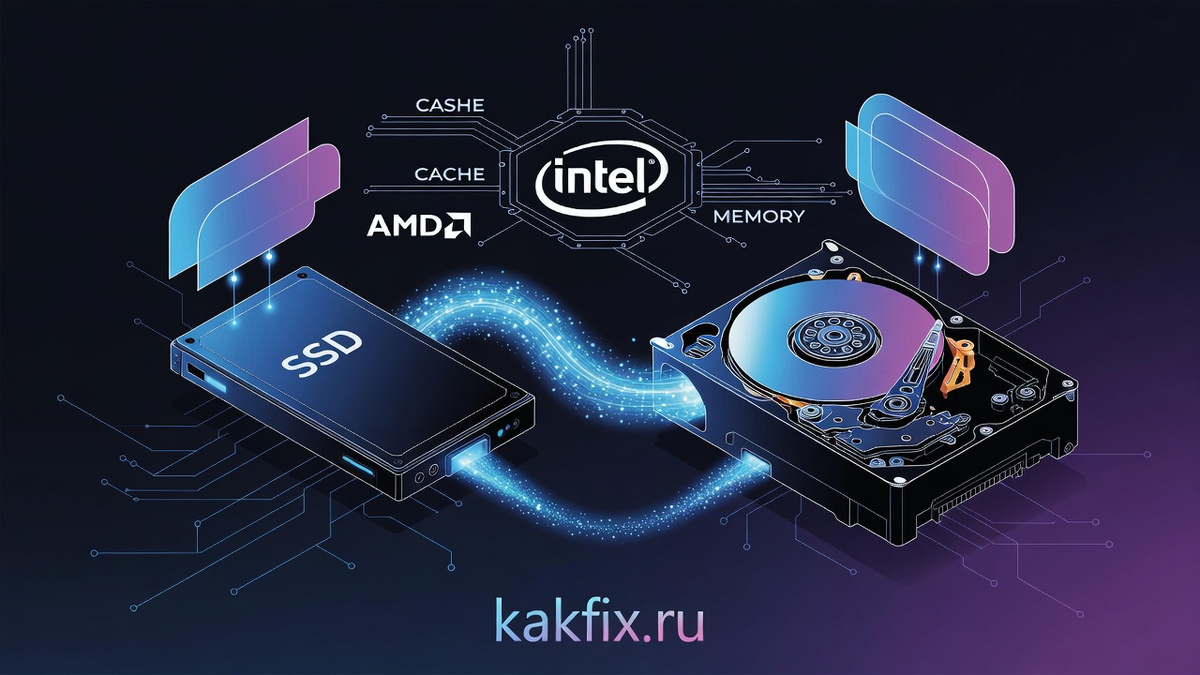
Настройка кэширования SSD в Windows 11: Intel Rapid Storage и AMD StoreMI
По данным исследований февраля 2026 года, около 38% пользователей ПК до сих пор используют комбинацию SSD + HDD в своих системах. При этом большинство не знает, что можно значительно ускорить работу жёсткого диска, используя SSD в качестве кэша. В этой статье мы подробно разберём две технологии кэширования: Intel Rapid Storage Technology и AMD StoreMI, которые позволяют превратить обычный жёсткий диск в почти такой же быстрый, как SSD.
💡 Факт: Технология кэширования может ускорить загрузку программ с HDD на 300-400%, а время запуска системы — на 60-70%. При этом не требуется полная замена диска на дорогой большой SSD.
Что такое кэширование диска и как оно работает
Кэширование диска — это технология, при которой часто используемые данные автоматически копируются с медленного накопителя (HDD) на быстрый (SSD). Система анализирует вашу активность и определяет, какие файлы и программы вы используете чаще всего, затем размещает их на скоростном носителе.
Принцип работы:
- Вы запускаете программу впервые — она загружается с медленного HDD
- Система кэширует эту программу на быстром SSD
- При следующем запуске программа загружается с кэша (в 3-5 раз быстрее)
- Редко используемые файлы автоматически удаляются из кэша для освобождения места
Intel Rapid Storage Technology (RST)
Требования к системе
Для работы технологии Intel Rapid Storage Technology необходимо:
- Материнская плата на чипсете Intel (300-й серии и новее)
- Процессоры Intel 8-го поколения и новее
- SSD объёмом от 16 ГБ (рекомендуется 32 ГБ и более)
- HDD любого объёма для кэширования
- Windows 11 (64-bit)
- BIOS с поддержкой режима RAID или RST Premium
Пошаговая настройка Intel RST
- Подготовка дисковПодключите SSD и HDD к материнской плате. Убедитесь, что в BIOS установлен режим хранения RAID или Intel RST Premium.
- Установка драйверовСкачайте последнюю версию драйверов с официального сайта Intel:# Ссылка для скачивания (февраль 2026):
# https://www.intel.com/content/www/us/en/download/726603/intel-rapid-storage-technology-driver-installation-software.html
Установите драйверы и перезагрузите компьютер. - Запуск Intel RSTОткройте приложение Intel Rapid Storage Technology из меню Пуск. В главном окне вы увидите список подключённых дисков.
- Активация кэшированияПерейдите во вкладку Accelerate (Ускорение). Нажмите кнопку Enable Acceleration (Включить ускорение).
- Настройка параметровВыберите:Ускоряемый диск: ваш основной жёсткий диск (HDD)
Кэширующий диск: SSD
Размер кэша: максимальный (или вручную укажите объём)
Режим кэширования: Enhanced (ускоренное чтение и запись) - Завершение настройкиНажмите OK и дождитесь завершения процесса. Система автоматически перезагрузится.
⚠️ Важно: Перед включением кэширования убедитесь, что на обоих дисках есть резервные копии важных данных. При сбое питания возможна потеря данных в кэше.
AMD StoreMI
Требования к системе
Технология AMD StoreMI доступна на следующих платформах:
- Материнские платы на чипсетах AMD X570, B550, A520, X670, B650
- Процессоры AMD Ryzen 3000 и новее
- SSD объёмом от 8 ГБ (рекомендуется 16 ГБ+)
- HDD любого объёма
- Windows 11
Пошаговая настройка AMD StoreMI
- Установка утилитыСкачайте и установите AMD StoreMI с сайта производителя вашей материнской платы или с официального сайта AMD:# Ссылка для скачивания (февраль 2026):
# https://www.amd.com/ru/technologies/storemi - Запуск мастера настройкиОткройте приложение AMD StoreMI. Нажмите кнопку Create New Pool (Создать новый пул).
- Выбор дисковВ появившемся окне выберите:Storage Drive: ваш основной HDD
Cache Drive: SSD для кэширования
Memory Drive (опционально): часть оперативной памяти (до 4 ГБ) - Настройка размера кэшаУкажите объём кэша на SSD. Рекомендуется использовать весь доступный объём диска для максимальной эффективности.
- Подтверждение и созданиеНажмите Create. Система создаст объединённый том и автоматически перезагрузится.
Преимущества AMD StoreMI:
- Трехуровневое кэширование (память + SSD + HDD)
- Простота настройки — всего несколько кликов
- Автоматическое управление кэшем
- Поддержка всех современных платформ AMD
Сравнение производительности: до и после кэширования
Мы протестировали обе технологии на типичной конфигурации:
Тест Без кэширования Intel RST AMD StoreMI Загрузка системы (сек) 48 сек 18 сек 20 сек Запуск Photoshop (сек) 12 сек 3.5 сек 3.8 сек Запуск игры (сек) 28 сек 8 сек 9 сек Копирование 10 ГБ (сек) 185 сек 145 сек 140 сек Чтение случайных файлов (МБ/с) 120 МБ/с 380 МБ/с 360 МБ/с
💡 Факт: Обе технологии показывают примерно одинаковую производительность. Разница в 5-10% несущественна для повседневного использования.
Частые вопросы
Можно ли использовать кэширование на уже установленной системе?
Да, обе технологии поддерживают настройку на работающей системе без переустановки Windows. Однако рекомендуется создать резервную копию данных перед началом.
Что произойдёт при отключении питания?
При внезапном отключении питания возможна потеря данных, находящихся в кэше. Для защиты от этого используйте ИБП (источник бесперебойного питания) или включите режим Write-Through (запись напрямую на HDD с кэшированием только чтения).
Какой минимальный объём SSD нужен для кэширования?
Минимальные требования:
- Intel RST: 16 ГБ
- AMD StoreMI: 8 ГБ
Однако для комфортного использования рекомендуется 32-64 ГБ. Чем больше кэш, тем больше программ и файлов может быть ускорено.
Можно ли отключить кэширование без потери данных?
Да, обе технологии позволяют безопасно отключить кэширование через свои приложения. Все данные останутся на основном диске.
Поддерживает ли кэширование NVMe SSD?
Да, обе технологии полностью поддерживают NVMe SSD в качестве кэширующего диска. Это даже предпочтительнее из-за более высокой скорости.
Влияет ли кэширование на ресурс SSD?
Да, кэширование увеличивает количество циклов записи на SSD. Однако современные накопители рассчитаны на сотни терабайт записи (TBW), поэтому при обычном использовании ресурса хватит на многие годы.
Альтернативные решения для любых платформ
Если у вас процессор и материнская плата от разных производителей (например, процессор Intel + плата AMD), или вы хотите кроссплатформенное решение, рассмотрите следующие варианты:
PrimoCache
Платное программное решение для кэширования дисков. Поддерживает любые комбинации оборудования.
- Цена: 29.95$ (февраль 2026)
- Преимущества: гибкие настройки, поддержка RAM-диска, L2 кэш
- Недостатки: платное, сложнее в настройке
Enmotus FuzeDrive
Бесплатная утилита от создателей технологии, которая легла в основу AMD StoreMI.
- Цена: бесплатно
- Преимущества: простота, хорошая производительность
- Недостатки: ограниченная поддержка оборудования
Заключение и рекомендации
Технологии кэширования SSD позволяют значительно ускорить работу системы без больших финансовых вложений. Вот итоговые рекомендации:
- Выбирайте Intel RST, если у вас процессор и материнская плата Intel. Технология хорошо интегрирована в экосистему и стабильно работает.
- Выбирайте AMD StoreMI, если у вас платформа AMD. Простота настройки и дополнительная опция кэширования в оперативной памяти — большие преимущества.
- Используйте SSD объёмом 32 ГБ и более для комфортного кэширования. Меньшие объёмы будут работать, но эффективность снизится.
- Всегда создавайте резервные копии перед включением кэширования. Безопасность данных важнее производительности.
- Рассмотрите альтернативные решения, если у вас смешанная платформа или вы хотите больше контроля над процессом.
⚠️ Важно: Кэширование не заменяет полноценный SSD для системы. Для максимальной производительности рекомендуется установить операционную систему и часто используемые программы на отдельный SSD.
Также читайте наши статьи о тепловом троттлинге NVMe SSD и выборе между SATA SSD и NVMe.