
1) Что вам нужно заранее
- Аккаунт Discord (он обязателен, Midjourney работает через Discord-бота).
- Любой браузер (Chrome/Edge/Firefox) и/или приложение Discord (Windows/macOS/телефон).
- Подписка Midjourney (без подписки работать нормально не получится). Midjourney — подписочный сервис.
- Платёжный инструмент, который проходит у Stripe (платёжного процессора Midjourney): чаще всего Visa/Mastercard/AmEx или доступные “кошельки” в зависимости от региона.
2) Регистрация Discord: пошагово
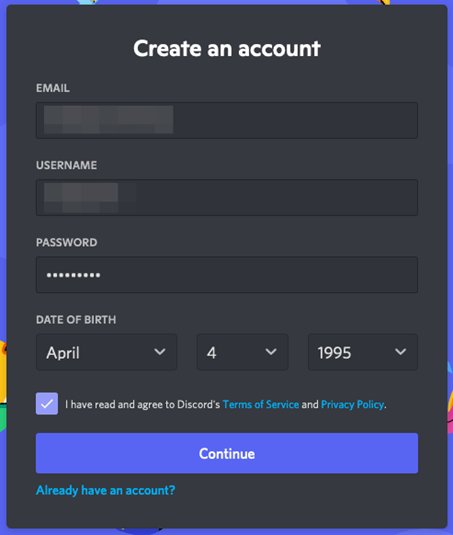
- Зайдите на сайт Discord и создайте аккаунт.
- Подтвердите email.
- Установите приложение Discord (по желанию, но удобнее в приложении).
- Включите двухфакторную защиту (2FA) в настройках Discord — это полезно, если вы планируете оплачивать подписку и хранить важные рабочие чаты.
3) Как зайти в Midjourney и “подцепить” Discord
- Откройте сайт Midjourney и войдите (обычно вход идёт через Discord).
- После авторизации перейдите в раздел управления подпиской (Manage Subscription).
- Если сайт просит дать разрешения Discord — подтверждайте. Это нужно, чтобы бот работал в вашем Discord.
4) Оформление подписки Midjourney: пошагово
- На странице Manage Subscription выберите тариф.
- Если хотите платить помесячно — переключите на Monthly Billing (по умолчанию часто стоит год).
- Нажмите Subscribe на нужном плане.
- Оплатите картой/методом, который Stripe показывает вам в checkout (видимые варианты зависят от региона).
Как выбрать тариф быстро (по смыслу)
- Basic — если пробуете и генерите мало.
- Standard — если вы реально работаете и генерите регулярно.
- Pro/Mega — если нужны приватность/масштаб (в том числе Stealth).
5) Где именно “генерить”: Discord или сайт Midjourney
Сейчас у Midjourney два удобных способа работы:
Вариант А. Discord (классика)
Вы пишете команды боту в канале/личке и получаете сетки изображений.
Вариант Б. Create Page на сайте Midjourney (удобно для рабочего потока)
У Midjourney есть “Create Page” с Imagine bar, где вы вводите промпт, а картинки появляются в ленте.
Если вам важно “как в студии”: история, поиск по работам, быстрые повторы — часто удобнее сайт. Для “быстро накидать” — Discord.
6) Настройка Discord, чтобы не путаться
- Создайте свой сервер в Discord (кнопка “+” → Create Server).
- Добавьте туда Midjourney-бота (обычно это делается через официальный сервер Midjourney или приглашение).
- Сделайте каналы под задачи:
- #prompts-raw (черновики промптов)
- #renders (чистые генерации)
- #refs (референсы/ссылки)
- #clients (если вы делаете клиентские проекты)
Так вы не будете терять результаты в общем потоке.
7) Базовая команда, без которой ничего не будет: /imagine
В Discord:
- Откройте канал, где можно писать боту.
- Наберите /imagine
- В поле prompt введите текст.
- Отправьте.
Вы получите сетку из 4 вариантов.
8) Как управлять результатом: кнопки U и V
После генерации обычно доступны кнопки:
- U1–U4 — увеличить (upscale) выбранный вариант.
- V1–V4 — сделать вариации выбранного варианта.
Практический рабочий цикл:
- /imagine → 4 варианта
- Выбираете лучший → V (вариации)
- Когда нашли нужный → U (апскейл)
- Дорабатываете промптом и параметрами (ниже)
9) /settings: важнейшая панель для новичка
В Discord напишите /settings — откроется меню настроек:
- модель/режимы
- скорость генерации
- Remix mode и т.п.
Скорость GPU: Fast / Relax / Turbo
- Fast тратит ваши fast-часы быстрее (быстрее результат).
- Relax медленнее, но экономит fast-ресурс (на планах, где доступно).
- Turbo очень быстро и очень прожорливо.
Переключение можно делать командами /fast, /relax, /turbo.
10) Приватность: чтобы ваши работы не были публичными
Если вы делаете коммерцию или клиентские материалы, вам важен Stealth Mode (доступен не на всех планах). Его можно включать:
- через настройки
- или параметром --stealth в конце промпта
Проверить режим можно через команду /info и посмотреть Visibility Mode.
11) Параметры: как задавать “точно” (а не надеяться на удачу)
Все параметры ставятся в конце промпта.
Вот минимальный набор, который реально нужен:
Соотношение сторон (самое частое)
--ar 16:9 (широкий кадр), --ar 9:16 (сторис), --ar 1:1 (квадрат)
Степень “творчества” Midjourney
--stylize 0–1000 (по умолчанию 100; чем выше — тем художественнее и дальше от буквального)
Разброс вариантов
--chaos 0–100 (чем выше, тем более разные результаты)
Seed (чтобы повторять стиль/композицию)
--seed 12345 (фиксирует “случайность”)
Weird (экспериментальность)
--weird ... — добавляет странности/эксперимента
12) Как писать промпт, чтобы результат был предсказуемый
Рабочая структура промпта (самая понятная):
Что → где → как выглядит → свет → камера → стиль → параметры
Пример:
modern minimalist villa in tropical garden, warm evening light, natural materials, wide shot, cinematic, ultra realistic --ar 16:9 --stylize 150 --chaos 10
3 правила, которые экономят часы
- Не пишите “красиво” — пишите точно (материалы, свет, объектив, план).
- Держите 1–2 главные идеи, иначе модель начинает “смешивать всё сразу”.
- Делайте итерации маленькими шагами: поменяли свет → посмотрели → потом меняете камеру.
13) Режим Remix: как быстро “редактировать” без переписывания промпта
Включите Remix через /prefer remix (или через settings).
Когда Remix включён, кнопки вариаций дают возможность изменить промпт перед генерацией вариаций. Это удобно, если вы хотите:
- оставить композицию, но поменять материалы/одежду/цвет
- сохранить лицо/позу, но поменять фон
14) Как не сжечь лимиты и не платить за “пустые” генерации
Рабочая дисциплина:
- Черновики делайте в Relax, если он доступен в вашем плане.
- В Fast делайте только финальные итерации.
- Turbo используйте только когда горит дедлайн.
И ещё: не апскейльте “наугад”. Сначала получите нужную композицию вариациями, потом апскейл.
15) Типовые задачи и точные рецепты
А) Обложка/баннер (16:9)
- /imagine + --ar 16:9
- --stylize 100–250
- --chaos 5–15 (чтобы варианты были разными, но не “в разнос”)
Б) Вертикальная сторис (9:16)
- --ar 9:16
- В промпте явно пишите “centered subject, large empty space for text” если нужен текстовый отступ
В) Серия в одном стиле
- один раз нашли стиль → фиксируете --seed
- сохраняете удачный промпт как шаблон
- меняете только объект/сцену
16) Частые проблемы и что делать
“Бот не отвечает”
- проверьте, что пишете в канале, где бот разрешён
- проверьте подписку и статус /info
- если вы в публичных каналах — они могут быть перегружены, лучше свой сервер
“Картинки слишком ‘не те’, не слушает промпт”
- уменьшите --stylize (например, 50–100)
- уменьшите --chaos до 0–5
- уберите лишние прилагательные, оставьте 2–3 главных ограничения
“Хочу приватно”
- нужен Stealth (если ваш план поддерживает) и включение через settings или --stealth
17) Оплата Midjourney из России: как делают на практике
Midjourney принимает оплату через Stripe. Российские банковские карты в большинстве случаев не проходят, поэтому пользователи выстраивают устойчивый платёжный сценарий.
На практике используют зарубежные карты (физические или виртуальные). Например, некоторые оформляют карту через VISATUT.PRO — как специализированное решение для оплаты зарубежных сервисов. Такая карта используется для подписки Midjourney напрямую, без посредников и ручных схем.
Это позволяет:
- спокойно продлевать подписку,
- не зависеть от разовых кодов,
- использовать Midjourney как обычный рабочий инструмент.
Упоминание здесь — инфраструктурное, а не рекламное: это один из реально используемых сценариев.
18) Итог: как работать с Midjourney без хаоса
Midjourney из России в 2026 году — полностью рабочий инструмент, если понимать механику:
- Discord — это рабочая среда
- Промпт — это инструкция, а не вдохновение
- Настройки и параметры решают больше, чем «красивые слова»
- Оплата — вопрос один раз настроенной инфраструктуры
После этого Midjourney перестаёт быть экспериментом и становится полноценным инструментом для дизайна, маркетинга, визуала и коммерческих задач.