Для работы с мессенджером макс в 1с , вам необходимо будет зарегистрироваться в сервисе green-api.com, который предоставляет возможность работать с максом по АПИ.
Здесь же мы разберем пару случаев отправки данных в MAX, которые могут пригодиться вашим менеджерам в работе с клиентами.
Пример 1 - В 1с поменялся статус заказа покупателя, как об этом отправить сообщение клиенту в мессенджер?
Создадим шаблон сообщения об изменении статуса заказа клиента.
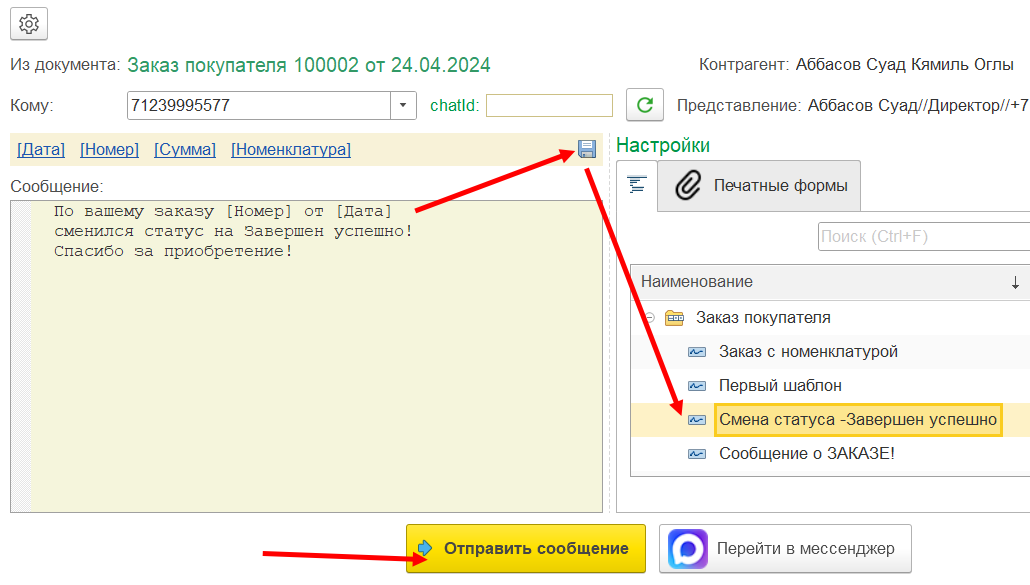
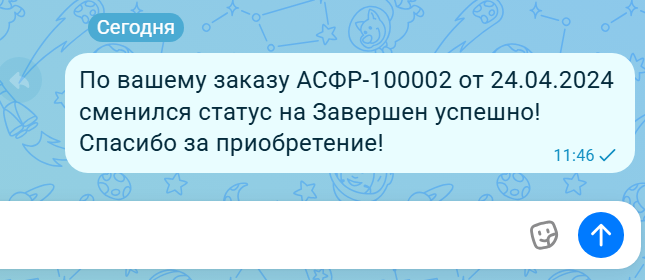
После сохранения шаблона, можем отправить сообщение в МАКС клиенту.
Пример 2 - Как в 1с из реализации товаров или счета на оплату сформировать печатную форму и отправить в MAX?
Запускаем обработку по отправке сообщений из сформированного в 1с счета на оплату
В шаблонах выбираем нужный для счета на оплату, дважды кликнув по нему. В окне сообщения появиться сам шаблон
Для прикрепления файла для отправки в МАКС перейдем на вкладку "печатные формы" и выберем нужную
Готово, теперь можем отправлять сообщение в МАКС! Покупатель у себя в мессенджере увидит сообщение:
Сообщение содержит перечисление купленной номенклатуры и прикрепленный файл со счетом на оплату, открыв который, он сможет по QR коду произвести оплату!
Если вы хотите, чтобы ваши менеджеры тоже обменивались сообщениями с клиентами в максе, то мы можем предоставить вам расширение для этого.
Чтобы узнать подробнее - нажми здесь! Поможем внедрить и настроить решение.