В этой статье разберем, как создать собственный токен всего за несколько минут. Для этого будем использовать сервис: constructor.futuremarkt.com.
1. Перейдите на сайт конструктора
Откройте сайт: https://constructor.futuremarkt.com/
На главной странице конструктора вы сможете подключить кошелек, выбрать сеть и заполнить параметры будущего токена.
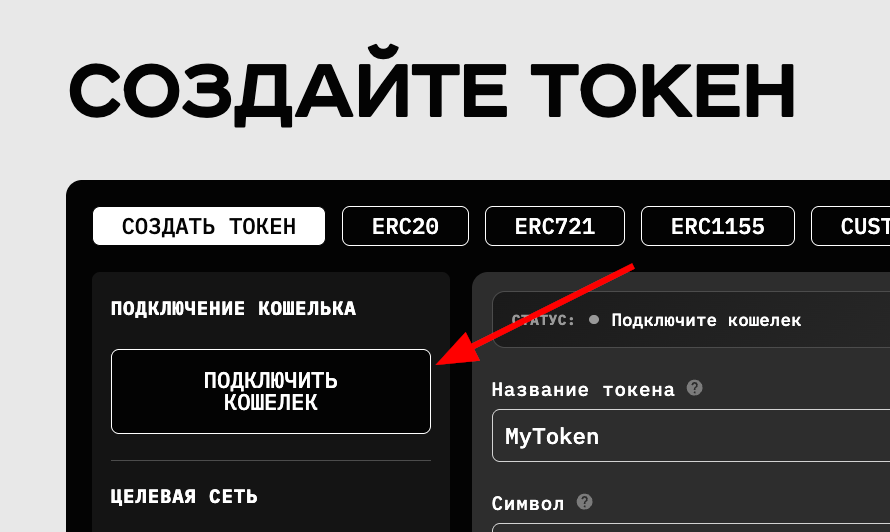
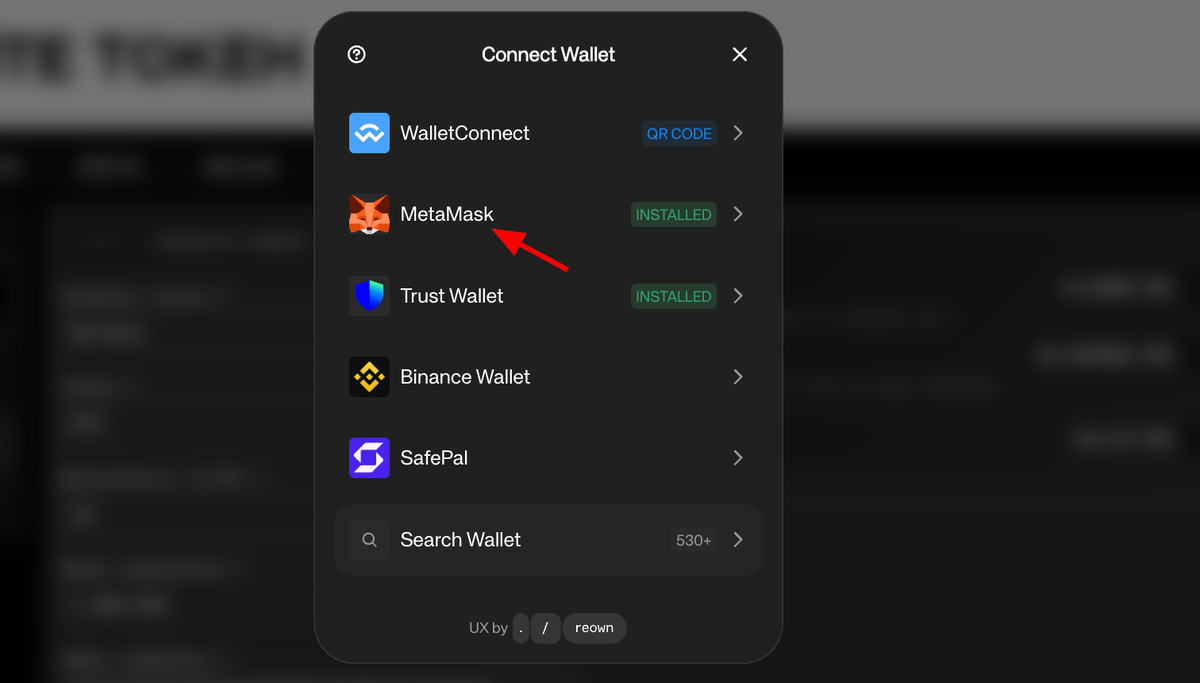
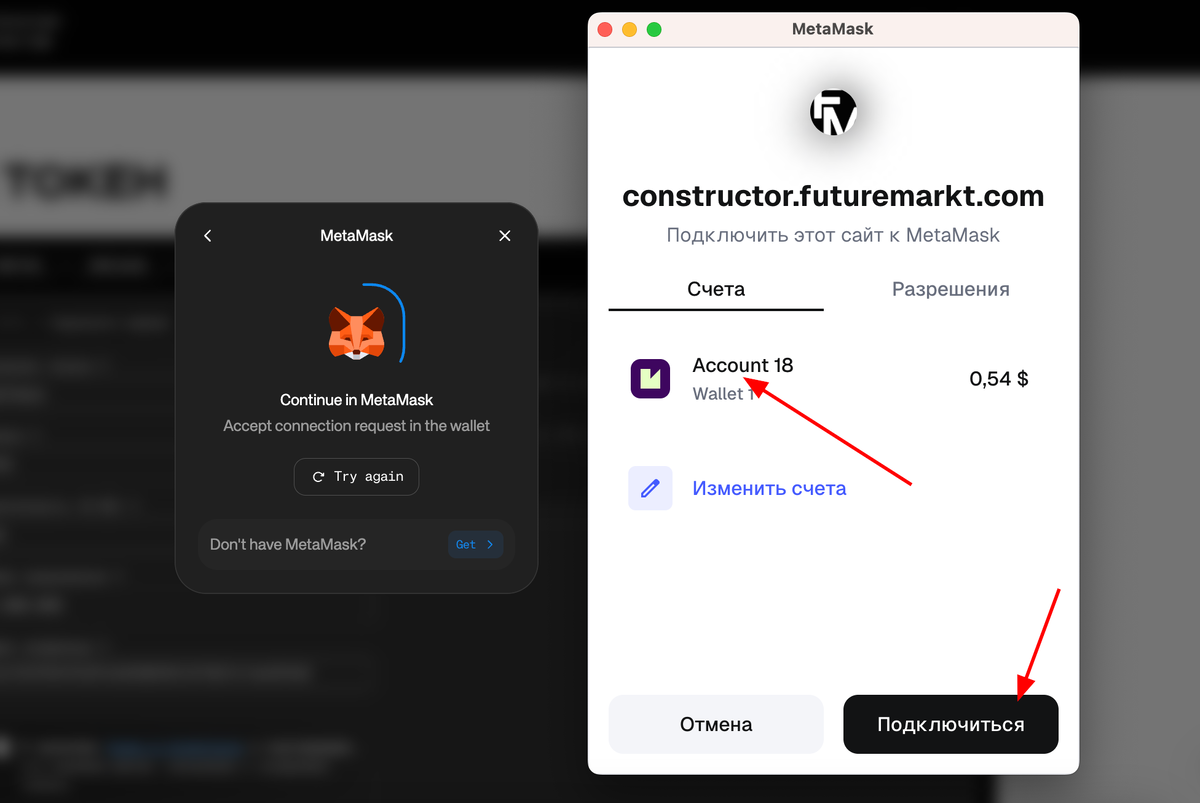
2. Подключите кошелек
Подключите криптокошелек к конструктору. Сервис поддерживает более 530 кошельков. В этом примере мы будем использовать MetaMask.
3. Выберите сеть
После подключения кошелька выберите сеть, в которой будет создан токен. Сейчас в конструкторе доступны 5 сетей:
- Ethereum
- Polygon
- BNB Chain
- Arbitrum
- Base
4. Заполните данные токена
Теперь нужно указать основные параметры токена.
Важно: перед началом убедитесь, что на вашем кошельке достаточно средств для оплаты комиссии сервиса и комиссии сети.
Например, в сети Polygon итоговая стоимость создания может составлять около 3,04 $.
4.1. Название токена
Введите название вашего токена латиницей. Лучше использовать короткое и понятное имя.
Желательно без лишних символов и пробелов, если вы хотите сохранить аккуратный формат.
4.2. Символ токена
Символ токена — это его короткое обозначение, или тикер. Обычно он состоит из 3–5 символов.
Примеры:
- Ethereum — ETH
- Bitcoin — BTC
4.3. Decimals (десятичность)
Этот параметр определяет, сколько знаков после запятой будет у токена.
Например:
- у ETH — 18 знаков после запятой;
- у USDT — 6 знаков после запятой.
Это значит, что минимальная дробная часть у USDT — 0,000001, а у ETH — 0,000000000000000001.
Если вы не уверены, какое значение выбрать, укажите 18 — это самый распространенный стандарт.
4.4. Total Supply (общее предложение)
Это общее количество токенов, которое будет выпущено при создании.
4.5. Адрес владельца
По умолчанию в это поле подставляется адрес вашего подключенного кошелька.
Но при необходимости вы можете указать любой другой адрес — тогда выпущенные токены будут сразу зачислены на него.
4.6. Примите политику конфиденциальности
Перед созданием токена подтвердите согласие с политикой конфиденциальности.
5. Нажмите Deploy Token
Когда все поля заполнены, нажмите кнопку Deploy Token. После этого начнется процесс создания токена.
Далее вам нужно будет подтвердить транзакцию в вашем кошельке.
Обратите внимание: комиссия сети может немного отличаться от рассчитанной заранее. Это связано с тем, что нагрузка на блокчейн постоянно меняется, а вместе с ней меняется и стоимость газа.
После успешного завершения транзакции токен будет создан.
Адрес токена и хэш транзакции вы увидите в специальном информационном блоке.
Если нажать на адрес токена, откроется обозреватель блокчейна в выбранной сети. Там можно посмотреть всю информацию о токене и контракте.
6. Добавьте токен в кошелек
После создания токена его можно добавить в ваш кошелек двумя способами:
- нажать кнопку добавления токена прямо в интерфейсе конструктора;
- добавить токен вручную.
6.1. Скопируйте адрес токена
Скопируйте адрес созданного токена из блока с результатом создания.
6.2. Нажмите кнопку «Добавить токен»
Откройте интерфейс добавления токена в кошельке.
6.3. Выберите сеть и вставьте адрес токена
Выберите нужную сеть, затем укажите, что хотите добавить пользовательский токен, вставьте адрес токена и нажмите Далее.
После этого вы увидите название токена и количество токенов на вашем адресе. Подтвердите добавление.
Готово
Теперь ваш токен создан и добавлен в кошелек. Вы можете хранить его, отправлять другим пользователям, использовать в дальнейших сценариях или переходить к следующим шагам работы с токеном.