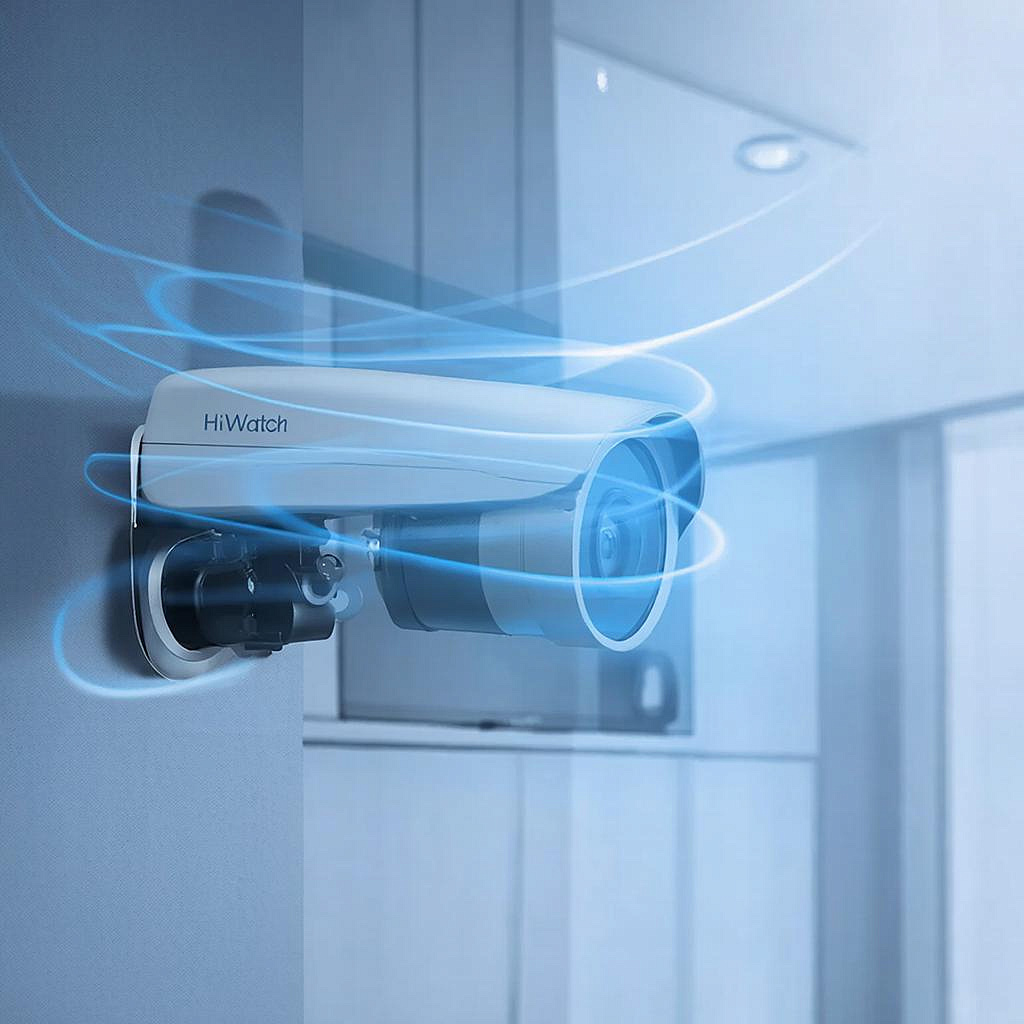
Wi‑Fi камеры HiWatch: установка и оптимизация сигнала
Wi‑Fi камеры HiWatch: как быстро собрать надёжную сеть
В наши дни большинство людей хотят, чтобы безопасность дома или офиса работала «из коробки». Поэтому выбирают Wi‑Fi камеры, которые можно управлять
и видеть в реальном времени с любого телефона. С этой целью подготовили практическое пособие о том, как подключить камеры HiWatch
и получить стабильный сигнал даже в больших помещениях.
1. Что такое Wi‑Fi камеры HiWatch и зачем они нужны
Wi‑Fi камеры HiWatch – это компактные видеобудки, работающие в беспроводной сети. Они удобны тем, что не требуют прокладки кабеля, и позволяют легко менять место размещения.
Камеры подходят как для домашнего пользования, так и для малых и средних бизнесов. Они интегрируются с мобильными приложениями, обеспечивают облачное хранение
и поддержку видеодомофонии. Для профессиональной установки важно знать, какие параметры нужно поправить, чтобы сигнал не падал в зоне перехода между
этажами.
2. Выбор модели
В каталоге y‑ss.ru на странице систем видеонаблюдения можно встретить много вариантов камер HiWatch. В большинстве случаев выбор делается по двум критериям:
- Разрешение видео – от 720p до 4K. Чем выше разрешение, тем дороже.
- Угол обзора – от 90° до 180°. Для больших помещений лучше выбирать 120–160°.
Для дома вполне достаточен HiWatch 1080p с 120°‑обзором. В офисе, где нужно охватить несколько зон, удобно развернуть пару камер с разным
наклоном. Чтобы убедиться, что продукт есть в каталоге, откройте страницу HiWatch 1080p (если ссылка недоступна – откройте общий раздел
с системами видеонаблюдения).
3. Подготовка сети
Камера должна работать на частотном диапазоне 2,4 ГГц или 5 ГГц. Большинство моделей HiWatch поддерживают оба диапазона. Чтобы выбрать оптимальный режим, выполните следующие шаги.
- Проверьте, какие диапазоны активированы на маршрутизаторе.
- Для 2,4ГГц установите канал 6 (это средний канал и часто меньше помех).
- Для 5ГГц выберите канал 36/44/48 – они обычно открыты.
- Убедитесь, что на маршрутизаторе включен WPA2‑PSK шифр. Без него сигнал становится хрупким и опасным.
4. Установка камеры – пошаговый процесс
Ниже описан простой способ установки. Если вы инсталлятор, его можно укоротить до «знание» в голове.
- Разверните камеру и подключите питание через USB‑кабель к сети (модели HiWatch обычно поставляются с USB‑питанием 5V/1A).
- Переведите камеру в режим «профиля» (обычно удерживая кнопку питания 5 сек).
- На телефоне откройте приложение HiWatch (или «Smart View» – универсальный клиент).
- В приложении выберите “Добавить устройство” и сканируйте QR‑код, который печатается на корпусе.
- Следуйте инструкциям: введите SSID и пароль от вашей Wi‑Fi сети.
- Когда камера подключится, проверьте качество изображения в реальном времени. Если вид срезы, вернитесь к пункту 3.
Если камеру нужно поставить выше, убедитесь, что от нее не слишком далеко от роутера, иначе сигнал начнет спадать.
5. Оптимизация сигнала
В больших помещениях сигнал может «мертвить» из-за стен с цеглом или металлических конструкций. Чтобы преодолеть это:
- Разместите роутер в центральной части здания, чтобы покрытие было равномерным.
- При необходимости установите Wi‑Fi повторитель: подключите его к сети около камеры, после чего камеру можно «подтянуть» без проводов.
- Используйте медиатор (mesh‑система). Например, добавьте Wi‑Fi точку в коридоре, и камера будет подключаться к той, где сигнал наилучший, а не до роутера.
- Отключите от беспроводной сети устройства, работающие только на 5 ГГц, если камера работает 2,4 ГГц. Это уменьшит пересечение каналов.
Экспериментируйте с расположением. Иногда перемещение роутера на несколько сантиметров меняет качество линии связи.
6. Безопасность соединения
Камеры в открытой сети – потенциальный пункт входа для хакеров. Чтобы закрыть этот путь:
- Не используйте стандартный пароль 1234 или 0000 – это почти гарантия взлома.
- Периодически меняйте пароль от Wi‑Fi и от самого устройства.
- Проверьте наличие обновлений прошивки HiWatch – чаще всего они исправляют уязвимости.
- При подключении к роутеру используйте WPA2‑PSK. У большинства производителей утеря настроек обновляется отдельно, чтобы не терять уже примененные меры.
7. Что делать, если сигнал всё равно падает
Вспомните таблицу ниже, чтобы быстро оценить возможные причины и порядок действий.
Проблема Что проверить Первая точка решения Сигнал 2,4 ГГц слабый Отсутствие канала 6, перегрузка сети Установить канал 6, перейти на 5 ГГц Сигнал 5 ГГц потерян Ограничение питания, слишком большое расстояние Установить Wi‑Fi повторитель, проверить кабель питания Пиковые потери изображения Переизбыток трафика, перегрузка Wi‑Fi по частоте Приоритетный QoS, разделение каналов 2,4 и 5 ГГц
8. Стоимость и экономия
Камеры HiWatch находятся в диапазоне от 2 000 ₽ до 8 000 ₽ за единицу, в зависимости от разрешения и дополнительного оборудования. В отличие от
проводных систем, где каждую точку приходится прокладывать по 1 м к шкафу, Wi‑Fi устраняет крупную часть расходов на кабели и монтаж.
Окончательный счёт обычно составляет примерно 50 % от стоимости проводной камеры с техниками монтажа.
9. Итоговый чек‑лист для установки
- Проверил наличие подходящего диапазона Wi‑Fi.
- Подключил камеру к сети питания.
- Сканировал QR‑код и ввёл пароль в приложении HiWatch.
- Провёл тест изображения; при отсутствии проблем, переключил камеру в режим «рабочий».
- Отключил от сети все ненужные 5 ГГц устройства.
- Обеспечил обновление прошивки и сменил пароль.
- Если сигнал слабый, применил одно из решений из таблицы.
Все простые правила обычно дают стабильный сигнал. И если всё же появится проблема, вспомните о повторителях и изменении расположения роутера. Такие
шаги помогут сохранить надёжную связь и защитить пространство, куда ставите камеру.
Читать на сайте: https://y-ss.ru/blog_pro/videonablyudenie/wi-fi-kamery-hiwatch-ustanovka-i-optimizatsiya-signala/