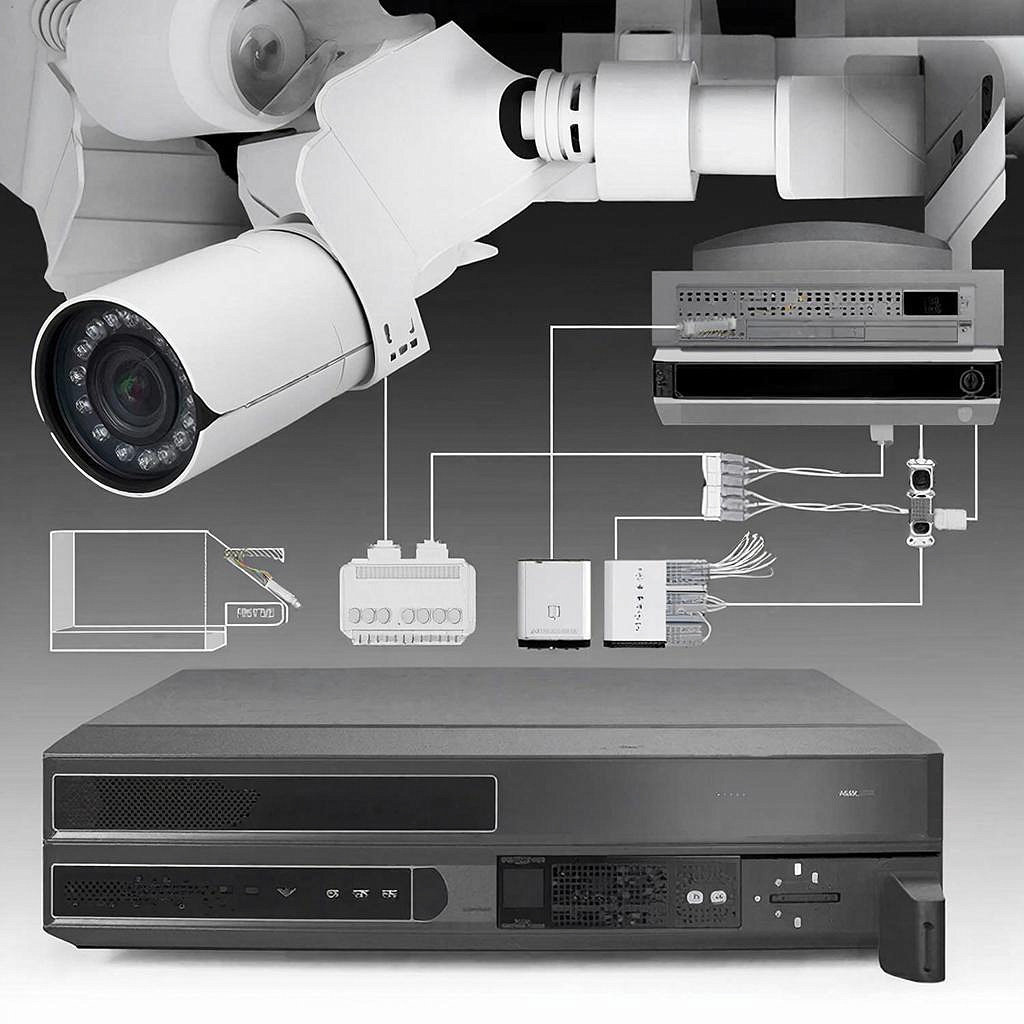
Как подключить беспроводную камеру к регистратору (NVR) — пошаговая инструкция
Как подключить беспроводную камеру к регистратору (NVR) — пошаговая инструкция
Кому это нужно и какие варианты работают
Кратко: беспроводные камеры удобны там, где нельзя тянуть кабель. Они бывают двух типов: камеры, которые работают через Wi‑Fi и видимы в
локальной сети по протоколам ONVIF/RTSP, и «проприетарные» беспроводные комплекты, где камера напрямую связывается с NVR по собственному каналу 2.4 ГГц.
NVR тоже может быть с Wi‑Fi модулем или с PoE-портами — важно понимать, что не все NVR автоматически видят любые
Wi‑Fi-камеры. Смотрите подходящие решения в каталоге оборудования: Системы видеонаблюдения — y-ss.ru или общий каталог Каталог техники.
Как выбрать камеру и регистратор: важные параметры
Коротко о главном: - Протоколы: ONVIF, RTSP — критично для совместимости. - Диапазон Wi‑Fi: 2.4 ГГц (лучше дальность), 5 ГГц (меньше помех). - Питание: аккумуляторная, от сети, или PoE через адаптер. - Уличная защита: IP65–IP67. - Разрешение и сжатие: 1080p/4MP/4K, кодеки H.264/H.265. - Наличие облака и мобильного приложения. - Для NVR: число каналов, поддержка беспроводных камер, места под HDD, удалённый доступ, PoE. Таблица сравнения (упрощённая): ПараметрДля домаДля бизнеса ПротоколONVIF/RTSPONVIF, корпоративные SIP/SDK Разрешение2–4 МП4–8 МП Питаниеадаптер/аккумPoE предпочтителен Хранение1–2 ТБот 4 ТБ, RAID
Типовые схемы подключения
1) Стандартная LAN/Wi‑Fi схема: камера подключается к домашнему Wi‑Fi (маршрутизатору), NVR также в локальной сети. NVR ищет камеру по ONVIF/RTSP или по IP‑адресу. 2) Беспроводной комплект: камера и NVR парыруются между собой (вендорный протокол). Обычно проще, но привязан к производителю. 3) Мост/усилитель: если нет покрытия, ставят Wi‑Fi мосты или точки доступа (Client/Bridge) и подключают камеру к ближайшему AP.
Пошаговый план подключения (универсально)
1. Проверьте инструкции производителя камеры и NVR. Обновите прошивки. 2. Подключите NVR к роутеру по Ethernet. Включите питание камеры. 3. Если камера Wi‑Fi: подключите её к сети через мобильное приложение или веб‑интерфейс (ввод SSID и пароля). Делайте это в зоне с сильным сигналом. 4. На NVR зайдите в меню «Добавить камеру» — выберите автоматический поиск (ONVIF/IP) или вручную введите IP/логин/пароль. 5. Проверьте видеопоток. Если тишина — проверьте IP-адреса, маску, шлюз. Используйте утилиту поиска камер от производителя. 6. Настройте запись: постоянная, по движению или по расписанию. Настройте чувствительность и зоны движения. 7. Настройте удалённый доступ: проброс порта/UPnP или облачный сервис производителя. Включите HTTPS/шифрование, создайте уникальные пароли. 8. Протестируйте: на мобильном устройстве, при слабом сигнале и при перезагрузке сети. Если NVR не видит камеру по ONVIF — проверьте, включён ли ONVIF в веб‑интерфейсе камеры и в одном ли сегменте сети находятся устройства. Частые проблемы и решения: - Камера не найдена — отключите VPN, временно выключите брандмауэр ПК. - Слабый Wi‑Fi — поставьте точку доступа ближе или используйте PoE‑адаптер. - Нестабильный поток — уменьшите разрешение или битрейт.
Расчёт места на диске и настройки качества
Пример расчёта: 4 камеры 1080p, 4 Мбит/с каждая → суммарно 16 Мбит/с = 2 МБ/с. За час это ~7.2 ГБ. За сутки: 172.8 ГБ. За 7 суток — ~1.2 ТБ. Таблица расчёта (пример): КамерыБитрейт на кам.Суммарно Мбит/сГБ/суткиГБ/7 дней 44 Мбит/с16172.81209.6 82 Мбит/с16172.81209.6 Рекомендация: используйте H.265 для экономии пространства, но убедитесь в совместимости с NVR.
Право и безопасность данных
- В жилых помещениях соблюдайте неприкосновенность личной жизни — не направляйте камеры в комнаты соседей, в душ и туалет. - Для коммерции стоит информировать посетителей о видеонаблюдении табличками. - Защищайте доступ: сложные пароли, двухфакторная аутентификация, обновления прошивки. - Храните резервные копии важных записей и контролируйте доступ к HDD.
Чек‑лист перед запуском
- Проверены прошивки камеры и NVR.
- Камера подключена к нужной Wi‑Fi сети или спарена с NVR.
- ONVIF/RTSP активированы (если нужны).
- IP‑адреса в одном подсети; назначен статический IP или DHCP-резерв.
- Запуск записи и просмотр архива работают.
- Настроен удалённый доступ и безопасный пароль.
- Достаточный объём HDD по расчёту хранения.
Если нужно оборудование — в каталоге y-ss.ru можно подобрать камеры и регистраторы по параметрам и бюджету: подбор систем видеонаблюдения. Небольшая рекомендация напоследок: если сеть сложная или объём камер большой, лучше провести тестовую установку на 1–2 камеры и замерить реальный битрейт
и стабильность, а затем масштабировать решение.
Читать на сайте: https://y-ss.ru/blog_pro/videonablyudenie/kak-podklyuchit-besprovodnuyu-kameru-k-registratoru-nvr-poshagovaya-instruktsiya/