Введение
Интерактивные панели стремительно входят в обыденную практику образования и деловых коммуникаций. Всё больше школ оснащаются такими сенсорными дисплеями, чтобы сделать уроки нагляднее и динамичнее. Руководители детских садов и учебных центров видят в интерактивных панелях способ увлечь детей через игру и мультимедиа. Бизнес-команды устанавливают панели в переговорных для эффективных презентаций и видеоконференций.
Почему эта тема важна сейчас? Цифровизация образования набирает обороты, и интерактивные технологии становятся стандартом “класса будущего”. После дистанционного обучения многие педагоги оценили возможности интерактивных досок и панелей для поддержания внимания учащихся. Сегодня, когда школы возвращаются к очному формату, интерактивные панели помогают сочетать лучшие черты онлайн- и офлайн-уроков. Для директоров и заведующих важно понимать, как правильно использовать эти устройства, чтобы инвестиция принесла максимальную пользу. Ниже мы подробно разберем все аспекты работы с интерактивными панелями – от основных функций и режимов до практических советов по эксплуатации.
Что такое интерактивная панель
Интерактивная панель – это большой сенсорный экран, совмещенный с компьютером или специализированной операционной системой, который реагирует на прикосновения. Проще говоря, это электронная доска нового поколения: выглядит как большой телевизор, но вы можете управлять им прикосновениями пальцев или стилусом, рисовать прямо на экране и запускать разные приложения.
Интерактивные панели используются в самых разных сферах – в школах и вузах, офисах, на выставках, в торговых залах и даже детских садах. Они позволяют демонстрировать презентации, учебные видео, 3D-модели, веб-страницы и тут же взаимодействовать с этим контентом. Например, учитель может показать географическую карту и сразу же попросить ученика отметить на ней столицу страны касанием экрана. В бизнес-среде с помощью панели удобно вместе редактировать диаграммы или мозговым штурмом набрасывать идеи, сразу записывая их “на доске”.
Важно не путать интерактивную панель с классической интерактивной доской, которая требует подключения проектора. Интерактивная панель – это автономный экран с собственной подсветкой: ему не нужен проектор, изображение яркое даже при дневном свете, а при работе никого не слепит свет и не мешают тени от выступающего. Кроме того, панели обычно поддерживают мультитач (многопользовательские касания) и имеют встроенное программное обеспечение для рисования и презентаций. Таким образом, интерактивная панель объединяет в одном устройстве и компьютер, и проектор, и сенсорную доску.
Виды интерактивных панелей
Существует несколько классификаций интерактивных панелей. Они различаются по способу установки, размерам и некоторым технологическим особенностям. Рассмотрим основные виды:
- Настенные интерактивные панели. Это наиболее распространенный вариант для классов и переговорных. Панель крепится стационарно на стене (как телевизор) либо на специальную настенную стойку. Настенная установка экономит место и обеспечивает стабильность – экран не шатается при нажатии. Диагонали таких панелей могут быть разными (от ~55 до 86 дюймов и более) – выбор зависит от размера помещения и числа зрителей. Настенные модели удобны тем, что всегда готовы к работе: достаточно нажать кнопку, и доска включена.
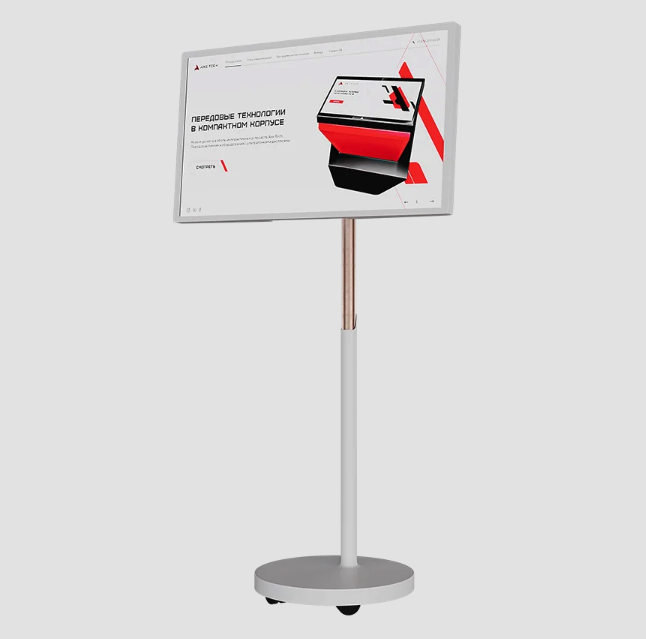
- Напольные (мобильные) интерактивные панели. Эти панели устанавливаются на передвижные стойки с колесиками. Ими часто пользуются в случаях, когда требуется перемещать дисплей между аудиториями или выставочными зонами. Мобильные панели бывают крупных размеров (например, 65–75 дюймов) для работы с большими группами людей. Колесная база позволяет легко перевозить устройство, а фиксаторы на колесах – надежно ставить на место. В музеях, торговых центрах и детсадах мобильные панели незаменимы: их можно раскатывать для разных мероприятий, убирать при необходимости или поворачивать экран вертикально/горизонтально.
- Различные диагонали экрана. Размер имеет значение – условно интерактивные панели можно поделить на компактные, стандартные и большие. Компактные (диагональ 21–43") рассчитаны на небольшие комнаты, группы детей или индивидуальную работу (их даже ставят в начальных классах, группах продленного дня). Стандартные панели 55–65 дюймов подходят для большинства школьных классов и заседалок – на таком экране текст и изображения хорошо видны с дальних рядов. Большие панели 75–98 дюймов применяются в актовых залах, конференц-залах, где нужен максимальный экран для большой аудитории. При выборе диагонали важно учитывать, чтобы самый дальний зритель легко читал мелкий текст с экрана.
Примечание: Также панели могут различаться по типу сенсорной технологии (большинство используют инфракрасную рамку, распознающую до 10 или 20 одновременных касаний; премиальные модели могут применять емкостную технологию, как в смартфонах, с еще большей точностью). Однако для пользователя эти технические различия не столь заметны – все современные интерактивные панели реагируют на прикосновение пальцем или стилусом достаточно быстро и точно.
Режимы интерактивной панели
Интерактивная панель – устройство многофункциональное. У нее есть несколько режимов работы, между которыми можно переключаться в зависимости от задачи. Основные режимы интерактивной панели следующие:
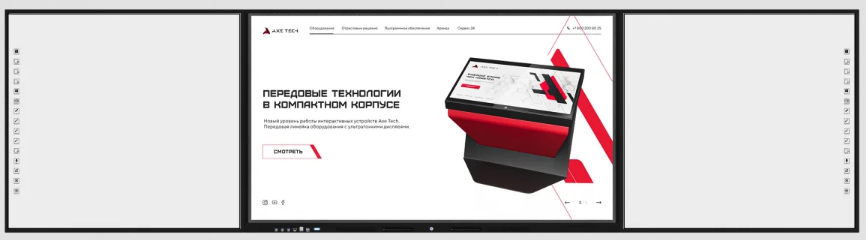
- Режим интерактивной доски (“режим белой доски”). Это встроенное программное обеспечение, превращающее экран панели в аналог классической школьной доски, только с расширенными возможностями. В режиме Белой доски на экране отображается чистое поле (обычно белый или черный фон), на котором можно рисовать, писать тексты от руки, делать пометки поверх изображений. Доступны инструменты “Маркер” или “Кисть” разных цветов и толщины, электронный ластик для удаления нарисованного, функции создания геометрических фигур, графиков, линейка и транспортир для черчения. Можно сохранять написанное в файл (например, в изображение PNG или PDF) – это удобно, чтобы поделиться конспектом урока с учениками после занятия. Многие панели позволяют в режиме доски выполнять поиск в интернете по написанному тексту (система распознает рукописный текст и выдает результаты поиска тут же). Режим интерактивной доски – основной инструмент учителя: на нем ведут объяснение материала, совместно с классом решают задачи, проводят мозговые штурмы. Он не требует подключения компьютера – всё работает от встроенного программного обеспечения самой панели.
- Режим компьютера (презентационный режим). В этом режиме интерактивная панель выступает как большой сенсорный монитор для внешнего компьютера или встроенного ПК-модуля. Многие панели позволяют подключить ноутбук через HDMI/USB-C или вставить внутрь специальный компьютер (OPS-модуль на Windows). Переключившись на вход HDMI (или в режим Windows, если ПК встроен), вы получаете полнофункциональный компьютер на большом экране. Это нужно, когда вы хотите запустить специализированные программы, показать сложную презентацию, веб-страницу или видео, которые удобнее открыть на компьютере. Сенсорная функция при этом обычно тоже работает – т.е. можно управлять компьютером прикосновениями, запускать файлы, нажимать кнопки приложений прямо на экране. Преподаватель может, например, запустить любимую программу для обучения (скажем, виртуальную лабораторию по химии) и интерактивно ею пользоваться перед классом. В бизнесе режим компьютера незаменим для демонстрации PowerPoint-презентаций, диаграмм из Excel, видео с высокого разрешения – всего, что хранится на ноутбуке докладчика. Чтобы вернуться в режим доски, достаточно переключить источник обратно на встроенное ПО панели.
- Режим разделенного экрана. Многие современные панели поддерживают сплит-скрин – одновременный вывод изображения из двух источников. Например, экран можно поделить пополам: слева будет открыто окно режима белой доски (где учитель что-то пишет), а справа – изображение с подключенного ноутбука или документ-камеры. Либо вариант для видеоконференций: часть экрана показывает презентацию, другая часть – окно видеосвязи с удаленными участниками. Разделение экрана позволяет более гибко вести урок или совещание, совмещая несколько типов контента. Режимы отображения обычно настраиваются через меню панели – можно выбрать нужную компоновку окон. Эта функция особенно ценна, когда нужно сравнить два материала или работать коллективно над одной частью, просматривая другую.
Помимо перечисленных, интерактивная панель, как правило, имеет режимы и функции для мультимедийного использования: просмотр видео, запуск образовательных приложений (если панель на Android), веб-браузер для выхода в интернет прямо с панели. Также есть режим видеоконференции, точнее возможность установить приложения Zoom, Teams и проводить встречи, используя камеру и микрофоны (если они встроены). По сути, интерактивная панель объединяет функции проектора, компьютера, телевизора и флипчарта, поэтому диапазон режимов определяется только тем, какое программное обеспечение установлено.
Как пользоваться интерактивной панелью (пошаговая инструкция)
Теперь перейдем к главному – как пользоваться интерактивной панелью на практике. У каждой конкретной модели есть свои нюансы, и производитель обычно предоставляет печатное руководство пользователя интерактивной панели. Например, типовое пособие «Интерактивная панель: руководство пользователя» описывает основные кнопки и настройки устройства. Тем не менее, основные шаги освоения практически одинаковы для всех панелей. Ниже приведена интерактивная панель инструкция в виде последовательных шагов – от первого включения до ежедневной работы и обслуживания.
- Установка и включение устройства. Первым делом необходимо правильно разместить панель. Если это настенная модель – убедитесь, что крепление надежно фиксирует экран на удобной высоте (примерно на уровне глаз учителя или чуть ниже, чтобы и дети доставали до верхней области). Для напольной панели выберите ровную поверхность и затормозите колесики. Как включить интерактивную панель? Подключите устройство к электросети и нажмите кнопку питания (обычно она расположена сбоку или снизу экрана, иногда на пульте дистанционного управления). На панели загорится индикатор, и через некоторое время загрузится ее операционная система. При первом включении может потребоваться несколько минут на инициализацию системы.
- Первичная настройка панели. После включения, вероятно, появится мастер настройки. Здесь нужно выбрать язык интерфейса (большинство панелей поддерживают русский), настроить дату/время и подключиться к интернету (если есть Wi-Fi модуль). Рекомендуем сразу соединить панель с сетью – это понадобится для обновлений и использования онлайн-функций. Некоторые интерактивные панели требуют калибровки сенсора при первой установке: на экране появятся перекрестия, к которым нужно прикоснуться поочередно, чтобы тач-слой настроился точно. Следуйте подсказкам на экране или в инструкции производителя. Калибровка обычно нужна одноразово. Также на этапе первичной настройки можно установить необходимые приложения: например, офисный пакет, программу для видеоконференций, медиаплеер – многие панели на Android уже имеют предустановленный набор ПО. Убедитесь, что панель подключена к локальной сети школы или офиса, если планируется выводить на нее контент с других устройств по Wi-Fi.
- Освоение базовых режимов (доска и функционал панели). Теперь, когда все настроено, можно переходить к непосредственному использованию. Войдите в режим Белой доски – обычно для этого на главном экране есть иконка “Доска” или “Note”. Попробуйте написать что-нибудь на интерактивной панели стилусом или пальцем. Если рука дрожит – не волнуйтесь, сенсор распознает касания достаточно четко, просто привыкните к ощущению письма на гладком экране. Поэкспериментируйте с инструментами: выберите разный цвет линии, нарисуйте круг или прямоугольник с помощью встроенных форм, потом сотрите их электронным ластиком (на некоторых панелях можно стирать просто ладонью, как губкой!). Попробуйте пролистать “страницы” – в режиме доски можно создавать несколько рабочих листов и переключаться между ними, как в презентации. Основная цель этого шага – почувствовать себя уверенно с сенсорным управлением. Интерактивная панель интуитивна: элементы меню открываются касанием, как на планшете, приложения запускаются нажатием иконок. Если что-то не получается сразу, не стесняйтесь обратиться к встроенному руководству или подсказкам – зачастую в панели есть раздел “Help” с краткой справкой.
- Подключение внешних устройств. Следующий этап – научиться выводить на панель картинку с других источников и обратно. Самый частый сценарий: подключение ноутбука учителя или спикера. Для этого используйте кабель HDMI (передает видео/звук) и USB-кабель (передает сенсорные команды обратно на ПК, чтобы вы могли управлять компьютером через тач-скрин). Подсоедините кабели: изображение с компьютера должно появиться на панели, если выбран правильный вход (при необходимости переключитесь через меню Input/Источник на соответствующий HDMI). Теперь ваш экран работает как большой монитор к ноутбуку. Можно запускать презентацию – листать слайды нажатием на панель, открывать файлы, проигрывать видео и т.д. Если панель поддерживает беспроводное подключение, попробуйте его: многие модели умеют дублировать экран ноутбука или смартфона через Wi-Fi (по протоколам Miracast, AirPlay, Chromecast). Для этого и панель, и ваш гаджет должны быть в одной сети, затем через меню панели активируйте функцию “Беспроводной дисплей” (или аналогичную), а на ноутбуке выберите “Подключиться к беспроводному дисплею”. Это избавит от лишних проводов в классе. Кроме компьютеров, к интерактивной панели можно подключать документ-камеры, флеш-накопители (через USB-порты сбоку, чтобы открыть файлы прямо на панели), внешние колонки или микрофон, если нужны более мощный звук или голосовое сопровождение. Освойте эти подключения заранее, чтобы во время урока или презентации не тратить время на настройку.
- Использование интерактивных возможностей в работе. Когда технические моменты позади, сосредоточьтесь на методике использования панели. Для педагогов: планируйте урок, комбинируя объяснение с помощью панели и активность учеников. Например, покажите небольшой обучающий видеоролик на экране, затем переключитесь в режим доски и запишите ключевые понятия, попросите учеников выйти и решить на панели задачу или пройти интерактивный тест. Многие панели поддерживают одновременное касание несколькими людьми – например, до 10 одновременных касаний. Это значит, два-три ученика могут одновременно писать или двигать объекты на экране, что отлично подходит для командных конкурсов или работы в группах у доски. Для бизнес-пользователей: используйте панель в мозговых штурмах – открывайте схемы, вместе вносите правки, сохраняйте результаты и сразу рассылайте коллегам. Кстати, современные интерактивные панели позволяют записывать видео происходящего на экране. Если вы проводите урок или тренинг, попробуйте воспользоваться функцией записи: по окончании у вас будет видеофайл, который можно выложить для повторения материала или для тех, кто отсутствовал. В режиме видеоконференции убедитесь, что вы подключили и настроили веб-камеру (если не встроена) и микрофоны – обычно программное обеспечение панели позволяет выбрать источник камеры и звука. Таким образом, вы сможете проводить удаленные занятия или совещания, показывая при этом материалы на интерактивном экране.
Лучшие интерактивные панели от AxeTech
Компания AxeTech – ведущий российский производитель интерактивного оборудования – предлагает широкий ассортимент панелей под разные задачи. Рассмотрим несколько популярных моделей интерактивных панелей AxeTech и их особенности:
- AxeTech Union Series. Флагманская линейка интерактивных панелей. Отличается большими диагоналями (65, 75, 86 дюймов в актуальной серии Union 2.0), ультрачётким разрешением 4K UHD и мощной начинкой. Панели Union оснащены встроенным компьютером на Windows (OPS-модули с процессором Intel, 8–32 ГБ RAM, SSD-диск), что позволяет запускать любое необходимое ПО прямо на панели. Встроенная камера 48 Мп и массив микрофонов превращают Union в готовое решение для видеоконференций или онлайн-уроков – изображение и звук будут на высшем уровне. Эти панели включены в реестр отечественного оборудования (Минпромторг РФ), что подтверждает их качество и даёт преимущества при закупках для образования. Идеально для: больших аудиторий, актовых залов, современных школьных классов, где нужны максимальные возможности и производительность.
- AxeTech Air Series. Интерактивные панели Air ориентированы на универсальность и простоту использования. Имеют диагонали от 55 до 86 дюймов с 4K-экраном и используют встроенную ОС Android для мгновенной работы “из коробки”. Это значит, что панель Air включается и сразу готова: на ней предустановлены приложения для рисования, просмотра офисных документов, веб-браузер и пр. Характерная особенность – тонкий лёгкий корпус из алюминия, упрощённое настенное крепление и доступная цена по сравнению с топовыми моделями. Несмотря на лёгкость, AxeTech Air оснащены всем необходимым: 10–20 точек касания, Wi-Fi модуль, динамики, а в последних версиях – даже встроенная широкоугольная камера и несколько микрофонов для комфортного проведения видеосвязи. Идеально для: обычных школьных кабинетов, комнат переговоров, где нужен надёжный интерактивный экран с базовыми функциями без сложной настройки.
- AxeTech MiniKids. Специальная детская интерактивная панель серии MiniKids – это устройство, разработанное с учётом потребностей самых юных пользователей. Панели имеют небольшую диагональ и ярко оформленный корпус с безопасными скруглёнными углами. Их часто монтируют на низкие стойки или столы, чтобы дети дошкольного и младшего школьного возраста могли свободно рисовать и играть на сенсорном экране. Встроенный компьютер и программное обеспечение адаптированы под образовательные игры, приложения для развития мышления, творчества. Яркая рамка панели привлекает внимание детей, превращая обучение в игру. MiniKids прочны (стальной корпус выдерживает активность малышей) и имеют защиту экрана от случайных нажатий ладошками. Идеально для: детских садов, начальных классов, развивающих центров – для интерактивных занятий, рисования, обучающих игр.
Как выбрать интерактивную панель
Выбор интерактивной панели должен основываться на ваших конкретных задачах и условиях. Вот несколько ключевых критериев, на которые следует обратить внимание при покупке:
- Диагональ экрана. Первое, от чего стоит отталкиваться, – размер экрана. Он должен соответствовать помещению и количеству зрителей. Для обычного школьного класса или переговорной на 10–20 человек оптимальны панели с диагональю 55–75 дюймов. В большом конференц-зале или актовом зале лучше взять 86–98 дюймов, чтобы изображение было видно всем. А для маленького кабинета или группы детсадовцев достаточно 32–50 дюймов. Не забывайте про рост аудитории: если панель будут активно использовать дети, огромный экран им может быть не нужен – лучше средний, но установленный ниже по высоте.
- Разрешение и качество изображения. Чёткость картинки играет большую роль, особенно при демонстрации текстов и мелких деталей. Сегодня стандартом для интерактивных панелей стало разрешение 4K (3840×2160) – оно обеспечивает отличную детализацию даже на больших диагоналях. На 55-дюймовых моделях может встретиться Full HD (1920×1080) – это минимально приемлемо, но желательно всё-таки 4K, чтобы глаза меньше напрягались, а изображение было “гладким”. Обратите внимание и на яркость экрана (желательно не менее 350–400 кд/м², чтобы картинку было видно при дневном свете) и антибликовое покрытие, снижающее отражения. Качественная матрица позволит использовать панель при любом освещении без потери видимости.
- Подключения и совместимость. Убедитесь, что у панели достаточный набор разъёмов для ваших устройств. Стандартный набор: 2–3 порта HDMI (для подключения компьютеров, медиа-плееров), порты USB (в том числе USB-Type C у современных моделей) для флешек и периферии, аудиовыход на колонки. Если планируется старый ноутбук или документ-камера, может пригодиться и VGA-разъём (аналоговый видео вход). Большой плюс, если панель поддерживает Wi-Fi и Bluetooth – это означает, можно подключать ее к интернету без кабеля и использовать беспроводные указки, клавиатуры, а также трансляцию экрана с мобильных устройств. Некоторые интерактивные панели имеют слот под OPS-модуль (встроенный компьютер) – это удобно, если вы хотите добавить Windows-компьютер внутрь без внешних проводов. Проверьте, совместима ли панель с операционными системами, которые вы используете: например, если будете подключать iPad или MacBook, полезна функция AirPlay. В целом, чем шире возможности подключения, тем универсальнее устройство будет в различных сценариях.
- Операционная система и софт. Интерактивные панели бывают на Android, Windows или гибридные (Android + опционально вставляется Windows-модуль). Android-панели стартуют быстрее и проще в обновлении, к тому же обычно дешевле – они хороши для большинства учебных задач (рисование, видео, браузер, офисные приложения через аналоги Microsoft Office на Android). Windows-панели или панели с OPS позволяют запускать специализированное ПО (например, программы 1С, сложные тренажеры, профессиональные приложения для узких предметов), но стоят дороже и требуют больше обслуживания (как обычный компьютер). Подумайте, какие программы вам необходимы. Если достаточно базовых функций – берите Android, не переплачивая. Если нужна полная свобода установки ПО – рассматривайте модели с Windows. Обратите внимание, что почти все Android-панели AxeTech, например, поддерживают установку файлов .apk и идут с встроенными приложениями: режим доски, браузер, офисный пакет (WPS Office), медиаплеер. Это значит, из коробки вы уже можете проводить уроки и показывать презентации без дополнительного компьютера.
- Дополнительные функции и оборудование. Сравнивая модели, уточните наличие полезных опций. Среди них: встроенная камера (актуально, если планируете много видеоконференций или записи уроков), встроенные микрофоны (ловят голос преподавателя по всей аудитории – удобно для онлайн-трансляций занятий), стилусы в комплекте (специальные электронные маркеры для более точного письма; обычно панель распознает палец, но стилусом писать привычнее и линия выходит тоньше), количество одновременных касаний (10 достаточно, но 20 лучше, если хотите задействовать большую группу учеников на экране сразу). Узнайте, есть ли у панели встроенный звук – как правило, есть пара динамиков 2×10 Вт, этого хватает для класса, но в актовом зале может потребоваться внешняя акустика. Полезны и программные фишки: например, режим разделения экрана (мы говорили о нём выше), возможность подключать систему тестирования (кнопки для голосований) или дистанционного управления (через приложение учитель может управлять панелями во всех классах). Чем функциональнее панель, тем больше вариантов применения, однако ориентируйтесь на реальные потребности, чтобы не платить за ненужные функции.
- Надёжность и гарантия. Интерактивная панель – устройство дорогое, поэтому качество сборки и гарантийное обслуживание критически важны. Обратите внимание на материал корпуса (металл прочнее пластика, уголки экрана должны быть защищены), на качество покрытия экрана (закаленное стекло с антибликом предпочтительно – оно устойчиво к царапинам и уменьшает отпечатки). Узнайте у поставщика про сроки гарантии (хорошо, если 1 год и более) и наличие сервисного центра: в случае поломки или технических вопросов важно оперативно получать поддержку. Для школ полезно проверить, включена ли модель в реестр отечественного оборудования Минпромторга – это признак, что панель сертифицирована для образования и имеет подтверждённое российское ПО. Также реестровая техника часто быстрее обслуживается по гарантии. Не забудьте про аксессуары: сразу приобретите надежное крепление или стойку, сетевой фильтр (для защиты от перепадов напряжения), а при интенсивном использовании – защитную пленку на экран (она спасет от мелких царапин и легко меняется). Продуманная забота о надежности на этапе выбора избавит от многих проблем в будущем.
Учтя все эти критерии, вы сможете подобрать оптимальную интерактивную панель под ваши задачи. Если сомневаетесь, стоит проконсультироваться со специалистами – они подскажут, какая модель закроет именно ваши потребности. В итоге правильный выбор обеспечит и комфортную работу пользователей, и долгий срок службы устройства.
Частые ошибки при работе с панелями и как их избежать
Даже у опытных педагогов и сотрудников поначалу могут возникать ошибки в обращении с новым оборудованием. Ниже перечислены типичные ошибки при использовании интерактивных панелей – и советы, как их избежать:
- Ошибка: игнорирование обучения и подготовки персонала. Часто администрация устанавливает панель и считает, что учителя сами сразу разберутся. В результате устройство месяцами висит без дела или используется лишь как обычный экран. Как избежать: обязательно проведите инструктаж или мастер-класс для всех будущих пользователей. Покажите базовые функции, дайте самим попробовать порисовать на доске, ответьте на вопросы. Полезно назначить “ответственного по ИТ”, к которому можно обратиться, если что-то пойдет не так. Немного практики – и страх перед техникой исчезнет, педагоги начнут активно применять панель в работе.
- Ошибка: использование панели только как проектора (пассивно). Интерактивная панель – мощный инструмент, но иногда ее применяют тривиально: просто показывают презентации, как на проекторе, не используя сенсорные фишки. Тогда теряется интерактивность, а дети скучают так же, как и без панели. Как избежать: задействуйте интерактив на каждом занятии. Даже если у вас заготовлена презентация, выделите время, чтобы учащиеся вышли к панели и выполнили небольшое задание: передвинули объекты, написали ответ, разгадали викторину на экране. Сделайте панель “участником” урока – пишите на ней вместе с классом, рисуйте схемы по ходу объяснения. В совещаниях тоже привлекайте коллег: просите отмечать на экране проблемные зоны, совместно редактировать план. Помните, что главное преимущество панели – возможность трогать и участвовать, не упускайте его.
- Ошибка: неправильная техническая настройка и калибровка. Иногда панель настроена кое-как: сенсор сбит (курсор не совпадает с пальцем), экран мерцает из-за неверной частоты, или вовсе подключен по аналоговому VGA с мутным изображением. Пользоваться так неудобно, и вина падает на панель, хотя дело в настройках. Как избежать: после установки уделите время калибровке и настройке. Выполните тестовое касание по углам – если промахивается, откалибруйте сенсор через меню. В настройках изображения выберите правильное разрешение (на компьютере выставьте 3840×2160 при 4K панели), отрегулируйте яркость/контраст под освещение класса. Проверьте звук: нет ли эха с микрофонов, достаточна ли громкость динамиков. В идеале все это должен сделать технический специалист при вводе в эксплуатацию. Правильно настроенная один раз панель не доставит хлопот в дальнейшем.
- Ошибка: пренебрежение обновлениями и поддержкой ПО. Со временем программное обеспечение панели устаревает: могут появляться ошибки, снижается безопасность, новые файлы не открываются. Если не устанавливать обновления, в какой-то момент панель начнет работать нестабильно. Как избежать: регулярно обновляйте прошивку и приложения. Обычно панель, подключенная к интернету, сама уведомляет о доступном обновлении – не игнорируйте эти сообщения. Выделяйте время (например, раз в квартал) на технический осмотр: обновить систему, почистить память, удалить лишние файлы, проверить антивирусом (если это Windows). Такая профилактика займет 15–20 минут, зато устройство будет работать гладко и долго.
- Ошибка: нарушение правил эксплуатации, leading to damage. Слишком частый пример – кто-то из учащихся или даже преподаватель пытается писать на экране перманентным маркером, как на обычной доске, в итоге остаются пятна или царапины. Или панель на стойке перекатывают, не отпустив фиксаторы – она ударяется о порог. Также опасно оставлять экран включенным круглосуточно – это ускоряет износ матрицы. Как избежать: ознакомьтесь с правилами эксплуатации и донесите их до всех пользователей. Запретите категорически использовать сторонние предметы для ввода (только палец или штатный стилус!). Закрепите на видном месте памятку по уходу: чем протирать экран, как правильно отключать. При перемещении панели следите, чтобы кабели не тянулись и не застревали. Если классные кабинеты закрываются на перемене, не оставляйте ценное оборудование без присмотра там, где к нему могут получить доступ посторонние. Бережное отношение – залог долгой службы панели.
Относясь внимательно к перечисленным моментам, вы избежите большинства распространенных проблем. Пусть интерактивная панель служит вам на благо, а не добавляет хлопот!
FAQ
Вопрос: Чем интерактивная панель отличается от интерактивной доски с проектором?
Ответ: Главные отличия – способ отображения и удобство использования. Интерактивная панель – это самостоятельный LED-экран с сенсором, ей не нужен проектор. Изображение на панели яркое, четкое, не зависит от внешнего света (не надо зашторивать окна). У интерактивной доски старого типа сама доска – это сенсорное полотно, на которое через проектор выводится картинка с компьютера. Поэтому в случае доски приходится калибровать проектор, следить за лампой, выступающему мешает тень на экране. Панель же работает по принципу телевизора: включил и пользуйся, никакой тени, всё встроено. Кроме того, интерактивные панели обычно поддерживают мультитач (несколько касаний одновременно пальцами), тогда как многие доски распознают только одно касание (или два, но с специальных ручек). По функциональности современные панели более продвинуты: имеют собственные приложения, могут подключаться к интернету напрямую, записывать урок на видео и т.д. Справедливости ради, интерактивная доска + проектор дешевле в закупке, но все больше образовательных учреждений переходят именно на панели из-за удобства и надежности.
Вопрос: Можно ли пользоваться интерактивной панелью без компьютера?
Ответ: Да, конечно. В большинстве случаев внешнее подключение компьютера не требуется, потому что панель имеет встроенную операционную систему (чаще Android) с необходимым базовым софтом. Вы можете рисовать на виртуальной доске, показывать PDF/PowerPoint файлы, воспроизводить видео с флешки или из интернета – и для всего этого не нужен отдельный ПК. Панель – фактически самодостаточный компьютер с большим тачскрином. Внешний компьютер может понадобиться, если вы хотите запустить совсем специфичную программу, которой нет на панели, или использовать Windows-версию софта. Но многое сейчас реализовано и на самой панели: например, вместо Microsoft Office на Windows можно открыть презентацию в WPS Office на Android-панели. Таким образом, интерактивная панель после включения сразу готова к работе автономно. Все настройки, файлы и приложения можно хранить прямо в ее внутренней памяти. Для учителя это плюс – не нужно каждый раз подключать ноутбук, достаточно принести материалы на флешке или в облаке.
Вопрос: Сколько человек одновременно могут работать на интерактивной панели?
Ответ: Это зависит от модели панели и технологии сенсора. Большинство современных интерактивных панелей поддерживают 10 одновременных касаний. Это означает, что, к примеру, два ученика могут писать обеими руками сразу (то есть четыре точки касания), или пятеро детей могут одновременно нажать на викторину – и все прикосновения распознаются. Продвинутые панели (обычно на инфракрасной рамке) поддерживают до 20 касаний одновременно. Практически это позволяет 3–4 ученикам комфортно работать вместе у экрана, не мешая друг другу. В реальных сценариях редко нужно больше 10 касаний: даже если к доске выйдет целый класс, они физически не поместятся все у экрана разом. Так что многопользовательский режим рассчитан на небольшие группы, но это очень ценно для интерактивных игр, соревнований, групповых задач – дети могут одновременно перетаскивать разные объекты, писать ответы в разных углах экрана и т.п. Учителю не надо ждать, пока один закончит – несколько учеников делают задание параллельно. При покупке панели обратите внимание на параметр "Touch Points" (точки касания): 10+ достаточно для любых задач, 20 – с запасом на будущее.
Вопрос: Не вредна ли для зрения детей длительная работа с интерактивной панелью?
Ответ: Интерактивная панель – это большой экран, и требования по зрительной гигиене те же, что и для любого монитора или телевизора. Производители стараются минимизировать нагрузку на глаза. В качественных панелях стоят матовые антибликовые экраны, которые не дают ярких отражений. Также многие модели имеют режим фильтрации синего света (Blue Light Filter), снижающий долю излучения, потенциально утомительного для глаз. В любом случае, при работе с экраном важно соблюдать режимы отдыха для зрения: рекомендуется через каждые 20 минут отвлекаться от экрана хотя бы на полминуты, посмотреть вдаль, поморгать, поменять фокус. В школе учитель обычно чередует виды деятельности, поэтому дети не будут часами непрерывно смотреть только на панель. Более того, интерактивный урок предполагает, что дети сами выходят к экрану, двигаются, участвуют – это лучше, чем если бы они 45 минут просто смотрели в монитор. Таким образом, при разумном использовании интерактивная панель не наносит вреда зрению. А благодаря четкости изображения и большим размерам даже детям с неидеальным зрением проще разглядеть материал на панели, чем на старой доске с мелом. Тем не менее, старайтесь не использовать максимальную яркость без необходимости и раз в год проверяйте зрение учащихся – это общая рекомендация в эпоху цифровых устройств.
Вопрос: Как подключить к интерактивной панели ноутбук или телефон?
Ответ: Подключить ноутбук очень просто: достаточно кабеля HDMI (для передачи изображения и звука) и, желательно, USB-кабеля (для передачи сенсорного сигнала, чтобы вы могли управлять ноутбуком через тачскрин панели). Шаги такие: подключаете HDMI от выхода ноутбука к входу панели (он обычно пронумерован, например HDMI 1), по возможности подключаете еще USB (из ноутбука в порт USB Touch на панели). Затем на панели через меню переключаете источник на соответствующий HDMI – и экран панели отобразит рабочий стол вашего компьютера. Звук тоже пойдёт на динамики панели. Если вы также соединили USB, то прикосновения к панели будут действовать как клики мышью на компьютере – можно полностью управлять системой. Подключить смартфон или планшет можно двумя путями: проводным или беспроводным. Проводной – если у устройства есть выход HDMI (либо через переходник USB-C/Lightning -> HDMI): аналогично, подключаете и видите экран телефона на большом экране. Однако чаще пользуются беспроводным подключением. Интерактивные панели поддерживают Miracast и аналогичные технологии. Например, на Android-телефоне выберите “Беспроводной экран” (Smart View, Cast Screen – в разных моделях называется по-разному) и выберите вашу панель из списка – ее экран отобразит копию экрана телефона. На iPhone это функция AirPlay: свайпните в Пункт управления и нажмите "Повтор экрана" (Screen Mirroring), далее выберите панель (она должна быть в той же Wi-Fi сети). Телефон и ноутбук, подключенные беспроводно, позволят ходить по классу с устройством в руках, а картинка будет видна всем на панельном экране. Имейте в виду, что для устойчивого беспроводного соединения нужен хороший Wi-Fi роутер и минимум перегрузки сети. В критичных случаях надежнее кабель. Но в целом современные панели предоставляют множество способов подключения – выбирайте удобный!