Привет! В прошлый раз мы с тобой громко поздоровались с миром через System.out.println. Это был важный первый шаг. Но представь, если бы твоя программа могла не только выводить готовый текст, но и запоминать информацию — имя пользователя, его возраст, результат вычислений. Звучит гораздо интереснее, правда?
Сегодня мы научимся именно этому. Познакомимся с переменными — главными «помощниками» в программировании.
Цель урока: Научиться создавать «коробочки» (переменные) для хранения данных, класть в них значения и использовать в программе.
Шаг 1: Что такое переменная? Простая аналогия
Представь коробку для обуви. У неё есть:
- Название (наклейка) — чтобы отличать её от других.
- Тип (форма) — она предназначена для обуви, а не для посуды.
- Содержимое — сами ботинки или туфли.
Переменная в Java — это такая же «коробочка» в памяти компьютера.
- Название — это имя переменной (например, userName).
- Тип — это тип данных, который мы договорились там хранить (например, текст, число).
- Содержимое — это значение (например, "Анна").
Шаг 2: Создаём первую переменную (Тип String)
Тип String (строка) — для хранения текста. Создание переменной — объявление.
Открой проект из прошлого урока (my-first-java-app) и напиши в методе main:
![Код по прежнему пишем в главном классе Main в методе main ( public static void main(String[] args))](https://avatars.dzeninfra.ru/get-zen_doc/271828/pub_69845f08b9486e6c8ec0a7dc_698460ff39c66f31b0175d6f/scale_1200)
Что произошло?
- String greeting; — Мы сказали Java: «Поставь в памяти коробку с названием greeting, в неё можно класть только текст (String). Пока она пустая».
- greeting = "Привет..."; — Мы положили в эту коробку конкретный текст. Знак = — это не «равно», а присвоение (команда «положить в»).
- System.out.println(greeting); — Мы сказали: «Выведи на экран то, что сейчас лежит в коробке greeting».
Запусти программу (зелёная стрелочка ▶️). Ты увидишь наше сообщение.
Шаг 3: Основные типы данных и синтаксис
Часто объявление и присваивание совмещают в одну строку. Это называется инициализация.
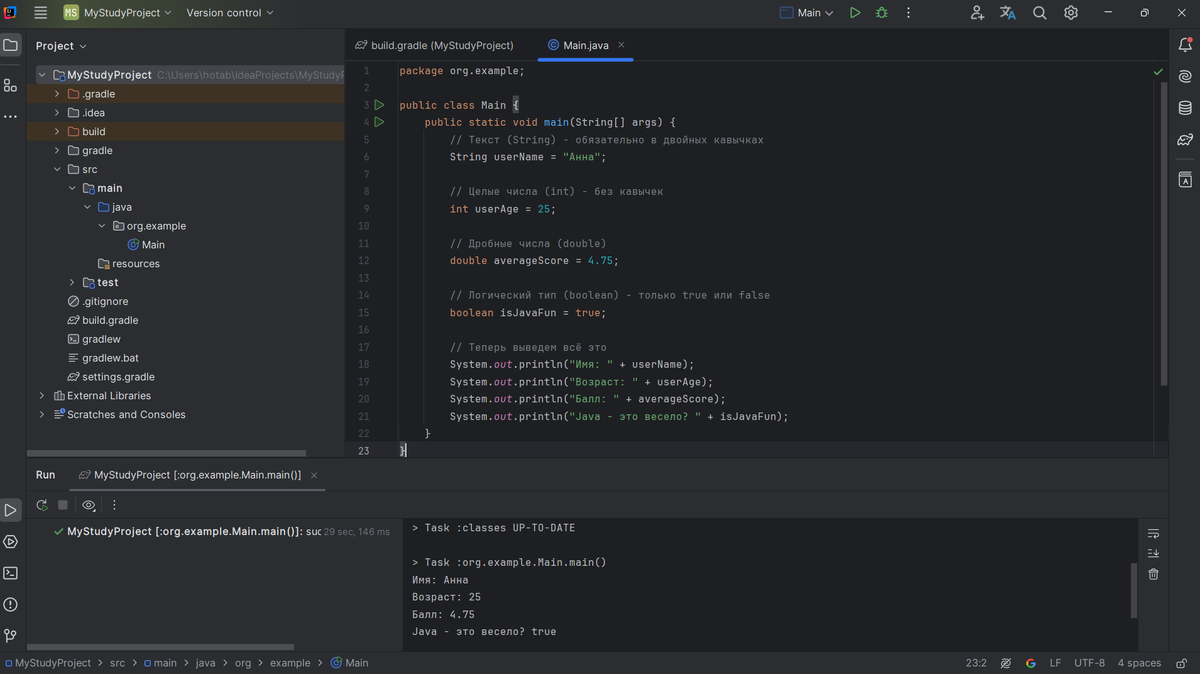
Важные правила:
- Имя переменной должно начинаться с буквы или _, $. Чувствительно к регистру (name и Name — разные).
- Используй camelCase для имён из нескольких слов (userName, myFirstVariable).
- Знак + в println склеивает (конкатенирует) строки и значения переменных.
Шаг 4: Меняем значения и простые операции
Сила переменных в том, что их содержимое можно менять и использовать в вычислениях.
Запусти и проследи, как меняется значение wallet.
Шаг 5: Практикуемся: программа «Анкета»
Давай соберём всё вместе и напишем маленькую программу, которая собирает данные о пользователе и выводит мини-биографию.
Задание: Замени значения всех переменных на свои и запусти программу!
Итог урока
Сегодня ты сделал огромный шаг вперёд. Теперь твои программы могут:
Запоминать данные (создавать переменные разных типов: String, int, double, boolean).
Производить вычисления (сложение, вычитание, умножение).
Изменять своё состояние (менять значения переменных).
Стать осмысленными (как программа-анкета).
Ты больше не просто выводишь статичный текст. Ты управляешь данными. Это и есть основа программирования.
Домашнее задание
- Калькулятор для чаевых. Создай программу, которая:
Хранит в переменных сумму счёта (double checkAmount) и процент чаевых (int tipPercent).
Вычисляет сумму чаевых и итоговую сумму к оплате.
Выводит все три числа (счёт, чаевые, итог) в читаемом виде. - Конвертер валют. Программа, которая:
Хранит сумму в рублях в переменной double rubles и курс доллара в double exchangeRate.
Вычисляет и выводит эквивалент в долларах. - Игра с числами. Объяви две переменные: int a = 10; и int b = 4;. Напиши код, который меняет их значения местами (чтобы в a было 4, а в b — 10), используя третью временную переменную. Это классическая задача на понимание!
Лайфхак: Если не знаешь, с чего начать решение — опиши шаги на русском в комментариях, а потом попробуй превратить каждый шаг в строчку кода.
В следующем уроке нас ждёт не менее важная тема: Условный оператор if-else. Мы научим программу принимать решения: «Если сейчас утро, сказать "Доброе утро!", иначе — "Добрый день!"».
Удачи в практике! Пиши вопросы в комментариях.
Шаг - : Решаем проблему с выводом русских символов
Шаг 1: Проверьте настройки кодировки в IntelliJ IDEA
Это основной и самый важный шаг.
- Откройте File (Файл) → Settings (Настройки) (на macOS: IntelliJ IDEA → Preferences).
- Перейдите в раздел Editor (Редактор) → File Encodings (Кодировки файлов).
- Убедитесь, что для следующих параметров выбрана одна и та же кодировка, предпочтительно UTF-8:
Global Encoding (Глобальная кодировка)
Project Encoding (Кодировка проекта)
Default encoding for properties files (Кодировка по умолчанию для файлов .properties) — здесь можно попробовать и Windows-1251, если проект старый. - Нажмите OK и перезапустите IDEA.
Шаг 2: Проверьте кодировку конкретного файла
Иногда проблема только в одном файле.
- Откройте проблемный файл.
- Посмотрите в правый нижний угол окна редактора IDEA. Там будет указана текущая кодировка файла (например, UTF-8, windows-1251).
- Чтобы её изменить, кликните на это название и выберите "Convert" (Преобразовать) в нужную кодировку (чаще всего UTF-8).
Шаг 3: Системные настройки (Windows)
Если предыдущие шаги не помогли, проверьте системную локаль.
- Нажмите Win + R, введите intl.cpl и нажмите Enter.
- Перейдите на вкладку "Дополнительно".
- Нажмите "Изменить язык системы...".
- Убедитесь, что стоит галочка "Бета-версия: Использовать Юникод (UTF-8) для поддержки языка всего мира".
- Нажмите OK и перезагрузите компьютер.