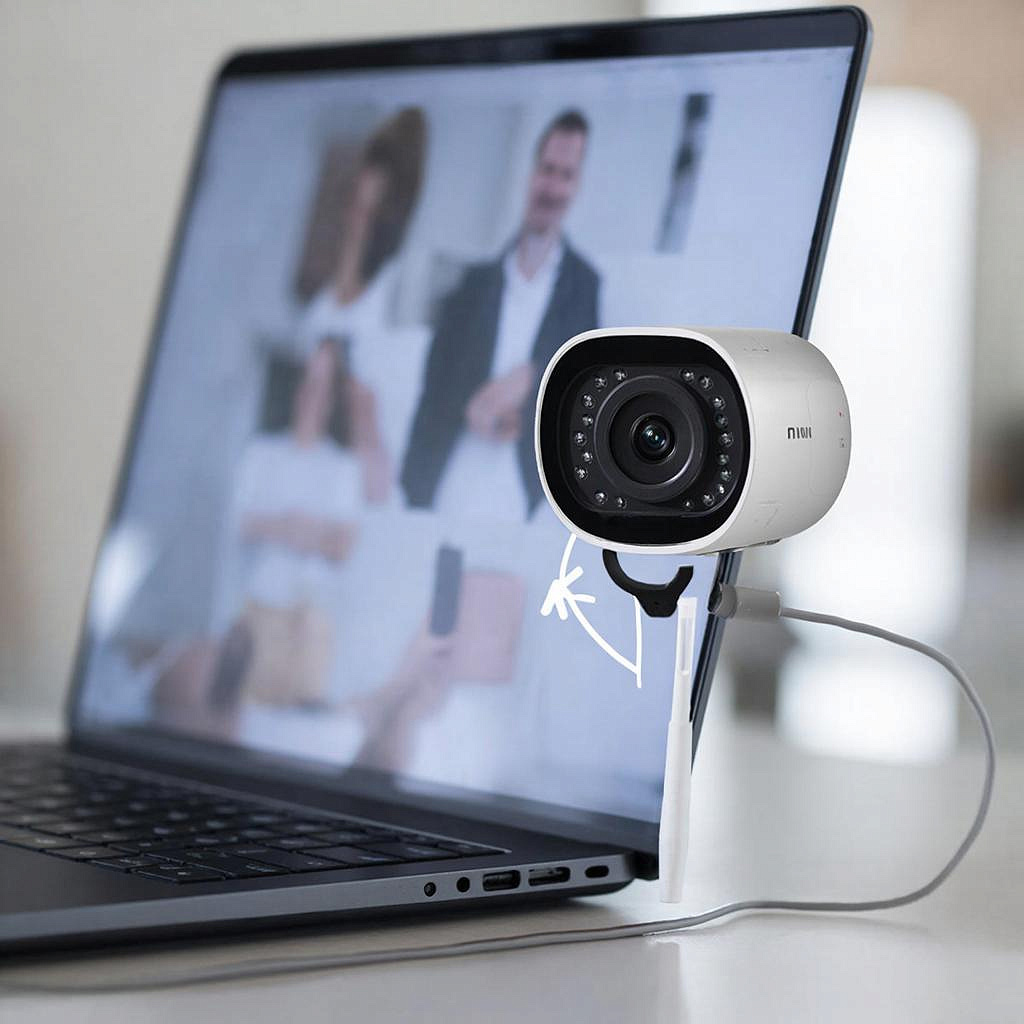
Как подключить камеру Xiaomi к компьютеру: просмотр и скачивание видео
Как подключить камеру Xiaomi к компьютеру: просмотр и скачивание видео
Многие владельцы систем видеонаблюдения задаются вопросом, как быстро получить доступ к видеоматериалу с устройств Xiaomi. Ниже собрана простая, но исчерпывающая инструкция,
ориентированная как на новичков, так и на тех, кто уже знаком с настройкой оборудования.
К чему пригодятся камеры Xiaomi?
Такие камеры часто выбирают дома, небольшие магазины, кафе и даже небольшие офисы. Они легко подключаются к Wi‑Fi, а в экосистеме Mi
достаточно одного приложения. Тем не менее, чтобы смотреть видео на ПК и загружать файлы, иногда требуется «переход» с мобильного вида
на десктопный.
3 пути подключения к компьютеру
- RTSP‑поток – стандарт, который поддерживают большинство камер. Вы получаете прямой поток, который может смотреть любой медиа‑плеер.
- Клиент Mi Home через эмулятор Android – самый простой способ, но требует установки эмулятора.
- Через NVR/ DVR, совместный с IP‑камерами – удобно, если в системе уже есть центральный регистратор.
Подключение по RTSP
Для того чтобы открыть RTSP‑канал, нужно узнать адрес. В большинстве моделей он выглядит так:
https://IP‑адрес камеры/video/1
При работе с камерой Xiaomi‑Cаммер 360 здесь можно посмотреть, как включить режим RTSP в настройках.
Воспроизведение в VLC
- Запустите VLC.
- Выберите «Медиа» → «Открыть сетевой поток…»
- Вставьте ссылку RTSP и нажмите «Воспроизвести».
Если поток не открывается, убедитесь, что Wi‑Fi‑соединение и разрешён порт 554 в роутере.
Загрузка записей
Для того чтобы сохранить запись, сделайте «Снимок» в окне плеера или в нативном приложении. Если камеру подключили к NVR, в меню Export можно выбрать формат MP4 и местоположение хранения.
Использование Mi Home на ПК
Самый простой способ, если вам нужна не только запись, но и контроль над настройками: установите Genymotion (или любой другой
эмулятор). В эмуляторе загрузите Mi Home, войдите в аккаунт, добавьте камеру, как обычный мобильный клиент. Через него можно просматривать поток
и скачивать фрагменты.
Плюсы и минусы каждого способа
МетодПлюсыМинусы RTSPМгновенный доступ, гибкая интеграцияТребует открытия порта, возможно непонятно для новичка Mi Home + эмуляторУдобно, всё в одном местеЗависит от стабильности эмулятора, потребляет ресурсы NVR/DVRВсе записи в одном месте, удобная организацияНеобходима дополнительная техника, цена выше
Безопасность и защита данных
Поскольку речь идёт о конфиденциальных видеоматериалах, важно:
- Менять пароль к Wi‑Fi и к камере.
- Включать шифрование RTSP (если поддерживается).
- Регулярно обновлять прошивку камеры – это решает множество уязвимостей.
Цены на оборудование и где купить
В каталоге y-ss.ru представлены различные модели камер, в том числе и совместимые с Xiaomi. За более подробной помощью можно
обратиться к специалисту на сайте, который проконсультирует по выбору NVR и точным параметрам подключения.
Чек‑лист перед подключением
ПроверкаСостояние Подключена камера к сети✓ Порт 554 открыт в роутере✓ Включена прошивка последней версии✓ Зарегистрирован аккаунт Mi Home (для эмулятора)✓ Установлен VLC/плеер и эмулятор✓
Надеемся, что эта информация помогла вам быстро подключить камеру Xiaomi к компьютеру и управлять видеоматериалами. Если возникнут вопросы, то всегда можно
обратиться к специалисту, а также посмотреть подробные справки в каталоге.
Читать на сайте: https://y-ss.ru/blog_pro/videonablyudenie/kak-podklyuchit-kameru-xiaomi-k-kompyuteru-prosmotr-i-skachivanie-video/