Привет, дорогие читатели канала T. E. X. H. O Windows & Linux. 👋 Сегодня мы погрузимся в одну из самых «болючих» тем для администраторов и инженеров — создание и настройку виртуальных сетевых адаптеров в экосистеме Hyper-V. Помните ту ситуацию, когда вы создали виртуальную машину, запустили её, а интернета нет. 🤔 Или когда после обновления до Windows 11 25H2 все ваши виртуальные сети перестали работать. 😱 Мы были там, сделали это, и теперь готовы поделиться всеми секретами, которые обычно прячут в глубинах технической документации Microsoft.
Введение: почему это важно в 2026
В эпоху облачных вычислений и контейнеризации виртуализация остаётся фундаментом современной инфраструктуры. Hyper-V, будучи встроенным решением в Windows Server 2025 и актуальных версиях клиентских систем, продолжает развиваться, но с каждым обновлением появляются новые нюансы и подводные камни. 📈
Согласно официальной документации Microsoft, в Windows Server 2025 Hyper-V поддерживает до 64 стандартных виртуальных сетевых адаптеров на виртуальную машину второго поколения. Это впечатляюще, но только если вы знаете, как правильно их настроить. А многие администраторы до сих пор сталкиваются с проблемами после обновлений, особенно после выхода обновления Windows 11 25H2, которое сломало множество виртуальных коммутаторов.
Механика: как это работает внутри.
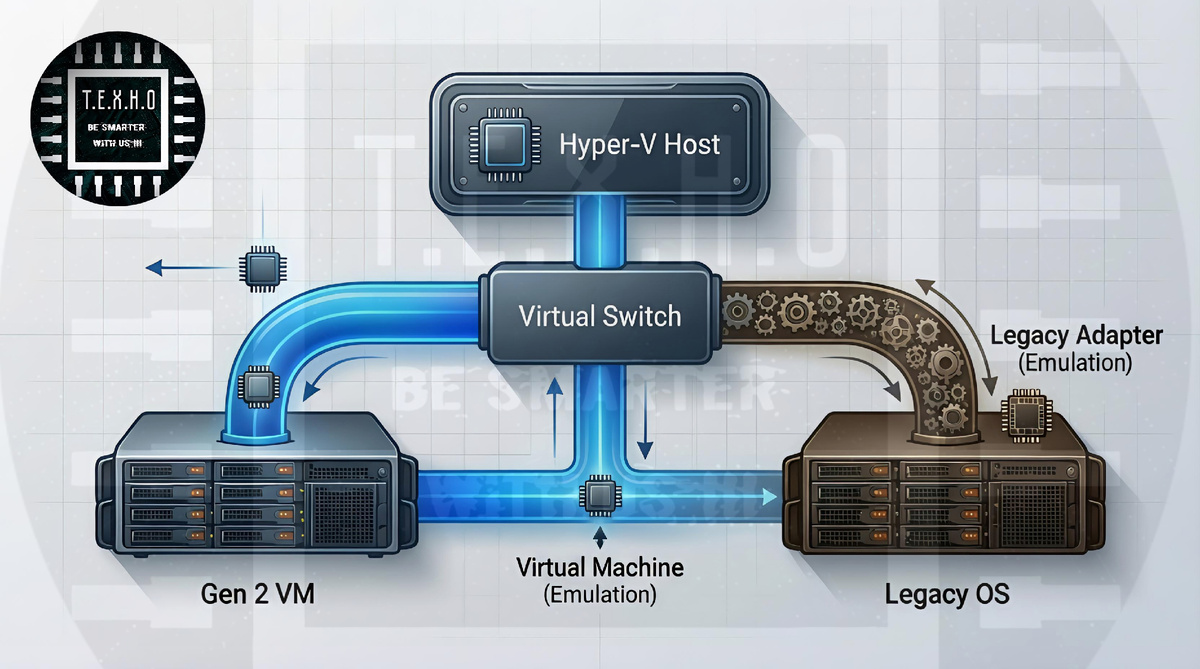
Прежде чем мы перейдём к практике, давайте разберёмся, что же происходит «под капотом». Виртуальные сетевые адаптеры в Hyper-V бывают двух типов: Сетевой адаптер (Network Adapter) и Устаревший сетевой адаптер (Legacy Network Adapter).
Сетевой адаптер — это современное решение, использующее «просветлённые» драйверы (enlightened drivers), которые обеспечивают значительно лучшую производительность за счёт прямого взаимодействия с гипервизором. Именно поэтому для современных виртуальных машин второго поколения следует использовать именно этот тип адаптера.
Устаревший сетевой адаптер — эмулирует старый сетевой адаптер Intel 21140, что обеспечивает совместимость со старыми операционными системами, но ценой производительности. Используйте его только для устаревших гостевых ОС, которые не поддерживают современные драйверы.
В Windows Server 2025 произошли значительные изменения в архитектуре сетевых технологий. Теперь NIC Teaming (LBFO) больше не поддерживается для сред с Hyper-V, и вместо него рекомендуется использовать Switch Embedded Teaming (SET). Это важное изменение, которое многие администраторы упускают при миграции с более старых версий.
Пошаговая инструкция: создание виртуальных сетевых адаптеров
Шаг 1: Подготовка хоста
Прежде чем создавать виртуальные адаптеры, убедитесь, что роль Hyper-V установлена и все необходимые компоненты активны. Для этого выполните в PowerShell с правами администратора:
# Проверка установленной роли Hyper-V
Get-WindowsFeature -Name Hyper-V
# Если роль не установлена, установите её
Install-WindowsFeature -Name Hyper-V -IncludeManagementTools -Restart
Шаг 2: Создание виртуального коммутатора
Виртуальный коммутатор — это основа всей виртуальной сети. Варианты типов коммутаторов:
· Внешний (External) — связывает виртуальные машины с физической сетью
· Внутренний (Internal) — связывает виртуальные машины между собой и с хостом
· Частный (Private) — изолирует виртуальные машины только между собой
Создание внешнего коммутатора через PowerShell:
# Получение списка физических сетевых адаптеров
Get-NetAdapter | Select-Object Name, Status, LinkSpeed
# Создание внешнего виртуального коммутатора
New-VMSwitch -Name "ExternalSwitch" -NetAdapterName "Ethernet" -AllowManagementOS $true
Важно: параметр -AllowManagementOS $true позволяет хостовой операционной системе использовать тот же физический адаптер, что и виртуальные машины. Без этого параметра хост потеряет сетевое соединение.
✅ ПОДПИСКА - (это бесплатно и очень помогает алгоритму)
❤️ ЛАЙК- (это один клик, а нам очень важно)
🔄 РЕПОСТ друзьям - (которые играют в танки и жалуются на FPS)
💰 ДОНАТЫ - Даже 50 руб. - это топливо для новых гайдов и скриптов и пошаговых инструкций для Вас. Спасибо, что не проходите мимо🙏
💰ПОДДЕРЖАТЬ КАНАЛ МОЖНО ТУТ ( ОТ 50 РУБЛЕЙ )💰
Или сделать любой перевод по ССЫЛКЕ или QR-коду через СБП. Быстро, безопасно и без комиссии. ( Александр Г. ) "Т.Е.Х.Н.О Windows & Linux".
Шаг 3: Добавление виртуального сетевого адаптера к ВМ
Теперь добавим сетевой адаптер к существующей виртуальной машине:
# Добавление сетевого адаптера к ВМ
Add-VMNetworkAdapter -VMName "MyVirtualMachine" -Name "PrimaryNIC" -SwitchName "ExternalSwitch"
Для создания адаптера с расширенными настройками:
# Создание адаптера с включённой поддержкой VLAN
Add-VMNetworkAdapter -VMName "MyVirtualMachine" -Name "VLAN100" -SwitchName "InternalSwitch" -VlanId 100
Шаг 4: Настройка расширенных параметров
Современные версии Hyper-V позволяют тонко настраивать сетевые адаптеры. Например, можно ограничить пропускную способность или включить аппаратное ускорение:
# Настройка пропускной способности (в Мбит/с)
Set-VMNetworkAdapter -VMName "MyVirtualMachine" -Name "PrimaryNIC" -MaximumBandwidth 1000 -MinimumBandwidthAbsolute 100
# Включение аппаратного ускорения
Set-VMNetworkAdapter -VMName "MyVirtualMachine" -Name "PrimaryNIC" -AllowTeaming On -MacAddressSpoofing On
Авторские скрипты PowerShell
Скрипт 1: Полная диагностика виртуальной сети
function Get-HyperVNetworkHealth {
param(
[string]$VMName = "*"
)
Write-Host "🔍 Начинаем диагностику виртуальной сети." -ForegroundColor Cyan
Write-Host ""
# Проверка наличия модуля Hyper-V
if (-not (Get-Module -ListAvailable -Name Hyper-V)) {
Write-Host "❌ Модуль Hyper-V не установлен или не доступен." -ForegroundColor Red
return
}
# Проверка состояния службы Hyper-V
$vmmsService = Get-Service -Name "vmms" -ErrorAction SilentlyContinue
if ($vmmsService.Status -ne "Running") {
Write-Host "⚠️ Служба Hyper-V Virtual Machine Management не запущена." -ForegroundColor Red
Write-Host " Попробуйте запустить службу: Start-Service vmms" -ForegroundColor Yellow
return
}
Write-Host "✅ Служба Hyper-V работает корректно" -ForegroundColor Green
Write-Host ""
# Получение всех виртуальных коммутаторов
Write-Host "📊 Состояние виртуальных коммутаторов:" -ForegroundColor Yellow
$switches = Get-VMSwitch
if ($switches.Count -eq 0) {
Write-Host " Не найдено виртуальных коммутаторов" -ForegroundColor Yellow
}
else {
foreach ($switch in $switches) {
$status = switch ($switch.SwitchType) {
"External" { "Внешний" }
"Internal" { "Внутренний" }
default { "Частный" }
}
$adapterInfo = if ($switch.NetAdapterInterfaceDescription) {
$switch.NetAdapterInterfaceDescription
}
else {
"Адаптер не указан"
}
Write-Host " $($switch.Name) ($status): $adapterInfo" -ForegroundColor White
}
}
Write-Host ""
# Получение всех виртуальных машин с сетевыми адаптерами
Write-Host "🖥️ Сетевые адаптеры виртуальных машин:" -ForegroundColor Yellow
$vms = Get-VM -Name $VMName -ErrorAction SilentlyContinue
if ($vms.Count -eq 0) {
Write-Host " Не найдено виртуальных машин" -ForegroundColor Yellow
}
else {
foreach ($vm in $vms) {
Write-Host " ВМ: $($vm.Name) (Состояние: $($vm.State))" -ForegroundColor Cyan
$adapters = Get-VMNetworkAdapter -VMName $vm.Name -ErrorAction SilentlyContinue
if ($adapters.Count -eq 0) {
Write-Host " Нет сетевых адаптеров" -ForegroundColor Gray
}
else {
foreach ($adapter in $adapters) {
$connected = if ($adapter.Connected) { "Подключён" } else { "Отключён" }
$statusColor = if ($adapter.Connected) { "Green" } else { "Red" }
Write-Host " $($adapter.Name): $connected (MAC: $($adapter.MacAddress))" -ForegroundColor $statusColor
# Проверка настроек безопасности
$securitySettings = Get-VMNetworkAdapterSecurity -VMNetworkAdapter $adapter -ErrorAction SilentlyContinue
if ($securitySettings -and $securitySettings.MacAddressSpoofing -eq "Off") {
Write-Host " ⚠️ MAC-спуфинг отключён (может быть проблема для некоторых сценариев)" -ForegroundColor Yellow
}
}
}
Write-Host ""
}
}
# Проверка сетевых адаптеров хоста
Write-Host "🔌 Сетевые адаптеры хоста:" -ForegroundColor Yellow
$hostAdapters = Get-NetAdapter | Sort-Object -Property Status -Descending
if ($hostAdapters.Count -eq 0) {
Write-Host " Не найдено сетевых адаптеров" -ForegroundColor Yellow
}
else {
foreach ($adapter in $hostAdapters) {
$statusColor = if ($adapter.Status -eq "Up") { "Green" } else { "Red" }
Write-Host " $($adapter.Name): $($adapter.Status) | $($adapter.LinkSpeed) | MAC: $($adapter.MacAddress)" -ForegroundColor $statusColor
}
}
Write-Host ""
Write-Host "✅ Диагностика завершена." -ForegroundColor Green
}
# Вызов функции (закомментировано для использования как модуль)
# Get-HyperVNetworkHealth
# Для использования как модуль, экспортируем функцию
Export-ModuleMember -Function Get-HyperVNetworkHealth
Использование:
· Сохраните как HyperVNetworkHealth.psm1
· Импортируйте модуль: Import-Module .\HyperVNetworkHealth.psm1
· Вызовите функцию: Get-HyperVNetworkHealth или Get-HyperVNetworkHealth -VMName "Имя_ВМ"
Канал «Каморка Программиста» — это простые разборы программирования, языков, фреймворков и веб-дизайна. Всё для новичков и профессионалов.
Присоединяйся прямо сейчас.
Скрипт 2: Массовое создание виртуальных сетей для тестовой среды
function New-HyperVTestEnvironment {
param(
[Parameter(Mandatory=$false)]
[ValidateRange(1, 50)]
[int]$VMCount = 5,
[Parameter(Mandatory=$false)]
[ValidateLength(1, 15)]
[string]$BaseName = "TestVM",
[Parameter(Mandatory=$false)]
[ValidateLength(1, 15)]
[string]$SwitchName = "TestSwitch",
[Parameter(Mandatory=$false)]
[string]$BasePath = "C:\Hyper-V\VMs",
[Parameter(Mandatory=$false)]
[ValidateRange(1GB, 8GB)]
[long]$MemoryMB = 2GB,
[Parameter(Mandatory=$false)]
[ValidateSet(1, 2)]
[int]$Generation = 2
)
# Проверка прав администратора
if (-NOT ([Security.Principal.WindowsPrincipal][Security.Principal.WindowsIdentity]::GetCurrent()).IsInRole([Security.Principal.WindowsBuiltInRole] "Administrator")) {
Write-Host "❌ Скрипт требует прав администратора. Запустите от имени администратора." -ForegroundColor Red
return
}
Write-Host "🚀 Создание тестовой среды Hyper-V" -ForegroundColor Cyan
Write-Host "=====================================" -ForegroundColor Cyan
Write-Host " Количество ВМ: $VMCount" -ForegroundColor White
Write-Host " Базовое имя: $BaseName" -ForegroundColor White
Write-Host " Имя коммутатора: $SwitchName" -ForegroundColor White
Write-Host " Путь хранения: $BasePath" -ForegroundColor White
Write-Host " Память: $([math]::Round($MemoryMB/1GB, 1)) GB" -ForegroundColor White
Write-Host " Поколение: $Generation" -ForegroundColor White
Write-Host ""
# Проверка модуля Hyper-V
if (-not (Get-Module -ListAvailable -Name Hyper-V)) {
Write-Host "❌ Модуль Hyper-V не установлен." -ForegroundColor Red
Write-Host " Установите компонент Hyper-V: Enable-WindowsOptionalFeature -Online -FeatureName Microsoft-Hyper-V -All" -ForegroundColor Yellow
return
}
# Импорт модуля Hyper-V
Import-Module Hyper-V -ErrorAction Stop
# Проверка свободного места на диске
$drive = [System.IO.DriveInfo]::new($BasePath.Substring(0, 3))
$requiredSpace = ($VMCount * 40GB) / 1GB # Приблизительно 40GB на каждую ВМ
$availableSpace = $drive.AvailableFreeSpace / 1GB
if ($availableSpace -lt $requiredSpace) {
Write-Host "⚠️ Внимание: Недостаточно свободного места на диске!" -ForegroundColor Yellow
Write-Host " Свободно: $([math]::Round($availableSpace, 1)) GB" -ForegroundColor White
Write-Host " Требуется: $([math]::Round($requiredSpace, 1)) GB" -ForegroundColor White
Write-Host " Продолжить? (Y/N)" -ForegroundColor Yellow -NoNewline
$response = Read-Host
if ($response -notmatch '^[YyДд]') {
Write-Host "❌ Операция отменена пользователем." -ForegroundColor Red
return
}
}
# Создание директории для ВМ
try {
if (-not (Test-Path $BasePath)) {
New-Item -ItemType Directory -Path $BasePath -Force -ErrorAction Stop | Out-Null
Write-Host "✅ Создана директория: $BasePath" -ForegroundColor Green
} else {
Write-Host "ℹ️ Директория уже существует: $BasePath" -ForegroundColor Yellow
}
} catch {
Write-Host "❌ Ошибка при создании директории: $($_.Exception.Message)" -ForegroundColor Red
return
}
# Создание внутреннего виртуального коммутатора
try {
$existingSwitch = Get-VMSwitch -Name $SwitchName -ErrorAction SilentlyContinue
if (-not $existingSwitch) {
Write-Host "🔌 Создание виртуального коммутатора: $SwitchName..." -ForegroundColor Cyan
$newSwitch = New-VMSwitch -Name $SwitchName -SwitchType Internal -ErrorAction Stop
Write-Host "✅ Создан внутренний коммутатор: $SwitchName" -ForegroundColor Green
# Настройка IP для внутреннего коммутатора
Write-Host "⚙️ Настройка IP-адресации для коммутатора..." -ForegroundColor Cyan
$adapter = Get-NetAdapter | Where-Object { $_.Name -like "*$SwitchName*" } | Select-Object -First 1
if ($adapter) {
# Назначаем статический IP в приватной сети
$ipAddress = "192.168.100.1"
$subnetMask = "255.255.255.0"
Remove-NetIPAddress -InterfaceAlias $adapter.Name -Confirm:$false -ErrorAction SilentlyContinue
New-NetIPAddress -InterfaceAlias $adapter.Name -IPAddress $ipAddress -PrefixLength 24 -ErrorAction SilentlyContinue | Out-Null
Write-Host " Назначен IP: $ipAddress/24" -ForegroundColor White
}
} else {
Write-Host "ℹ️ Коммутатор '$SwitchName' уже существует" -ForegroundColor Yellow
}
} catch {
Write-Host "❌ Ошибка при создании коммутатора: $($_.Exception.Message)" -ForegroundColor Red
return
}
Write-Host ""
# Массив для хранения созданных ВМ
$createdVMs = @()
# Создание виртуальных машин
for ($i = 1; $i -le $VMCount; $i++) {
$vmName = "$BaseName$i"
$vmPath = Join-Path $BasePath $vmName
$progress = [math]::Round(($i / $VMCount) * 100, 0)
Write-Progress -Activity "Создание виртуальных машин" -Status "Создание ВМ: $vmName ($i из $VMCount)" -PercentComplete $progress
# Проверка существования ВМ
$existingVM = Get-VM -Name $vmName -ErrorAction SilentlyContinue
if ($existingVM) {
Write-Host "⚠️ ВМ '$vmName' уже существует, пропускаем." -ForegroundColor Yellow
$createdVMs += $vmName
continue
}
Write-Host "🖥️ Создание ВМ: $vmName..." -ForegroundColor Cyan
try {
# Создание ВМ
$vmParams = @{
Name = $vmName
MemoryStartupBytes = $MemoryMB
Path = $vmPath
Generation = $Generation
ErrorAction = 'Stop'
}
New-VM @vmParams | Out-Null
# Добавление сетевого адаптера
Add-VMNetworkAdapter -VMName $vmName -SwitchName $SwitchName -Name "Сетевой адаптер" -ErrorAction Stop | Out-Null
# Настройка сетевого адаптера
$adapter = Get-VMNetworkAdapter -VMName $vmName -ErrorAction Stop | Select-Object -First 1
if ($adapter) {
Set-VMNetworkAdapter -VMNetworkAdapter $adapter -MacAddressSpoofing On -AllowTeaming On -ErrorAction SilentlyContinue | Out-Null
# Настройка статического MAC (опционально)
$macAddress = "00-15-5D-01-{0:X2}-{1:X2}" -f ($i / 256), ($i % 256)
Set-VMNetworkAdapter -VMNetworkAdapter $adapter -StaticMacAddress $macAddress -ErrorAction SilentlyContinue | Out-Null
}
# Включение динамической памяти
Set-VMMemory -VMName $vmName -DynamicMemoryEnabled $true -MinimumBytes 512MB -MaximumBytes ($MemoryMB * 2) -ErrorAction Stop | Out-Null
# Создание виртуального жесткого диска
$vhdPath = Join-Path $vmPath "$vmName.vhdx"
New-VHD -Path $vhdPath -SizeBytes 40GB -Dynamic -ErrorAction Stop | Out-Null
# Присоединение VHD к ВМ
Add-VMHardDiskDrive -VMName $vmName -Path $vhdPath -ErrorAction Stop | Out-Null
# Настройка процессора (2 ядра по умолчанию)
Set-VMProcessor -VMName $vmName -Count 2 -ErrorAction SilentlyContinue | Out-Null
# Включение интеграции служб
Enable-VMIntegrationService -VMName $vmName -Name "Guest Service Interface" -ErrorAction SilentlyContinue | Out-Null
Write-Host " ✅ ВМ '$vmName' создана успешно" -ForegroundColor Green
$createdVMs += $vmName
} catch {
Write-Host " ❌ Ошибка при создании ВМ '$vmName': $($_.Exception.Message)" -ForegroundColor Red
# Попытка удалить частично созданную ВМ
if (Get-VM -Name $vmName -ErrorAction SilentlyContinue) {
Remove-VM -Name $vmName -Force -ErrorAction SilentlyContinue
}
}
Start-Sleep -Milliseconds 500 # Небольшая задержка между созданием ВМ
}
Write-Progress -Activity "Создание виртуальных машин" -Completed
Write-Host ""
Write-Host "=====================================" -ForegroundColor Cyan
if ($createdVMs.Count -gt 0) {
Write-Host "🎉 Тестовая среда успешно создана!" -ForegroundColor Green
Write-Host ""
Write-Host "📊 Созданные виртуальные машины ($($createdVMs.Count) из $VMCount):" -ForegroundColor Yellow
$createdVMs | ForEach-Object { Write-Host " • $_" -ForegroundColor White }
Write-Host ""
Write-Host "⚡ Полезные команды:" -ForegroundColor Cyan
Write-Host " Запуск всех ВМ: Start-VM -Name '$BaseName*'" -ForegroundColor White
Write-Host " Остановка всех ВМ: Stop-VM -Name '$BaseName*' -Force" -ForegroundColor White
Write-Host " Удаление всех ВМ: Get-VM -Name '$BaseName*' | Remove-VM -Force" -ForegroundColor White
Write-Host ""
Write-Host "🔧 Следующие шаги:" -ForegroundColor Cyan
Write-Host " 1. Установите операционную систему на ВМ" -ForegroundColor White
Write-Host " 2. Настройте IP-адреса в сети 192.168.100.0/24" -ForegroundColor White
Write-Host " 3. Включите общую папку через Integration Services" -ForegroundColor White
} else {
Write-Host "ℹ️ Не было создано ни одной новой виртуальной машины." -ForegroundColor Yellow
}
Write-Host ""
}
# Примеры использования (закомментированы):
# New-HyperVTestEnvironment -VMCount 3 -BaseName "DevVM" -SwitchName "DevNetwork"
# New-HyperVTestEnvironment -VMCount 5 -MemoryMB 4GB -BasePath "D:\VMs"
# New-HyperVTestEnvironment -BaseName "Test" -VMCount 2 -Generation 1
# Для использования как модуль
Export-ModuleMember -Function New-HyperVTestEnvironment
Рекомендации по использованию:
1. Сохраните как модуль .psm1
2. Импортируйте: Import-Module .\HyperVEnvironment.psm1
3. Вызовите с нужными параметрами: New-HyperVTestEnvironment -VMCount 3 -BaseName "DevVM" -MemoryMB 4GB
Практические советы из реального опыта
Совет 1: Работа с обновлением Windows 11 25H2
Многие администраторы столкнулись с проблемами после обновления до Windows 11 25H2, когда виртуальные коммутаторы перестали работать. Если вы столкнулись с этой проблемой, попробуйте следующее решение:
# Удаление проблемного коммутатора
Remove-VMSwitch -Name "Default Switch" -Force
# Пересоздание коммутатора
New-VMSwitch -Name "Default Switch" -SwitchType Internal
Совет 2: Использование SET вместо LBFO
Как уже упоминалось, в Windows Server 2025 NIC Teaming (LBFO) больше не поддерживается для сред с Hyper-V. Вместо этого используйте Switch Embedded Teaming (SET):
# Создание команды с использованием SET
New-VMSwitch -Name "TeamSwitch" -NetAdapterName "NIC1","NIC2" -EnableEmbeddedTeaming $true
Совет 3: Оптимизация производительности
Для достижения максимальной производительности сети в виртуальных машинах:
1. Используйте виртуальные машины второго поколения — они поддерживают современные сетевые драйверы и обеспечивают лучшую производительность.
2. Включите аппаратное ускорение — это значительно улучшает производительность сетевых операций:
Set-VMNetworkAdapter -VMName "MyVM" -Name "Network Adapter" -AllowTeaming On -IPsecOffloadMaximumSecurityAssociation 512
3. Обновите драйверы сетевых адаптеров — убедитесь, что на хосте установлены последние драйверы от производителя сетевых карт.
Совет 4: Работа со сторонними драйверами
Для специальных сценариев могут потребоваться сторонние виртуальные сетевые драйверы. Например, TAP-Windows — это открытый драйвер, который создаёт виртуальные сетевые интерфейсы и часто используется в решениях для виртуальных частных сетей.
Для работы с VirtIO драйверами (открытые драйверы для виртуальных устройств, часто используемые в средах с гипервизором KVM, но также доступные для Windows):
# Установка VirtIO драйверов через Chocolatey (если доступно)
choco install virtio-win -y
Безопасность и откат изменений
Безопасность виртуальных сетей
При настройке виртуальных сетевых адаптеров важно учитывать аспекты безопасности:
1. Изоляция сетевого трафика — используйте VLAN для изоляции трафика и обеспечения того, чтобы только авторизованные пользователи и системы могли общаться с определёнными виртуальными машинами.
2. Расширенные списки контроля доступа (ACL) — Hyper-V Virtual Switch поддерживает расширенные ACL, которые позволяют создавать детальные правила для отдельных сетевых адаптеров виртуальных машин.
3. Отключение ненужных функций — если вам не требуется спуфинг MAC-адресов или объединение в команду, отключите эти функции для повышения безопасности.
Как откатить изменения
Если что-то пошло не так, вот как безопасно откатить изменения:
# Удаление виртуального сетевого адаптера
Remove-VMNetworkAdapter -VMName "MyVirtualMachine" -Name "ProblematicNIC"
# Удаление виртуального коммутатора
Remove-VMSwitch -Name "ProblematicSwitch" -Force
# Восстановление сетевых настроек хоста
# Если хост потерял сетевое соединение, перезапустите сетевую службу
Restart-Service -Name "Netman" -Force
Важно: не удаляйте сетевые адаптеры через реестр — это может привести к нестабильности системы. Всегда используйте официальные командлеты PowerShell или диспетчер устройств.
Создание резервной копии конфигурации
Перед внесением значительных изменений в сетевую конфигурацию рекомендуется создать резервную копию:
# Экспорт конфигурации всех виртуальных машин
Get-VM | Export-VM -Path "C:\Backup\VMConfig_$(Get-Date -Format 'yyyyMMdd_HHmmss')"
# Сохранение списка виртуальных коммутаторов
Get-VMSwitch | Export-Clixml -Path "C:\Backup\VMSwitches_$(Get-Date -Format 'yyyyMMdd_HHmmss').xml"
FAQ: Часто задаваемые вопросы
Вопрос 1: Почему моя виртуальная машина не имеет доступа к интернету после создания.
Ответ: Чаще всего это происходит из-за неправильно настроенного виртуального коммутатора. Убедитесь, что вы создали внешний коммутатор и подключили его к правильному физическому сетевому адаптеру. Также проверьте, включён ли параметр «Разрешить операционной системе управления использовать этот сетевой адаптер» при создании внешнего коммутатора.
Вопрос 2: Можно ли использовать несколько сетевых адаптеров в одной виртуальной машине.
Ответ: Да, в Windows Server 2025 Hyper-V поддерживает до 64 стандартных виртуальных сетевых адаптеров на виртуальную машину второго поколения. Это полезно для сценариев с разделением трафика (например, один адаптер для управления, другой для данных, третий для резервного копирования).
Вопрос 3: Что делать, если после обновления Windows 11 25H2 перестали работать виртуальные коммутаторы.
Ответ: Это известная проблема, с которой столкнулись многие пользователи. Попробуйте удалить проблемный коммутатор и создать его заново. Также убедитесь, что все драйверы сетевых адаптеров обновлены до последних версий, совместимых с Windows 11 25H2.
Вопрос 4: Какой тип виртуального коммутатора выбрать для изоляции виртуальных машин.
Ответ: Для полной изоляции виртуальных машин друг от друга и от хоста используйте частный (Private) коммутатор. Если вам нужно, чтобы виртуальные машины могли общаться с хостом, но не с внешней сетью, выбирайте внутренний (Internal) коммутатор.
Вопрос 5: Можно ли использовать сторонние драйверы виртуальных сетевых адаптеров.
Ответ: Да, но с осторожностью. Для специальных сценариев можно использовать открытые решения, такие как TAP-Windows или VirtIO драйверы. Однако для производственных сред рекомендуется использовать официальные драйверы от Microsoft или производителя оборудования, чтобы избежать проблем с поддержкой и совместимостью.
Вопрос 6: Как проверить производительность виртуального сетевого адаптера.
Ответ: Используйте встроенные инструменты мониторинга производительности Windows, такие как Performance Monitor (perfmon), или специализированные утилиты для тестирования сетевой производительности. Также можно использовать командлеты PowerShell для получения статистики по сетевым адаптерам.
Вопрос 7: Что такое просветлённые драйверы (enlightened drivers) и почему они важны.
Ответ: Просветлённые драйверы — это специальные драйверы, оптимизированные для работы в виртуальной среде. Они обеспечивают прямое взаимодействие между гостевой ОС и гипервизором, минуя эмуляцию аппаратного обеспечения, что значительно повышает производительность. Именно поэтому для современных виртуальных машин следует использовать сетевые адаптеры с поддержкой просветлённых драйверов вместо устаревших адаптеров.
Вывод
Создание и настройка виртуальных сетевых адаптеров в Hyper-V — это искусство, которое требует глубокого понимания как технологий виртуализации, так и сетевых принципов. Надеемся, что эта статья помогла вам разобраться в тонкостях этой темы и избежать типичных ошибок. Помните: всегда тестируйте изменения в изолированной среде перед применением в продакшене, регулярно обновляйте драйверы и следите за новостями от Microsoft. Технологии развиваются быстро, и то, что работало вчера, может не работать сегодня.
Подписывайтесь на наш канал T. E. X. H. O Windows & Linux, чтобы не пропустить новые полезные материалы. 🚀
#HyperV #Виртуализация #WindowsServer2025 #Сетевыеадаптеры #PowerShell #DevOps #Администрирование #IT #Virtualization #Network #Windows11 #VM #VirtualMachines #SysAdmin #Tech #Programming #OpenSource #Security #Performance #Troubleshooting #Automation #CloudComputing #Infrastructure #Microsoft #Windows #Linux #Техническийканал #TEXHO