Стенд
(!!! важно) Если детальки уже на руках, но вы подзабыли, как пользоваться паяльником, то ищем в сети ликбез по пайке и вспоминаем!
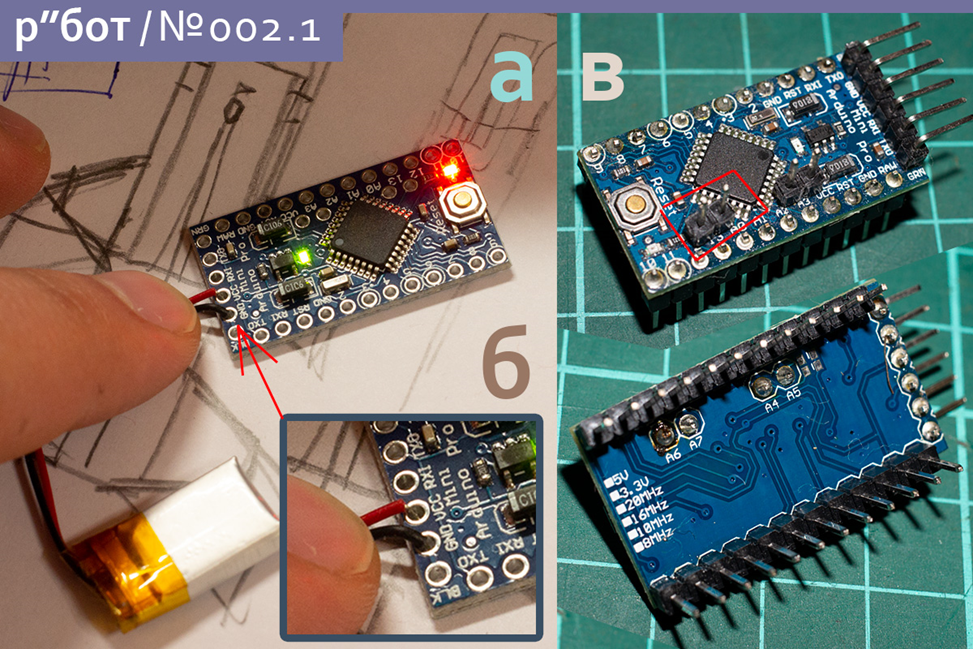
Проверим исправность платы Ардуино (рис. 002.1). Соединим минус (черный провод) аккумулятора Robiton с выводом GND, а плюс (красный провод) с VCС (рис. 002.1б). Должен загореться зеленый светодиод (POWER) и замигать красный светодиод (рис. 002.1а). Если это произошло, то значит контроллер (для краткости можно и так называть платку) исправный. Припаиваем контакты-гребенки к Ардуино, делаем это аккуратно, не плавим пластик и не жгем контроллер (рис. 002.1в). Обведенные контакты красной рамкой на фото, можно не припаивать.
Собираем стенд номер один (рис. 002.2а)!
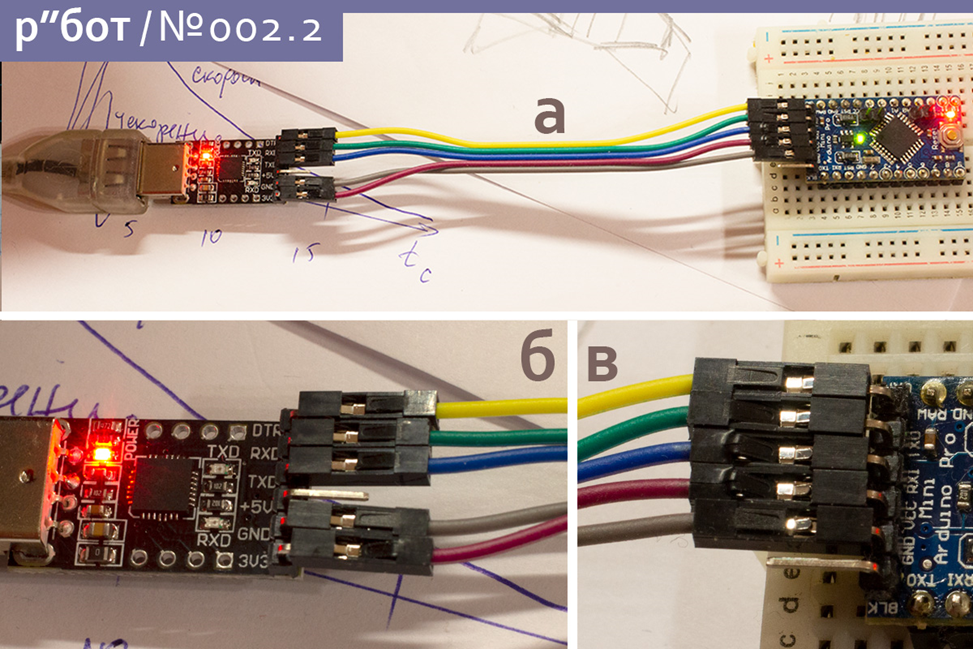
Соединяем программатор с контроллером пятью проводками по схеме (рис. 002.2б), постарайтесь не ошибаться. Подключите программатор к компьютеру через USB. Если загорелись зеленый и красный светодиоды на контроллере, то можно двигаться дальше.
IDE
Нет царских путей в геометрию, нет их и для кибернетики. Как ни крути, если хочешь получить прибор таким, каким ты его задумал, придется освоить основы программирования.
IDE – Это такие программы, посредством которых можно написать другие программы. IDE Arduino можно загрузить по ссылке https://amperka.ru/page/arduino-ide например версию Arduino IDE 1.8.19.
Откроем ее после загрузки и сделаем первые настройки именно для нашей версии Arduino pro mini (рис. 003.1а,б).
Пункт (рис.003.1в) можно выполнить, только после того, как подключите по USB Ардуино. При этом порт может иметь другую цифру.
Текст программы (скеч, он же скетч) для Ардуино делится на четыре области (см. рис. 003.2).
В меню можно найти готовые примеры скечей (см. рис. 003.3). Самая популярная для первого ознакомления, это скеч Blink.
Вы можете открыть ее, поизучать, и даже изменить через нее частоту мигания красного светодиода на своей плате! (см. рис. 003.3).
Попробуйте. Если не вполне поняли, как это сделать, то можно посмотреть видео примеров в интернете. После того, как измените параметры скеча, нажмите на галочку в верхнем левом углу программы. После того, как программа просчитается, можно нажать на стрелку. IDE через программатор перепрограммирует Ардуино, и лампочка замигает по другому.