Скачать VPN на Android можно через Google Play Store, официальный сайт провайдера или Telegram-бота с готовыми конфигами. Установка занимает 2-3 минуты: качаете приложение, регистрируетесь или вводите ключ доступа, выбираете сервер и подключаетесь одной кнопкой.
Полгода назад помогал маме поставить VPN на её Samsung. Она хотела смотреть YouTube без тормозов, но в магазине приложений оказалось 500+ VPN-сервисов. Половина с подозрительными названиями типа «Super Fast VPN Pro Max», треть требовала регистрацию через email, SMS и номер кредитки «для проверки возраста». Ещё четверть просила разрешения на доступ к контактам, камере и местоположению. После часа разбора установили нормальный VPN — оказалось, что 95% вариантов из топа магазина это китайские прокси с рекламой и сбором данных. С тех пор у меня готовый список проверенных способов установки, которые не сольют ваши данные и реально работают в России 2026 года.
Установка VPN на Android проще, чем на компьютере — не нужно копаться в настройках системы, всё через приложение. Но есть подводные камни: неправильный выбор приложения, проблемы с версией Android, конфликты с антивирусами. Разберём всё по шагам.
Что проверим по ходу:
- Какой способ установки безопаснее — через Google Play или APK-файл
- Как отличить нормальное VPN-приложение от китайского прокси с трекерами
- Что делать, если VPN не подключается после установки
- Как настроить автозапуск VPN при включении телефона
- Почему некоторые приложения не работают с включённым VPN
- Как проверить, что VPN реально защищает ваш трафик
Три способа установить VPN на Android
Способ 1: Через Google Play Store — самый простой
Стандартный способ установки любых приложений на Android. Безопасно, если выбираете проверенный VPN. Google проверяет приложения на вирусы (но не на трекеры и сбор данных), поэтому явно вредоносные туда не попадают. Но китайские VPN с агрессивным сбором данных там полно.
Как установить через Google Play:
- Открываете Google Play Store на телефоне
- В поиске вбиваете название VPN-сервиса (не просто «vpn», а конкретное имя)
- Проверяете разработчика — должен совпадать с официальным сайтом
- Смотрите разрешения в описании — не должно быть доступа к контактам, SMS, камере
- Нажимаете «Установить», ждёте 30-60 секунд
После установки: открываете приложение, проходите регистрацию или вводите ключ доступа (если есть платная подписка), выбираете сервер и подключаетесь. Первый запуск Android попросит разрешение на создание VPN-соединения — это нормально, соглашайтесь.
Ошибка: искать в Google Play по запросу «vpn» и ставить первое из топа. Там обычно китайские сервисы с миллионами скачиваний, накрученными отзывами и кучей трекеров внутри. Всегда вбивайте конкретное название проверенного VPN, а не общий запрос.
Способ 2: Через APK-файл — если приложения нет в Google Play
Некоторые VPN удалены из Google Play по требованию Роскомнадзора или работают только через прямую установку APK. Это файл установки Android-приложения, как .exe на Windows. Скачивать APK можно только с официального сайта VPN — с левых сайтов можете поймать вирус.
Установка через APK:
- Заходите на официальный сайт VPN-провайдера через браузер телефона
- Ищете раздел «Скачать для Android» или Download
- Скачиваете APK-файл (обычно 20-50 МБ)
- Android покажет предупреждение «Установка из неизвестных источников заблокирована»
- Нажимаете «Настройки» → разрешаете установку для браузера (Chrome, Firefox)
- Возвращаетесь к скачанному файлу, нажимаете «Установить»
- После установки в настройках снова запрещаете установку из неизвестных источников (безопасность)
Важный момент: после установки APK не получите автоматические обновления из Google Play. Придётся заходить на сайт и скачивать новые версии вручную раз в месяц-два. Если лень — лучше выбирайте VPN, который есть в магазине.
Подводный камень: скачивать APK с левых сайтов типа apkpure, apkmirror или форумов. Там могут подсунуть модифицированную версию с вирусами или шпионским ПО. Только официальный сайт VPN-провайдера, никаких сторонних площадок.
Способ 3: Через Telegram-бота — готовые конфиги без приложений
Самый быстрый способ для опытных пользователей. Вместо установки отдельного приложения используете универсальные VPN-клиенты (V2RayNG, Shadowrocket, Outline) и подключаетесь по конфигам, которые даёт бот. Плюс: конфиги обновляются автоматически, не нужно следить за блокировками серверов.
Как это работает:
- Находите Telegram-бот проверенного VPN-сервиса
- Запускаете бота, получаете ссылку на конфиг или QR-код
- Устанавливаете универсальный VPN-клиент (V2RayNG для протокола V2Ray или Outline для Shadowsocks)
- Импортируете конфиг через ссылку или сканирование QR-кода
- Подключаетесь одной кнопкой
Например, можете попробовать готовые конфиги через бота https://t.me/normwpn_bot?start=partner_228691787 — там даются актуальные серверы, которые обновляются автоматически при блокировках. Подходит тем, кто не хочет устанавливать десяток приложений и тестировать каждое.
Для кого этот способ: тем, кто понимает в технических деталях или готов потратить 10 минут на разбор инструкции. Новичкам проще первый способ через Google Play с готовым приложением.
Пошаговая установка популярных VPN на Android
Установка через официальное приложение (на примере готового решения)
Разберём установку на примере сервиса, который специализируется на российских блокировках. Процесс идентичен для большинства VPN — отличаются только названия кнопок.
Шаг 1: Получение доступа к сервису
Переходите в Telegram-бот https://t.me/vpnusvpn_bot?start=invite_246079 (там есть пробный период 7 дней для теста). Бот даст инструкцию по установке клиента и конфиг для подключения. Преимущество этого способа — поддержка в Telegram на русском, если что-то пойдёт не так.
Шаг 2: Установка VPN-клиента
- Для протокола V2Ray: скачиваете V2RayNG из Google Play
- Для Shadowsocks: скачиваете Shadowsocks или Outline
- Для WireGuard: официальное приложение WireGuard
Все эти клиенты бесплатные, без рекламы, с открытым кодом. Они универсальные — работают с любыми VPN-сервисами, поддерживающими соответствующие протоколы.
Шаг 3: Импорт конфигурации
Бот даёт либо ссылку вида vmess://..., либо QR-код. В приложении V2RayNG нажимаете «+» в правом верхнем углу → «Импорт из буфера обмена» (если скопировали ссылку) или «Сканировать QR-код» (если показывает код). Конфиг добавляется в список серверов автоматически.
Шаг 4: Подключение
Выбираете добавленный сервер, нажимаете кнопку подключения (обычно значок бумажного самолётика или кнопка Connect). При первом подключении Android попросит разрешение создать VPN-соединение — соглашайтесь, это нормально. Через 2-5 секунд появится уведомление «VPN подключён» и значок ключа в строке состояния.
Шаг 5: Проверка работы
Открываете браузер, заходите на ipleak.net — проверяете, что IP-адрес изменился и не совпадает с вашим домашним. Потом пробуете открыть заблокированный сайт (Instagram, YouTube) — должны работать без проблем.
Подводный камень: Android может показать предупреждение «Это приложение может отслеживать сетевой трафик». Это стандартное предупреждение для всех VPN — они по определению пропускают через себя трафик. Это не значит, что конкретный VPN шпионит за вами, это просто напоминание от системы.
Настройка автозапуска VPN при включении телефона
Чтобы не включать VPN вручную каждый раз, настройте автоматический запуск. Процесс зависит от приложения, но принцип одинаковый.
В большинстве VPN-приложений:
- Открываете настройки приложения (значок шестерёнки)
- Ищете «Автозапуск» или «Auto-connect» или «Always-on VPN»
- Включаете переключатель
- Выбираете сервер по умолчанию для автоподключения
В настройках Android (универсальный способ):
- Настройки → Сеть и интернет → VPN
- Находите установленный VPN в списке
- Нажимаете значок шестерёнки рядом с названием
- Включаете «Постоянная VPN» (Always-on VPN)
- Включаете «Блокировать подключения без VPN» (чтобы трафик не утекал при обрывах)
Ошибка: включать «Блокировать подключения без VPN» без проверки стабильности. Если VPN часто отваливается, вы останетесь без интернета вообще. Сначала протестируйте стабильность несколько дней, потом включайте блокировку.
Решение частых проблем при установке
Проблема: VPN установился, но не подключается
Симптомы: приложение показывает бесконечное «Подключение...» или сразу выдаёт ошибку «Не удалось подключиться к серверу».
Причины и решения:
- Сервер заблокирован Роскомнадзором: переключитесь на другой сервер в настройках
- Неправильное время на телефоне: проверьте, что установлено автоопределение времени по сети
- Конфликт с другим VPN: если установлено несколько VPN, отключите остальные
- Антивирус блокирует VPN: добавьте приложение в исключения или отключите антивирус временно
- Провайдер блокирует протокол: смените протокол в настройках (OpenVPN → WireGuard или наоборот)
Если ничего не помогло: удалите приложение, перезагрузите телефон, установите заново. В 70% случаев это решает проблему — сбой при первой установке VPN-профиля в Android.
Проблема: VPN подключился, но интернет не работает
VPN показывает «Подключено», иконка ключа в статус-баре есть, но сайты не открываются и приложения пишут «Нет соединения».
Что проверить:
- Откройте настройки VPN → проверьте, что выбран рабочий DNS (Google 8.8.8.8 или Cloudflare 1.1.1.1)
- Попробуйте другой сервер — возможно, текущий перегружен или заблокирован
- Проверьте настройки «Разделённое туннелирование» — возможно, все приложения исключены из VPN
- Перезапустите VPN: отключите, подождите 5 секунд, включите снова
- Проверьте, не кончился ли лимит трафика (если бесплатный VPN)
Если проблема осталась: зайдите в Настройки → Сеть и интернет → VPN → удалите VPN-профиль, переустановите приложение. Возможно, конфигурация VPN в системе Android повредилась.
Проблема: После VPN не работают банковские приложения
Многие банки блокируют доступ с иностранных IP-адресов для безопасности. Сбербанк, Тинькофф, Альфа-Банк могут показывать ошибки или требовать дополнительное подтверждение при подключении через VPN.
Решения:
- Split tunneling (раздельное туннелирование): в настройках VPN добавьте банковские приложения в исключения — они пойдут напрямую без VPN
- Выключайте VPN при работе с банком, включайте обратно после операций
- Используйте российский VPN-сервер, если у вашего провайдера есть (редко, но бывает)
- Используйте VPN только для конкретных приложений (Instagram, YouTube), а не для всего трафика
Лучший вариант — настроить split tunneling один раз, и банки будут работать стабильно без танцев с включением-выключением VPN.
Проблема: VPN сильно тормозит интернет
Вы подключились к VPN, и скорость упала с 50 Мбит/с до 3-5 Мбит/с. YouTube загружается по минуте, соцсети открываются медленно.
Причины низкой скорости:
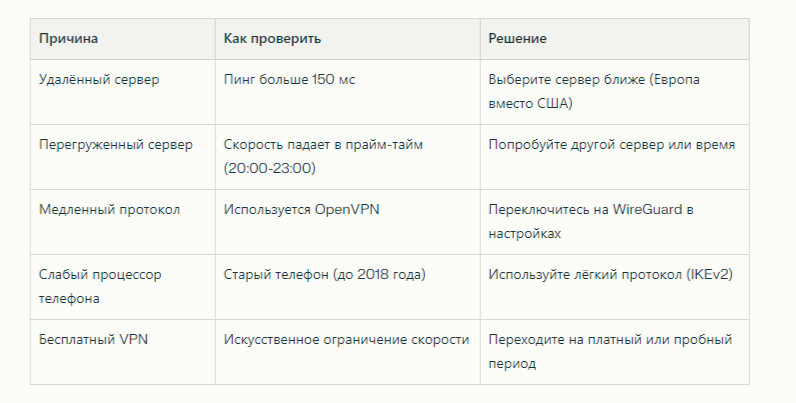
Если все серверы медленные: проблема в самом VPN-сервисе. Тестируйте другие — многие дают пробный период 7-30 дней с возвратом денег. Скорость должна падать не больше чем на 30% от исходной, иначе это плохой сервис.
Как настроить VPN для максимальной скорости
Выбор оптимального протокола
Протокол — это способ шифрования и передачи данных. Разные протоколы дают разную скорость при одинаковой безопасности.
Рейтинг протоколов по скорости:
- WireGuard — самый быстрый, современный протокол (потеря скорости 15-25%)
- IKEv2/IPSec — быстрый, хорошо работает на мобильных (потеря 20-30%)
- OpenVPN UDP — стандарт, средняя скорость (потеря 30-40%)
- OpenVPN TCP — самый медленный, но стабильный (потеря 40-60%)
- Shadowsocks/V2Ray — средняя скорость, но отлично обходит блокировки (потеря 25-35%)
Как переключить протокол:
- Откройте настройки VPN-приложения
- Найдите раздел «Протокол» или «Protocol» или «Connection type»
- Выберите WireGuard или IKEv2 (если доступны)
- Переподключитесь к VPN
- Замерьте скорость через speedtest.net, сравните с предыдущей
Если WireGuard недоступен: ваш VPN-сервис его не поддерживает. Это признак устаревшей инфраструктуры — подумайте о смене провайдера на более современный.
Выбор ближайшего сервера
Чем дальше VPN-сервер от вас географически, тем больше задержка (пинг) и ниже скорость. Для России оптимальны серверы в Европе: Германия, Нидерланды, Финляндия, Польша. Серверы в США или Азии будут тормозить.
Как определить лучший сервер:
- В VPN-приложении ищите список серверов с указанием пинга
- Выбирайте серверы с пингом до 50 мс (отлично) или до 100 мс (приемлемо)
- Если пинг не показывается, тестируйте европейские серверы по очереди
- Замеряйте скорость на каждом через speedtest.net
- Сохраняйте в избранное сервер с лучшей скоростью
Для разных задач нужны разные серверы: для YouTube берите ближайший (низкий пинг), для покупок со скидкой — турецкий или аргентинский (региональные цены), для обхода жёстких блокировок — специальные серверы с обфускацией.
Подводный камень: выбирать сервер только по скорости, игнорируя стабильность. Сервер может летать сейчас и падать через час из-за блокировки Роскомнадзором. Проверяйте стабильность в течение дня, особенно в вечернее время.
Отключение лишних функций безопасности
Некоторые функции VPN снижают скорость для повышения безопасности. Если вам не нужна параноидальная защита, можете отключить:
- Double VPN (двойное шифрование через два сервера) — снижает скорость вдвое
- Onion over VPN (маршрутизация через сеть Tor) — снижает скорость в 3-5 раз
- Обфускация (маскировка VPN-трафика) — снижает на 10-20%, но нужна для обхода DPI в России
Что безопасно отключить:
- Kill Switch можно отключить, если не качаете торренты и не критична утечка IP на пару секунд
- Рекламные блокировщики (CyberSec, AdGuard) — не влияют на скорость, но иногда ломают сайты
- Автоматическое переподключение — удобно, но иногда зависает на неработающем сервере
Что НЕ отключать:
- DNS leak protection (защита от утечек DNS) — без этого провайдер видит все ваши запросы
- IPv6 leak protection — IPv6 может светить ваш реальный адрес мимо VPN
Баланс между скоростью и безопасностью индивидуален. Для соцсетей и видео можно отключить лишнее, для работы с конфиденциальными данными лучше оставить все защиты включёнными.
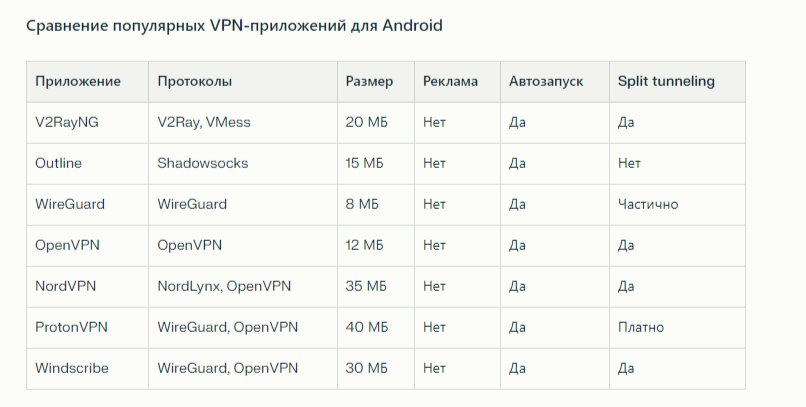
Сравнение популярных VPN-приложений для Android
Частые вопросы
Можно ли использовать несколько VPN одновременно на Android?
Технически нет — Android разрешает только одно активное VPN-соединение. Если попытаетесь запустить второй VPN, он отключит первый. Исключение: некоторые продвинутые приложения типа Netguard позволяют объединять VPN с другими функциями (файрвол, блокировка рекламы), но это сложная настройка для опытных пользователей. Для обычных задач просто переключайтесь между VPN по необходимости — отключаете один, включаете другой.
Расходует ли VPN много батареи на Android?
Да, VPN увеличивает расход батареи на 10-25% из-за постоянного шифрования трафика. WireGuard жрёт меньше, чем OpenVPN (разница до 15%). Если батарея критична, не держите VPN включённым 24/7 — активируйте только для конкретных задач. Или настройте split tunneling, чтобы VPN работал только для Instagram и YouTube, а остальной трафик шёл напрямую без шифрования и разряда батареи.
Безопасно ли сохранять пароль от VPN в приложении?
Большинство VPN-приложений хранят логин и пароль в зашифрованном хранилище Android Keystore — это безопасно. Риск есть, если телефон украдут и на нём нет блокировки экрана (пароль, отпечаток, Face ID). С блокировкой экрана доступ к сохранённым паролям возможен только после разблокировки. Если параноите, используйте VPN с ключами доступа вместо паролей — их можно отозвать удалённо через личный кабинет при потере телефона.
Что делать, если Google Play не устанавливает VPN-приложение?
Причины: недостаточно места на телефоне (освободите минимум 100-200 МБ), приложение несовместимо с вашей версией Android (обновите систему или ищите APK старой версии VPN), региональные ограничения Google Play (VPN заблокирован в вашей стране). Решения: очистите кэш Google Play (Настройки → Приложения → Google Play → Хранилище → Очистить кэш), перезагрузите телефон, попробуйте установить через APK с официального сайта VPN, используйте альтернативный магазин типа Aurora Store (для опытных).
Нужно ли давать VPN-приложению все запрашиваемые разрешения?
Нет. VPN обязательно нужен только доступ к сети и создание VPN-соединения. Разрешение на запуск при старте желательно для автоподключения. Всё остальное подозрительно: доступ к контактам, SMS, камере, микрофону, точному местоположению VPN не нужен. Если приложение требует такие разрешения для работы — это плохой знак, скорее всего оно собирает данные для рекламы. Откажите в разрешении или удалите приложение и ищите альтернативу.
Работает ли VPN в мобильном интернете так же, как в Wi-Fi?
Да, VPN работает одинаково в Wi-Fi и мобильном интернете (4G/5G). Разница в скорости зависит от качества вашего мобильного соединения. Если у провайдера (МТС, Билайн, Мегафон) медленный интернет, VPN будет тормозить сильнее из-за дополнительных накладных расходов на шифрование. Некоторые операторы агрессивнее блокируют VPN в мобильных сетях — у МТС и Билайна блокировки жёстче, чем у Tele2. Если VPN не работает в 4G, но работает в Wi-Fi — смените протокол на Shadowsocks или V2Ray с обфускацией.
Можно ли раздавать VPN с телефона на другие устройства через хот-спот?
Да, но с ограничениями. Если включите VPN на телефоне, а потом раздадите интернет через хот-спот (мобильную точку доступа), подключённые устройства НЕ будут автоматически использовать VPN. Трафик идёт напрямую. Чтобы раздать VPN, нужны root-права и специальные приложения типа VPN Hotspot — это сложно для новичков. Проще установить VPN на каждое устройство отдельно. Большинство VPN разрешают 5-10 одновременных подключений на один аккаунт.