Добавить в корзинуПозвонить
Найти в Дзене
Типичный энергетик

Снятие архивов показаний с вычислителя компании ВЗЛЕТ.

Доброго времени суток дорогие инженеры-энергетики! В интернете мало информации по данной теме. Так что будем исправлять эту проблему. Для работы на понадобится компьютер с установленной программой ВЗЛЕТ СП-4, архивный считыватель ВЗЛЕТ АС, кабель RS-232 с USB выходом и непосредственно сам вычислитель. Если все готово, тогда поехали: Для начала необходимо зайти на официальный сайт компании ВЗЛЕТ, в каталоге Продукции во вкладке архив находим файл с программным обеспечением СП-4 и скачиваем его. Устанавливаем на компьютер. После корректной установки программы у вас должно отрыться такое окно: По умолчанию Логин и пароль: admin. Дальше подключаем архивный считыватель подключаем к ПК через USB потр и загружаем настройки адаптера. После того как загрузили задания подключаем считыватель непосредственно к вычислителю. Выбираем необходимый вычислитель на считывателе и зажимаем кнопку на 5 секунд. После чего начинается скачиваться архив. После того как считали архив обратно подключаем прибор к

Доброго времени суток дорогие инженеры-энергетики! В интернете мало информации по данной теме. Так что будем исправлять эту проблему. Для работы на понадобится компьютер с установленной программой ВЗЛЕТ СП-4, архивный считыватель ВЗЛЕТ АС, кабель RS-232 с USB выходом и непосредственно сам вычислитель.
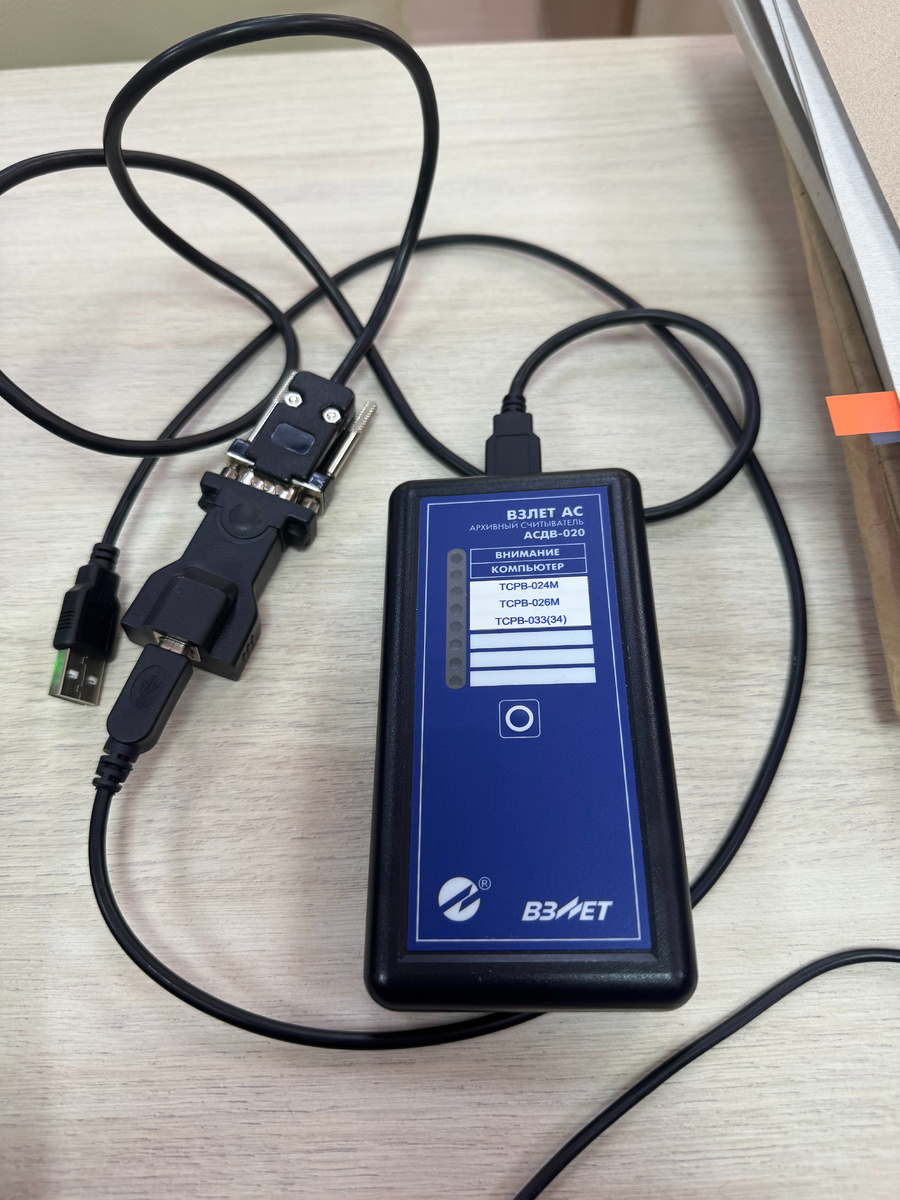
Архивный считыватель ВЗЛЕТ АС,

Если все готово, тогда поехали:

Для начала необходимо зайти на официальный сайт компании ВЗЛЕТ, в каталоге Продукции во вкладке архив находим файл с программным обеспечением СП-4 и скачиваем его. Устанавливаем на компьютер.
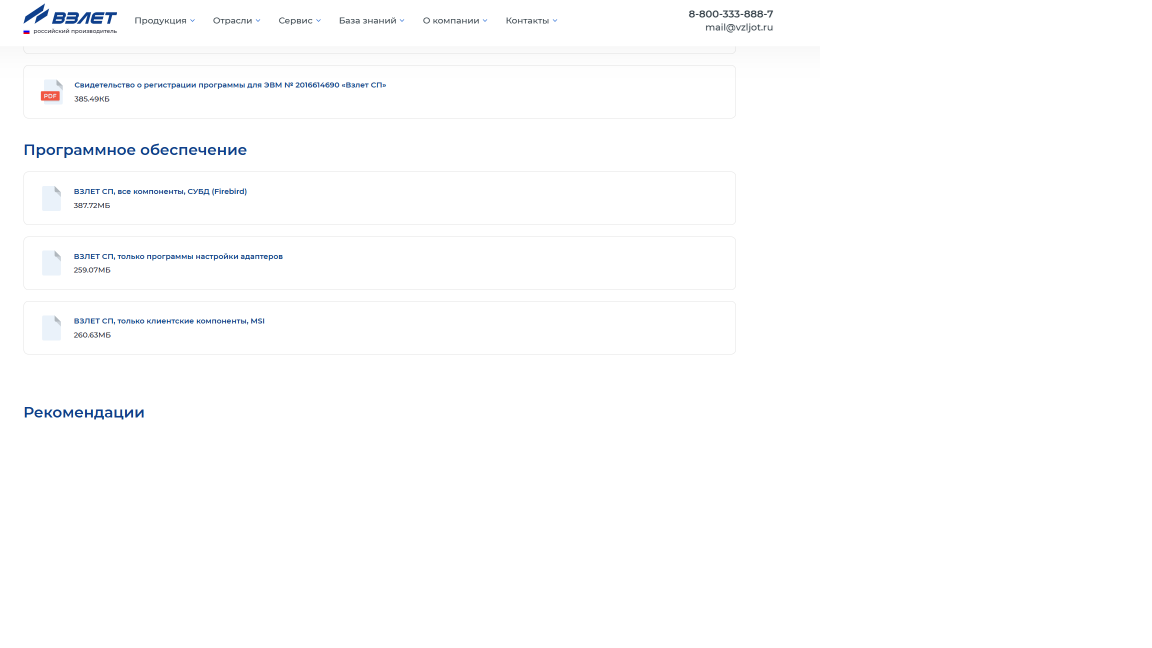
-2

После корректной установки программы у вас должно отрыться такое окно:

По умолчанию Логин и пароль: admin.

Главная страница программы.

Дальше подключаем архивный считыватель подключаем к ПК через USB потр и загружаем настройки адаптера.

Настройка считывателя
Загрузка конфигураций

После того как загрузили задания подключаем считыватель непосредственно к вычислителю. Выбираем необходимый вычислитель на считывателе и зажимаем кнопку на 5 секунд. После чего начинается скачиваться архив.

Подключение к прибору
Вычислитель
Вычислитель

После того как считали архив обратно подключаем прибор к ПК, принимаем данные и сохраняем.

Прием данных
Прием данных
-9
-10

После сохранения программа предложим нам сформировать отчет и вывести на печать.

Формирование отчета
Формирование отчета
Формирование отчета
Формирование отчета
Готовый отчет
Готовый отчет
Готовый отчет
Готовый отчет

Поздравляю! Отчет сформирован. Сейчас экспортируем его в формате PDF и распечатываем.

Буду очень рад если моя стать оказалась полезна.

Спасибо за внимание!