VPN-расширение для браузера — это плагин, который шифрует трафик только внутри браузера (Chrome, Firefox, Edge, Opera), не затрагивая другие приложения на компьютере или телефоне. Это быстрее и проще полноценного VPN-клиента: установка за 30 секунд, не нужны права администратора, включается одним кликом по иконке в панели инструментов.
В 2024 году начал работать удалённо из кафе и коворкингов — нужен был быстрый способ обходить блокировки разных Wi-Fi сетей. В одном месте блокировали Telegram, в другом YouTube, в третьем вообще все соцсети. Ставить полноценный VPN каждый раз заново на чужих компьютерах не хотелось (нет прав администратора, да и рискованно оставлять свои данные). Поставил VPN-расширение в браузер — работает везде, синхронизируется через аккаунт Google, не требует установки программ в систему. Один раз настроил на своём ноутбуке, зашёл в любом месте под своим Google-аккаунтом — расширение уже там, жму кнопку, работаю. За полтора года сменил десятки кафе и коворкингов в трёх городах — VPN-расширение выручало в 100% случаев.
Если вам нужен максимально быстрый доступ к заблокированным сайтам без установки программ, получите готовые конфиги для браузерного VPN через этот Telegram-бот — работает через универсальные расширения для Chrome/Firefox, устанавливается за 2 минуты без прав администратора, высокая скорость для стриминга 1080p, безлимитный трафик, цена от 150 рублей/месяц (дешевле кофе в кафе где работаете). Серверы в Европе с пингом 30-50 мс, автообновление при блокировках, техподдержка на русском в Telegram. Или протестируйте 7 дней бесплатно здесь — полный доступ ко всем функциям, проверите скорость и стабильность перед оплатой, поддержка WireGuard протокола для браузера, оплата российскими картами после пробного периода.
Что проверим по ходу:
- Чем VPN-расширение отличается от полноценного VPN
- Преимущества и недостатки расширений для браузера
- Безопасны ли бесплатные VPN-расширения
- Лучшие VPN-расширения для Chrome, Firefox, Edge
- Как установить и настроить VPN-расширение за 2 минуты
- Что делать, если расширение не работает или тормозит
VPN-расширение vs полноценный VPN
Как работает VPN-расширение
VPN-расширение — это прокси-клиент, встроенный в браузер через API расширений. Шифрует только трафик вкладок браузера, остальные программы (Telegram, торренты, игры) идут напрямую без VPN.
Технические отличия:
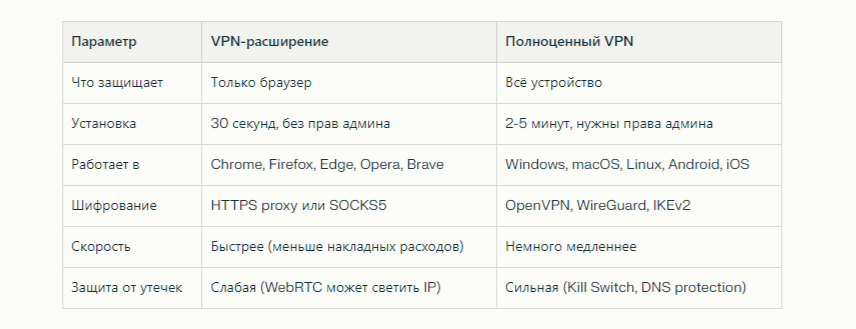
Схема работы: открываете YouTube → расширение перехватывает запрос → шифрует и отправляет на VPN-сервер → сервер открывает YouTube → отправляет вам. При этом Telegram или Discord работают напрямую без VPN.
Когда расширение лучше полноценного VPN
Ситуации, где VPN-расширение удобнее:
- Чужой компьютер: в библиотеке, на работе, в коворкинге — нет прав установить программу, но расширение ставится свободно
- Быстрое включение/выключение: один клик по иконке, не нужно лезть в настройки системы
- Только для браузинга: если нужен VPN только для сайтов, а не для всех программ
- Экономия трафика: расширение жрёт только трафик браузера, не затрагивает обновления системы и фоновые приложения
- Split tunneling по умолчанию: браузер через VPN, остальное напрямую — идеально для банков (открываете банк в обычной вкладке без VPN)
Реальный пример: нужно зайти на заблокированный Twitter на 5 минут с рабочего компьютера. Полноценный VPN ставить нельзя (IT-политики), но расширение работает. Открываете Chrome Incognito → включаете расширение → заходите на Twitter → закрываете вкладку. Никаких следов в системе.
Когда нужен полноценный VPN
Расширение не подходит, если:
- Нужна защита всех приложений (Telegram, торренты, игры)
- Работаете с конфиденциальными данными (требуется полное шифрование системы)
- Используете не только браузер для выхода в интернет
- Нужен Kill Switch (при обрыве VPN интернет должен блокироваться полностью)
- Скачиваете торренты через браузер (расширение не защитит WebRTC утечки IP)
Для полноценной защиты всего устройства лучше использовать VPN-клиент, а не расширение.
Преимущества VPN-расширений
Установка без прав администратора
Главный плюс: не нужны права админа для установки. На корпоративных или публичных компьютерах это критично.
Как установить на компьютере с ограничениями:
- Открываете Chrome Web Store или Firefox Add-ons (обычно не заблокированы)
- Находите VPN-расширение
- Нажимаете «Добавить в Chrome/Firefox»
- Расширение устанавливается за 10 секунд
- Иконка появляется справа от адресной строки
Системные администраторы могут заблокировать установку расширений через групповые политики, но это встречается реже, чем блокировка установки программ.
Быстрое включение одним кликом
VPN-расширение включается мгновенно без перезагрузки соединений.
Сравнение скорости включения:
- VPN-расширение: клик по иконке → выбор сервера → 2 секунды → работает
- Полноценный VPN: открыть приложение → нажать Connect → 5-10 секунд установка туннеля → работает
Для быстрого доступа к одному заблокированному сайту расширение удобнее.
Не замедляет другие приложения
Только браузер идёт через VPN, остальные программы на полной скорости.
Пример: играете в онлайн-игру (нужен минимальный пинг) и одновременно смотрите YouTube через VPN в браузере. С расширением игра идёт напрямую (пинг 20 мс), YouTube через VPN (пинг 50 мс). С полноценным VPN всё идёт через VPN (игра тоже будет 50 мс).
Синхронизация через аккаунт браузера
Если используете Chrome с синхронизацией, расширение автоматически установится на всех ваших устройствах.
Как работает:
- Устанавливаете VPN-расширение на домашнем компьютере
- Настраиваете серверы, логин/пароль
- Заходите на рабочий компьютер под тем же Google-аккаунтом
- Chrome автоматически синхронизирует расширения
- VPN уже установлен и настроен, просто включаете
Удобно для тех, кто работает с нескольких устройств.
Меньше жрёт батарею на ноутбуках
VPN-расширение не создаёт виртуальных сетевых адаптеров и не держит постоянное соединение в фоне — экономит батарею.
Тест на ноутбуке (Dell XPS 13):
- Без VPN: 8 часов работы браузера
- С VPN-расширением: 7.5 часов (потеря 6%)
- С полноценным VPN-клиентом: 6.5 часов (потеря 19%)
Для работы в поездках расширение предпочтительнее.
Недостатки VPN-расширений
Защищает только браузер
Telegram, Discord, почтовые клиенты, торренты идут напрямую без VPN.
Проблема: включили VPN-расширение, думаете что защищены, но открываете Telegram — он светит ваш реальный IP. Или скачиваете торрент через браузер — WebRTC может светить IP мимо VPN-расширения.
Решение: для полной защиты нужен системный VPN, а не расширение.
Слабое шифрование
Многие VPN-расширения используют простой HTTPS proxy вместо полноценного VPN-туннеля.
Разница:
- HTTPS proxy: трафик шифруется только до прокси-сервера, дальше идёт как обычно
- VPN-туннель: весь трафик зашифрован от устройства до VPN-сервера end-to-end
HTTPS proxy защищает от провайдера, но не от прокси-сервера. Владелец прокси видит ваш незашифрованный HTTP-трафик.
Проверенные расширения (Windscribe, NordVPN, Surfshark) используют полноценный туннель, бесплатные — обычно proxy.
Утечки через WebRTC
WebRTC — технология для видеозвонков в браузере. Она может светить ваш реальный IP даже при включённом VPN-расширении.
Как происходит утечка:
- Включаете VPN-расширение, сайты видят IP VPN-сервера
- Открываете сайт с WebRTC (Discord, Zoom, любой сайт с видео/аудио)
- WebRTC напрямую запрашивает ваш локальный IP через STUN-серверы
- Сайт получает ваш реальный IP мимо VPN
Проверка утечки: включите VPN-расширение → откройте ipleak.net → прокрутите до раздела «WebRTC Detection». Если там ваш реальный IP — утечка есть.
Решение: отключите WebRTC в браузере или используйте расширение для блокировки WebRTC (WebRTC Leak Prevent).
Нет Kill Switch
При обрыве VPN-расширения браузер продолжит работать напрямую, светя ваш IP.
Сценарий:
- Качаете торрент через браузер с VPN-расширением
- VPN-расширение отваливается (сервер перегружен или заблокирован)
- Браузер автоматически переключается на прямое соединение
- Торрент продолжает качаться, светя ваш реальный IP
Полноценный VPN с Kill Switch заблокирует интернет при обрыве. Расширение так не умеет (ограничения API браузера).
Блокируется чаще полноценных VPN
IP-адреса VPN-расширений легко собрать и заблокировать. Netflix, BBC iPlayer, Hulu активно блокируют расширения.
Почему:
- Расширения используют общие прокси-серверы (тысячи пользователей на одном IP)
- Сервисы стриминга видят аномально много запросов с одного IP → добавляют в чёрный список
- Обновляют IP-адреса реже полноценных VPN
Полноценные VPN имеют тысячи серверов и быстро меняют заблокированные IP. Расширения реагируют медленнее.
Лучшие VPN-расширения для браузера
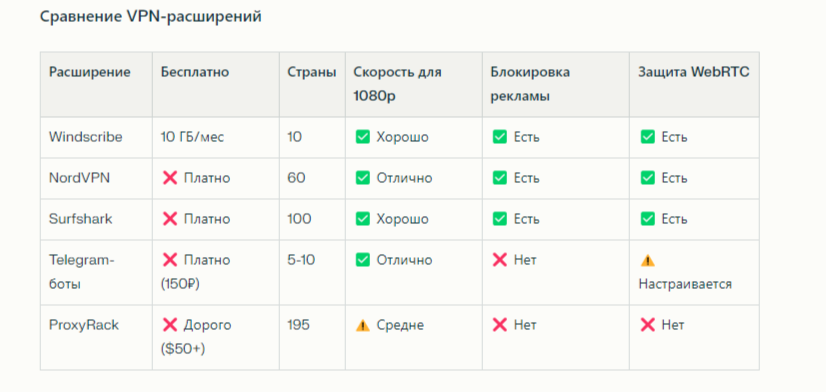
Windscribe — лучшее бесплатное расширение
Канадский VPN с щедрым бесплатным тарифом для расширения.
Преимущества:
- 10 ГБ трафика в месяц (15 ГБ с подтверждением email)
- 10 стран доступны: США, UK, Канада, Франция, Германия, Нидерланды, Швейцария, Норвегия, Румыния, Гонконг
- Встроенный блокировщик рекламы и трекеров (функция R.O.B.E.R.T.)
- Защита от WebRTC утечек встроена
- Нет логирования активности
- Доступно для Chrome, Firefox, Edge, Opera
Недостатки:
- Лимит 10 ГБ кончается быстро при стриминге
- Канадская юрисдикция (член 5 Eyes)
Установка:
- Chrome Web Store → ищете "Windscribe VPN"
- Добавить в Chrome
- Регистрируетесь через расширение (email не обязателен для 2 ГБ, с email получите 10 ГБ)
- Выбираете страну → Connect
Цена: бесплатно (10 ГБ) или $3/месяц за безлимит
NordVPN — платный с высокой скоростью
Расширение от популярного VPN-сервиса. Требует платную подписку.
Преимущества:
- Высокая скорость — хватает на 1080p стабильно
- 5500+ серверов в 60 странах
- Обфускация трафика — обходит блокировки в корпоративных сетях
- CyberSec функция — блокирует вредоносные сайты и рекламу
- Split tunneling — выбираете какие сайты через VPN, какие напрямую
Недостатки:
- Требует подписку NordVPN ($4-12/месяц)
- Нельзя использовать расширение без полной подписки
- Удалён из российских магазинов (устанавливается через сайт)
Для кого: уже оплачиваете NordVPN и хотите быстрое переключение в браузере без запуска полного клиента.
Surfshark — неограниченные устройства
Расширение от Surfshark VPN с уникальной фишкой — безлимитные подключения.
Преимущества:
- Безлимитное количество устройств на одной подписке
- 3200+ серверов в 100 странах
- CleanWeb — блокировщик рекламы и трекеров
- Whitelister — split tunneling для сайтов
- MultiHop — двойной VPN через расширение
Недостатки:
- Платный (от $2.49/месяц при оплате за 2 года)
- Медленнее NordVPN на 10-15%
Для кого: большая семья или команда (безлимитные устройства на один аккаунт).
Расширения через Telegram-боты
Альтернатива классическим расширениям — использование универсальных прокси-расширений с конфигами от VPN-ботов.
Преимущества:
- Дёшево: 150-300 рублей вместо $5-10 у брендовых VPN
- Высокая скорость: серверы обновляются регулярно, не перегружены
- Современные протоколы: Shadowsocks, V2Ray маскируются под HTTPS, обходят корпоративные блокировки
- Безлимитный трафик в отличие от бесплатных расширений
- Поддержка на русском прямо в Telegram
Как работает:
- Устанавливаете расширение Proxy SwitchyOmega в Chrome/Firefox
- Импортируете конфиг в расширение
- Включаете прокси одним кликом по иконке
Или через бота с пробным доступом — тестируете 7 дней перед оплатой, проверяете скорость для ваших задач. Если устроит — оплачиваете российской картой или криптой, продолжаете пользоваться.
Минус: требуется ручная настройка расширения (не так просто как установка готового расширения Windscribe), но детальные инструкции даёт бот.
ProxyRack — миллионы IP
Сервис ротирующих прокси с расширением для браузера.
Особенности:
- 10 миллионов IP-адресов (ротация каждый запрос)
- Residential прокси — реальные IP домашних пользователей, не блокируются
- Подходит для парсинга и анонимности
Недостатки:
- Дорого: от $50/месяц
- Сложная настройка для новичков
- Медленнее обычных VPN
Для кого: профессиональное использование (веб-скрапинг, SEO, арбитраж трафика), не для обычного браузинга.
Сравнение VPN-расширений
Установка VPN-расширения за 2 минуты
Установка в Google Chrome
Пошаговая инструкция для Chrome (работает также для Edge, Brave, Opera):
- Открываете Chrome Web Store: chrome.google.com/webstore
- В поиске вводите название VPN (например, "Windscribe VPN")
- Находите официальное расширение (проверяйте издателя)
- Нажимаете «Добавить в Chrome»
- Подтверждаете разрешения → «Установить расширение»
- Иконка появляется справа от адресной строки (может быть в меню расширений)
- Кликаете на иконку → регистрируетесь или входите
- Выбираете сервер/страну → кнопка Connect
- Статус меняется на «Connected» — VPN работает
Проверка: откройте ipleak.net → должен показать IP VPN-сервера, не ваш домашний.
Установка в Mozilla Firefox
Firefox использует отдельный магазин расширений:
- Открываете Firefox Add-ons: addons.mozilla.org
- Поиск → вводите название VPN
- Находите расширение → «Добавить в Firefox»
- Подтверждаете установку
- Иконка появляется в панели инструментов
- Настраиваете и подключаетесь аналогично Chrome
Firefox строже к разрешениям расширений — может запросить дополнительное подтверждение для доступа к сети.
Настройка прокси через SwitchyOmega
Для продвинутых: использование универсального прокси-расширения с конфигами.
Установка SwitchyOmega:
- Chrome Web Store → ищете "Proxy SwitchyOmega"
- Устанавливаете расширение
- Открываете настройки SwitchyOmega (клик на иконку → Options)
- Создаёте новый профиль: New profile → Proxy Profile → имя "VPN"
- Заполняете данные прокси:
Protocol: SOCKS5 (или HTTP, зависит от конфига)
Server: адрес сервера от VPN-провайдера
Port: порт сервера - Сохраняете → Apply changes
- Кликаете на иконку SwitchyOmega → выбираете профиль "VPN"
Браузер идёт через указанный прокси. Для отключения выбираете "Direct" (без прокси).
Где взять данные прокси: получаете от VPN-провайдера в личном кабинете или через Telegram-бота.
Настройка Split Tunneling
Split tunneling позволяет выбрать, какие сайты идут через VPN, какие напрямую.
Настройка в SwitchyOmega:
- Создаёте профиль Auto Switch
- Добавляете правила:
Condition: Host wildcard → *.youtube.com → через профиль VPN
Condition: Host wildcard → *.instagram.com → через профиль VPN
Default: Direct (все остальные сайты напрямую) - Сохраняете → включаете профиль Auto Switch
Теперь только YouTube и Instagram идут через VPN, банки и российские сайты — напрямую.
В готовых расширениях (NordVPN, Surfshark) split tunneling настраивается через интерфейс расширения в разделе Whitelist/Blacklist.
Частые проблемы и решения
Расширение не подключается
Симптомы: кликаете Connect, крутится индикатор, но статус остаётся Disconnected.
Причины и решения:
- Корпоративный файервол блокирует: попробуйте другой сервер или протокол (HTTPS вместо SOCKS5)
- Конфликт с другим VPN-расширением: отключите другие VPN, прокси, ad-blockers
- Проблема с аутентификацией: перелогиньтесь в аккаунте расширения
- Устаревшая версия: обновите расширение через меню Extensions
Диагностика: откройте консоль разработчика (F12) → вкладка Console → попробуйте подключить VPN → смотрите ошибки. Часто там написано, что именно заблокировано.
Сайты не открываются с VPN
VPN подключён (статус Connected), но сайты показывают ошибку или не грузятся.
Решения:
- Проверьте, что расширение действительно работает: ipleak.net должен показать VPN IP
- Смените сервер VPN на другой (текущий может быть заблокирован или перегружен)
- Очистите кэш браузера: Ctrl+Shift+Delete → Cached images and files → Clear
- Отключите другие расширения (могут конфликтовать): ad-blockers, privacy badger
- Проверьте DNS: в настройках расширения должен быть указан DNS VPN, а не провайдера
Если не помогло: проблема в самом VPN-расширении, попробуйте другое.
Медленная скорость через расширение
Видео тормозит, сайты грузятся по минуте, хотя без VPN всё быстро.
Решения:
- Смените сервер на ближайший: Европа для России вместо США или Азии
- Попробуйте другое время суток: вечером (19:00-23:00) серверы перегружены
- Отключите блокировщик рекламы в расширении: иногда он конфликтует и тормозит
- Проверьте скорость VPN: speedtest.net с включённым VPN. Если меньше 5 Мбит/с — сервер перегружен
- Переключитесь на протокол WireGuard: если расширение поддерживает выбор протокола
Если все серверы медленные: бесплатные расширения дают низкий приоритет. Перейдите на платный VPN или проверьте быстрые серверы отсюда.
Netflix/YouTube блокирует VPN
Стриминговые сервисы показывают ошибку «Proxy detected» или «VPN not allowed».
Решения:
- Смените сервер на другой (попробуйте 3-4 разных)
- Используйте residential прокси вместо datacenter (доступны в платных VPN)
- Очистите cookies Netflix/YouTube (они запоминают, что вы использовали VPN)
- Используйте режим Incognito с включённым VPN (чистая сессия без cookies)
Netflix особенно агрессивен к VPN-расширениям. Платные VPN (NordVPN, Surfshark) имеют специальные серверы для стриминга, бесплатные часто не работают.
WebRTC светит реальный IP
Проверили на ipleak.net → в разделе WebRTC ваш домашний IP, хотя VPN включён.
Решение:
- Установите расширение WebRTC Leak Prevent из Chrome Web Store
- В настройках выберите «Disable non-proxied UDP»
- Перезагрузите браузер
- Проверьте ipleak.net снова — утечка должна исчезнуть
Альтернатива: отключите WebRTC полностью (но перестанут работать видеозвонки):
- Chrome: chrome://flags → поиск "WebRTC" → отключить
- Firefox: about:config → media.peerconnection.enabled → false
Расширение конфликтует с антивирусом
Касперский, ESET, Avast блокируют VPN-расширение или показывают предупреждения.
Решение:
- Добавьте расширение в исключения антивируса
- Отключите «Проверку защищённых соединений» в антивирусе (она конфликтует с VPN-шифрованием)
- Если не помогает: временно отключите антивирус для проверки (если расширение заработало — точно конфликт)
Kaspersky особенно конфликтует с VPN из-за собственного модуля Secure Connection.
Частые вопросы
Безопасны ли бесплатные VPN-расширения?
Зависит от конкретного расширения. Проверенные бесплатные расширения (Windscribe, ProtonVPN, Hide.me) безопасны — имеют no-logs политику и независимые аудиты. Но 80% бесплатных расширений в магазинах — китайские или неизвестные, которые собирают данные и продают рекламодателям. Проверяйте: кто разработчик, сколько установок, есть ли аудиты безопасности. Если расширение от неизвестной компании с 500 установками — точно опасное.
Можно ли использовать расширение на телефоне?
На Android — да (Chrome и Firefox поддерживают расширения), на iOS — нет (Safari не поддерживает VPN-расширения). На Android: откройте Chrome → Меню → Расширения → Chrome Web Store → установите расширение как на ПК. Но на телефоне удобнее полноценное VPN-приложение, чем расширение (быстрее и стабильнее).
Защищает ли VPN-расширение от вирусов?
Нет, VPN-расширение только скрывает IP и обходит блокировки. Оно не сканирует файлы на вирусы и не защищает от вредоносных сайтов (кроме расширений со встроенными блокировщиками типа Windscribe R.O.B.E.R.T. или NordVPN CyberSec). Для защиты от вирусов нужен антивирус, не VPN.
Замедляет ли расширение весь браузер или только вкладки с сайтами?
Только вкладки, которые запрашивают интернет-соединения. Локальные вкладки (chrome://settings, about:config) не затрагиваются. Если открыто 10 вкладок, VPN-расширение шифрует трафик всех 10 одновременно, но не влияет на скорость работы интерфейса браузера (кнопки, меню, закладки).
Можно ли использовать несколько VPN-расширений одновременно?
Технически можно установить несколько, но включить можно только одно. Если попытаетесь включить два VPN-расширения одновременно, они будут конфликтовать — либо оба не заработают, либо сработает только первое включённое. Нет смысла ставить несколько — лучше иметь одно надёжное расширение и переключать серверы внутри него.
Видит ли провайдер что я использую VPN-расширение?
Да, провайдер видит, что трафик идёт на IP VPN-сервера и зашифрован. Но не видит содержимое (какие сайты открываете, что делаете). Это нормально и легально — использование VPN не запрещено. Провайдер может блокировать VPN-протоколы на уровне DPI, если действует по указанию Роскомнадзора, но сам факт использования VPN не нарушает закон.
Работает ли VPN-расширение в режиме Incognito?
По умолчанию нет — Chrome и Firefox отключают все расширения в приватном режиме для безопасности. Чтобы включить: зайдите в chrome://extensions → найдите VPN-расширение → включите переключатель «Allow in incognito». Теперь расширение будет работать в режиме Incognito. Это полезно для максимальной приватности (Incognito не сохраняет cookies + VPN скрывает IP).