Привет! Если ты держишь в руках кружку чая (или кофе) и думаешь: «Хм, а что там с этой Java? Смогу ли я?», то ты по адресу.
Сегодня мы сделаем самое главное — напишем первую программу. Это как сказать «Привет, мир!» на языке, который понимает компьютер. Это ритуал всех программистов, и мы его соблюдём.
Наша цель на этот урок: Увидеть на экране заветные слова "Hello, World!".
Шаг 1: Готовим «кухню» (устанавливаем JDK и IDE)
Представь, что Java — это рецепт блюда. Чтобы его приготовить, нужны:
- Ингредиенты (JDK — Java Development Kit) — это набор инструментов, чтобы писать и запускать Java-код. Скачай его с официального сайта Oracle (бери версию 17 или 21 LTS) и установи, как обычную программу.
- Плита и кастрюли (IDE — среда разработки) — это программа, где мы будем готовить наш код. Я очень советую IntelliJ IDEA Community Edition. Она бесплатная и очень дружелюбная к новичкам. Скачать можно тут.
Шаг 2: Первый «рецепт» в IntelliJ IDEA
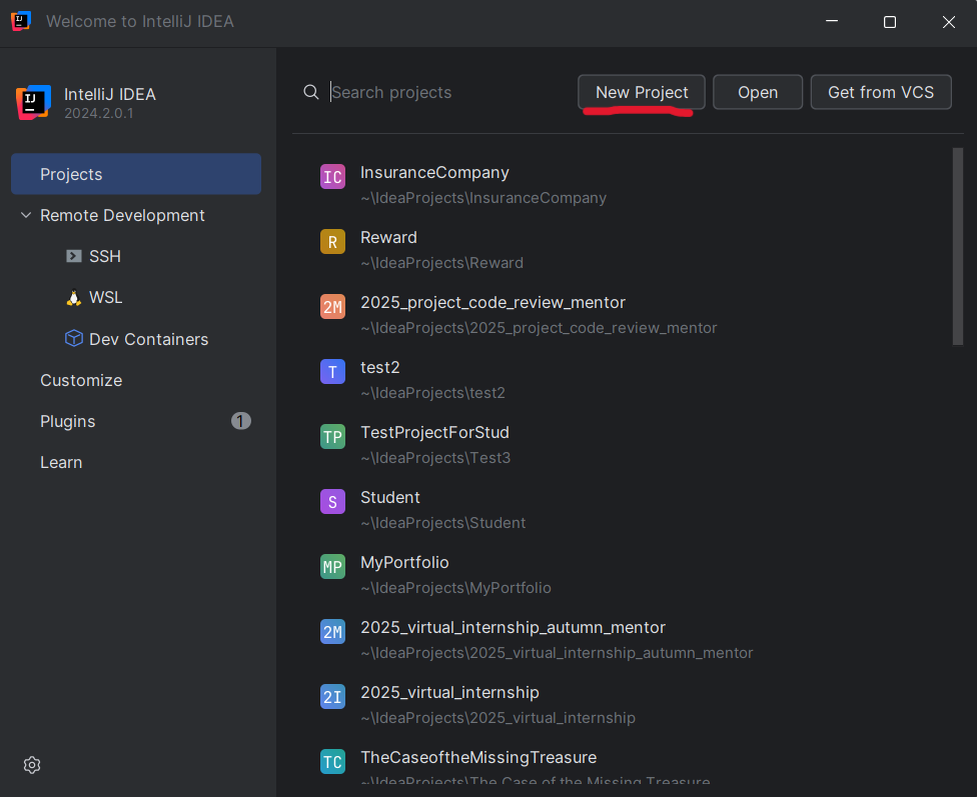
1. Открываем IntelliJ IDEA и жмём New Project.
2. Выбираем Java слева. Убедись, что вверху выбран твой установленный JDK (например, version 21). Ставим jdk который установили.
3. Выбираем build system gradle это нам понадобится позже. Но вкратце это иструмент преобразующий наш код в готовое приложение в формате .jar или .war .
4. Назови проект — пусть будет MyStudyProject. Нажми Create.
5. Add sample code сразу создаст за нас первоначальные папки и главный класс который будет дальше использоваться нами.
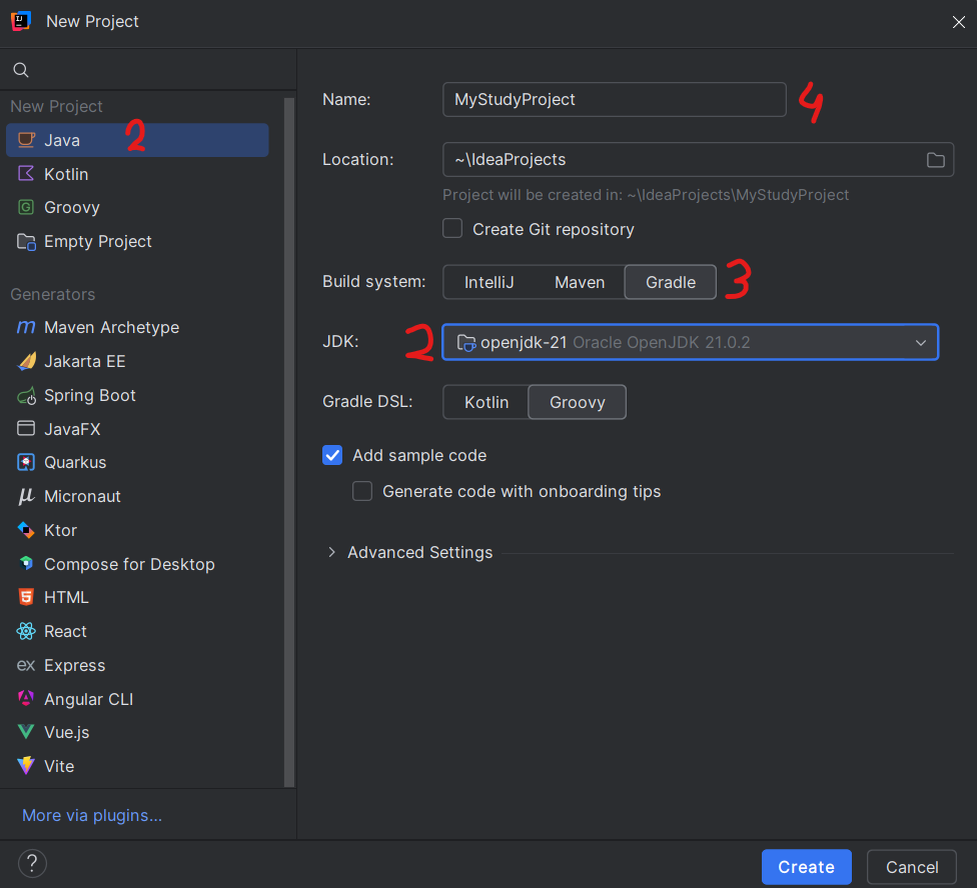
6. Нажми Create и подожди, пока IDEA загрузит Gradle и создаст структуру проекта. Это может занять минуту.
Что произошло? IntelliJ IDEA создала для нас не просто папку с кодом, а полноценный Gradle-проект со стандартной структурой. Весь «менеджмент» проекта теперь лежит на Gradle. Позже будет статься где мы его изучим более детально.
Шаг 3: Находим и запускаем готовый код
После создания проекта откроется окно с уже готовым кодом! Gradle по умолчанию создал шаблон.
1. Слева в панели Project (Вид → Окна инструментов → Project) разверни дерево папок:
my-first-java-app → src → main → java → org.example.
2. Ты увидишь файл Main.java. Открой его двойным кликом.
3. Внутри ты найдёшь готовую программу:
4. Чтобы её запустить, нажми на зелёную стрелочку ▶️ слева от строки public static void main... или прямо в коде. Выбери Run 'Main.main()'.
Результат: Внизу откроется панель Run, и ты увидишь долгожданное: Hello, world!
Поздравляю! Ты только что успешно запустил свой первый Java-проект, собранный с помощью Gradle!
Шаг 4: Разбираем, что мы написали (Просто о сложном)
Давай глянем на код, дальше по ходу прохождения обучения мы будем проходить и объяснять каждое из этих макичеслов слов но пока что посмторим на каждую строчку без паники с небольшим объяснением:
- package org.example; — Это «пакет», как папка на компьютере. Он помогает организовывать код. Пока просто знай, что он есть.
- public class Main { ... } — Мы объявили класс с именем Main. Класс — это чертёж или контейнер для нашего кода. Имя файла (Main.java) должно совпадать с именем класса.
- public static void main(String[] args) { ... } — Это главный метод. Это точка входа в программу — отсюда она начинает выполнение. Запомни его «заклинание» — оно будет в каждой стартовой программе.
- System.out.println("Hello, world!"); — А вот и наша команда! Она означает: «Система, выведи (out) напечатанную строку (println) "Hello, world!" в консоль».
- Точка с запятой ";" — Как точка в предложении. Почти каждая команда в Java должна заканчиваться точкой с запятой.
Шаг 5: Экспериментируем и закрепляем
Настоящее понимание приходит с практикой. Давай поиграем с кодом:
- Изменяем приветствие: Замени "Hello, world!" внутри кавычек на своё сообщение, например, "Я начинающий Java-разработчик!". Снова нажми Run ▶️.
- Несколько сообщений: Добавь ещё одну строку с System.out.println(...); под первой. Запусти и увидишь два сообщения друг за другом.
- Отличия println от print: Замени в одной из строк println на просто print. Запусти и увидишь разницу (подсказка: ln означает line — новая строка).
Домашнее задание (для закрепления)
- Напиши программу, которая выводит твоё имя и город на разных строках.
- Создай программу, которая с помощью трёх команд print и println выводит на экран рисунок из символов, например, смайлик :) или домик.
- Бонус для любопытных: Загляни в файл build.gradle в корне проекта. Не нужно его менять, просто посмотри. Это «рецепт» нашего проекта для Gradle. Скоро мы научимся им пользоваться!
Вопросы и сложности? Смело пиши в комментариях, разберёмся вместе!
В следующем уроке: Разберёмся с переменными — научимся создавать «коробочки» для хранения данных в программе.
Удачи в пути! Я буду с вами и покажу вам путь в удивительный мир Java)