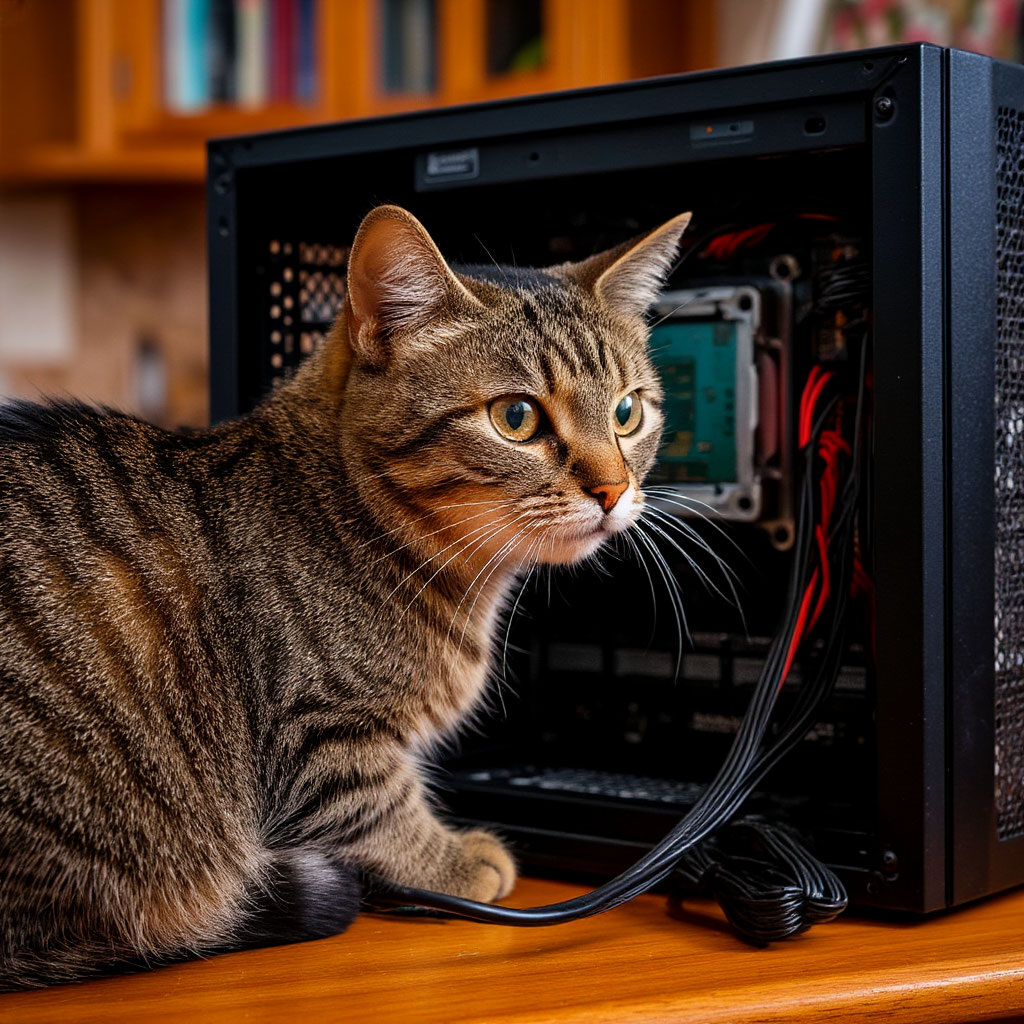
Представьте себе такую картину:
после долгого рабочего дня вы садитесь за компьютер, запускаете его, и вместо приятного тихого шума слышите гул, похожий на звук работающего пылесоса. Из глубины корпуса несётся неприятный рокот вентилятора, а решётка излучает тепло и характерный запах пыли. Экран тормозит, страницы браузера зависают... Но усталость настолько велика, что закрыть крышку и отложить решение проблемы до лучших времён кажется единственным выходом.
Знакомое чувство тревоги возникает каждый раз, когда мелькает мысль: «Нужно бы почистить!» Однако боязнь сделать что-то неправильно удерживает вас. Ведь внутри вашего устройства находятся чувствительные компоненты: микросхемы, проводники, соединения — любое неверное движение способно привести к катастрофическим последствиям. Ваш прошлый опыт не добавляет уверенности: казалось бы, обычная процедура очистки закончилась тем, что кулер вдруг перестал вращаться. Обращение в сервисный центр представляется неоправданно дорогим и длительным мероприятием. Осталось одно желание — самостоятельно решить проблему быстро и безопасно.
Проходят дни, недели, месяцы… Ваш компьютер продолжает шуметь, нагреваться, вентиляторы трудятся, словно реактивные двигатели. Однажды, посреди просмотра любимого сериала, устройство внезапно отключается, заставляя осознать неизбежность действий.
Причины накопления пыли очевидны: ваш компьютер постоянно работает, поглощая воздух, полный микроскопических частиц. Наиболее уязвимы вентиляторы охлаждения и радиаторы, где пыль образует плотный покров, препятствующий нормальному теплообмену.
Именно отсюда возникают перегревы и громкое функционирование системы вентиляции.
Многие владельцы ПК и ноутбуков испытывают опасения перед открытием корпуса своего устройства. Внутренняя архитектура выглядит сложной и непривычной: провода, микросхемы, контакты — каждая деталь вызывает сомнения относительно возможности случайного повреждения.
Советы из сети порой вводят в заблуждение: одни рекомендуют использовать домашний пылесос, другие советуют феном выдуть грязь, третьи предлагают применить обыкновенную трубочку для напитков.
Итог зачастую печален: владелец сталкивается с неприятным сюрпризом в виде сгоревших компонентов или вышедших из строя кулеров.
Наиболее распространённые ошибки включают:
- Чистка включённого компьютера. Казалось бы, включить устройство помогает увидеть детали яснее, однако случайное прикосновение металлическим предметом к элементам схемы может вызвать короткое замыкание и мгновенное повреждение материнской платы
- Использование бытового пылесоса или фена. Хотя идея проста и понятна, воздействие статического напряжения и воздушного потока способно нанести непоправимый ущерб мелким компонентам оборудования.
- Применение влажных салфеток или жидкости. Вода остаётся на поверхности микросхем, вызывая коррозию спустя некоторое время.
- Игнорирование замены термопасты после демонтажа радиатора. Многие ошибочно полагают, что старый слой пасты достаточно эффективен, но высохшая паста ухудшает теплопроводность, способствуя дополнительному повышению температуры процессора.
- Нерациональная разборка деталей. Случаи, когда после завершения процедуры остаются лишние винты или выясняется отсутствие нужного крепления, нередки среди новичков.
Для безопасной очистки важно соблюдать определённую последовательность шагов.
Начнём с отключения всех элементов питания: вытащите шнур из розетки, переключите кнопку на задней панели блока питания в положение «Выключено», подождите минутку, пока остаточный заряд разрядится. Эти меры исключат вероятность возникновения короткого замыкания.
Используя баллончик со сжатым воздухом (доступен практически в каждом специализированном магазине электроники) или простую мягкую щетку с натуральной щетиной, осторожно направляйте поток воздуха на радиатор, лопасти вентиляторов и внутренние поверхности блока питания.
Важно аккуратно фиксировать кулеры пальцами, предотвращая произвольное вращение крыльчатки.Порядок действий прост: сначала очищаем внутреннюю сторону радиаторов, затем перемещаемся к вентиляторам, далее обрабатываем внешние стороны блоков и стенок корпуса.
Главное правило — избегать прямого контакта щётки или воздушной струи с элементами схем, чтобы исключить механические повреждения мелких компонентов.
При обнаружении старого слоя термопасты на радиаторе рекомендуется обновить состав. Для этого нанесите новый слой тонким равномерным слоем прямо поверх центрального участка процессора, предварительно удалив остатки старой пасты . Берем бумажную салфетку предварительно свернув ее в несколько раз .И аккуратно отчищаем процессор. Не забываем про радиатор его тоже почистить надо.
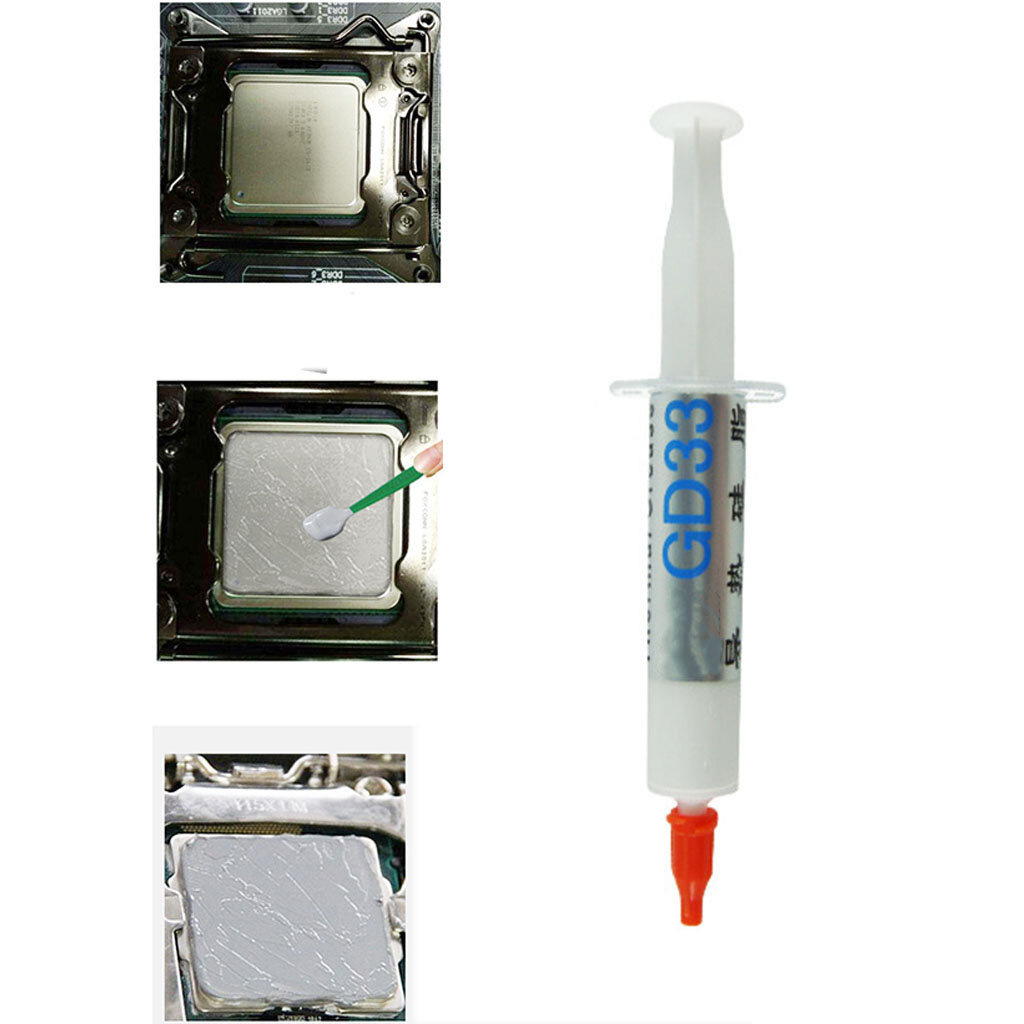
После восстановления соединений закрепите кулер обратно таким образом, каким сняли ранее.Перед сборкой убедитесь, что все кабеля подсоединены правильно, а штекеры надёжно зафиксированы. Затем закройте корпус, верните питание и запустите систему заново. Шум должен существенно уменьшиться либо вовсе исчезнуть.
Регулярную профилактику желательно проводить каждые три-шесть месяцев, особенно если в помещении живёт кошка или обстановка способствует накоплению пыли. Храните поблизости небольшой запас необходимых инструментов: баллончик сжатого воздуха, небольшую кисточку и фотографию внутренней конструкции для удобства последующей сборки.
Один из наших читателей поделился личным опытом.
Алексей, офисный сотрудник, долгое время игнорировал необходимость чистки своего настольного компьютера. Решётки блока питания покрывала толстая корочка грязи, а вентилятор издавал раздражающие звуки, ставшие поводом для шуток коллег.
Наконец собравшись с духом, Алексей решил разобраться сам. Он отсоединил питание, сделал фотографии внутренних компонентов, приобрёл баллончик со сжатым воздухом и приступил к очистке. Через полчаса работы производительность компьютера восстановилась, температура снизилась, а работа стала комфортной и приятной.
Процесс ухода за компьютером — это не сложный ремонт, а всего лишь необходимая мера профилактики, аналогичная замене батарейки в мыши или протирке монитора. Самое главное — подходить к задаче осознанно и внимательно, следуя простым рекомендациям.
Сегодня вы можете начать с малого шага: выключите компьютер, откройте крышку и осмотрите состояние внутреннего пространства. Увидев слой пыли на компонентах, почувствуйте уверенность в своих силах и желание вернуть вашему устройству чистоту, прохладность и спокойствие.
Чистите ли вы свой компьютер или ноутбук ?
Напишите пожалуйста в комментариях.