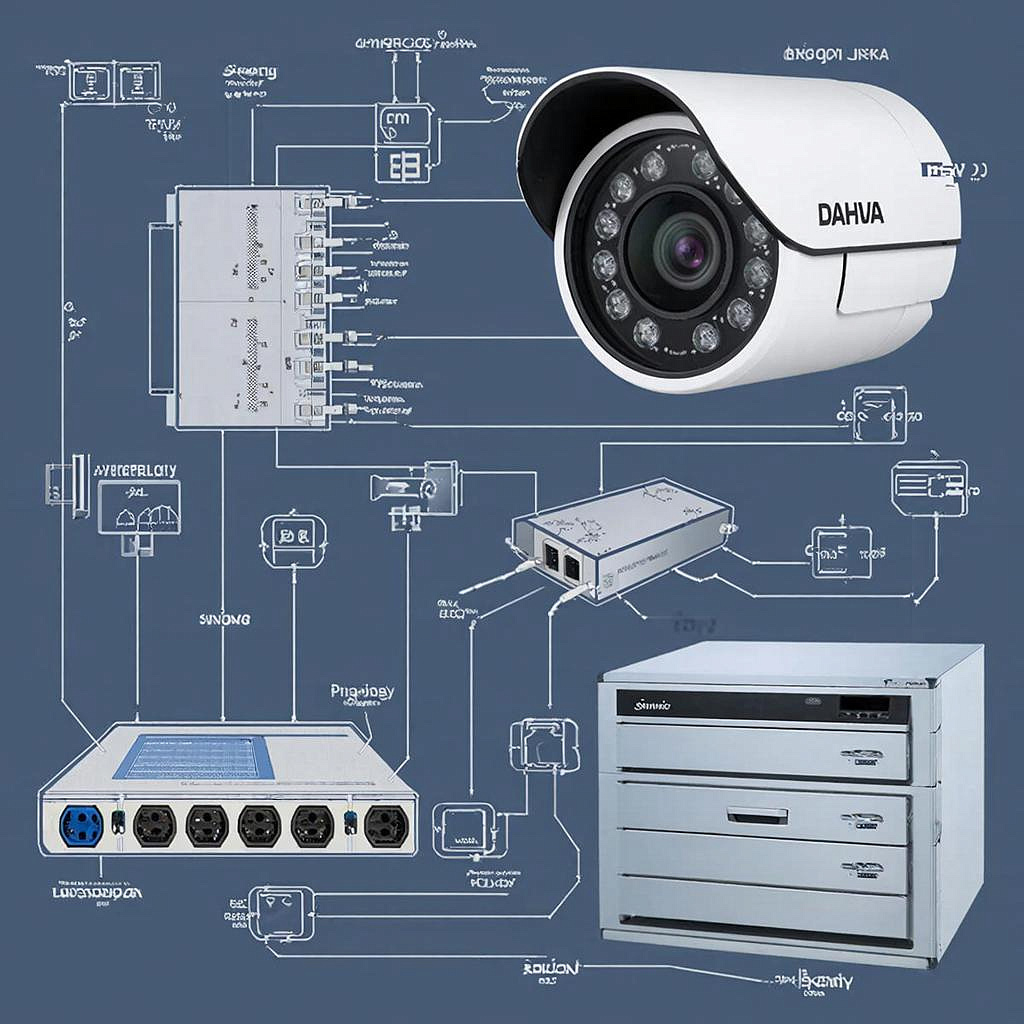
Как подключить камеру Dahua к Synology/ QNAP NAS
Как подключить камеру Dahua к Synology или QNAP NAS
Коротко: приведу понятную схему и конкретные шаги для быстрой интеграции Dahua-камеры в Synology Surveillance Station или QNAP QVR. Подойдёт и новичку, и монтажнику. В конце — чек‑лист и советы по безопасности.
Схема подключения
Камера — PoE‑коммутатор — локальная сеть — NAS (Synology/QNAP) Если нет PoE: камера — адаптер питания + сетевой кабель к коммутатору/маршрутизатору.
Что проверить перед покупкой и подготовка
- Поддержка ONVIF и RTSP в камере. Это стандарт, который делает интеграцию простой. - Кодеки: H.264/H.265 — H.265 экономит место, но нагрузка на NAS выше. - Питание: PoE удобнее при монтаже. - Совместимость NAS: на Synology нужен Surveillance Station (встроенный пакет), на QNAP — QVR Pro/Surveillance Station. Про товары и системы смотрите
каталог y-ss.ru: y-ss.ru — Системы видеонаблюдения.
Базовые шаги по настройке камеры
1. Подключите камеру к сети и питания. Дождитесь загрузки. 2. Найдите IP-адрес камеры: используйте роутер (список DHCP), DahuaConfigTool/SADP или мобильное приложение. 3. Зайдите в веб‑интерфейс камеры (http://IP). Смените стандартный пароль администратора. 4. Включите ONVIF и RTSP в настройках (обычно в разделе Network / Advanced). Создайте отдельного пользователя для NAS с правами просмотра. 5. Рекомендуется назначить статический IP или закрепить DHCP‑резервацию в роутере. Пример RTSP для Dahua: rtsp://user:password@IP:554/cam/realmonitor?channel=1&subtype=0 subtype=0 — основной поток, subtype=1 — поток для просмотра/записи с меньшим битрейтом.
Как добавить камеру в Synology (Surveillance Station)
1. Откройте Surveillance Station → Устройства → Добавить. 2. Выберите производителя Dahua или протокол ONVIF. 3. Введите IP, порт (обычно 80 для HTTP / 554 для RTSP), логин и пароль. Попробуйте автоопределение модели. 4. Если автоопределение не сработало — используйте «Custom» и вставьте RTSP URL. 5. Проверьте видеопоток, настройте расписание записи, детекцию движения и качество. Если не подключается: проверьте блокировку в камере (IP фильтр), версию прошивки, включён ли ONVIF. Отключите временно брандмауэр NAS для теста.
Как добавить камеру в QNAP (QVR Pro)
1. Откройте QVR Pro → Управление камерами → Добавить. 2. Выберите модель или ONVIF. Введите IP, порт, логин/пароль. 3. При проблемах используйте режим RTSP/Custom и вставьте RTSP URL. 4. Настройте профили записи и хранение данных.
Производительность, хранение и лицензии
Параметр Synology QNAP Лицензии на каналы Зависит от модели; часто бесплатны первые N каналов QVR Pro часто не требует отдельных лицензий, но зависит от модели NAS Поддержка H.265 Да, с аппаратным ускорением на некоторых моделях Да, зависит от CPU/модели Макс. число каналов Зависит от CPU и сети Аналогично, зависит от модели Важно: расчёт места хранения. Пример: 1080p H.264 ≈ 1–4 ГБ/час на камеру в зависимости от настроек. H.265 даст ~30–50% экономии.
Безопасность и правовые моменты
Всегда меняйте заводские пароли, включайте шифрование и ограничивайте удалённый доступ. - Обновляйте прошивку камеры и NAS. - Используйте отдельную VLAN для видеосети. - Отключите UPnP и проброс портов, если не нужно. Для внешнего доступа — VPN. - Шифруйте доступ к NAS (HTTPS). - Убедитесь, что камера не направлена на места с повышенной конфиденциальностью — соблюдайте местные нормы и законы о видеонаблюдении.
Где купить и примеры комплектов
В каталоге y-ss.ru есть камеры, PoE‑коммутаторы и NAS‑решения для небольших и крупных систем: Каталог y-ss.ru. Для частного дома хватит 1–4
камер и 2–4 ТБ диска. Для коммерции — 8–32 камер и RAID на NAS.
Чек‑лист перед запуском
- Камера подключена и имеет рабочий IP. - Пароль администратора изменён. - ONVIF/RTSP включены. - У NAS достаточно дискового пространства и прав доступа. - Камера добавлена в Surveillance Station/QVR и поток отображается. - Включено шифрование/HTTPS и обновлён софт. - Настроено резервное копирование логов/архива. Небольшая завершающая мысль: если камера не видна — проверьте сначала базовые вещи: питание, IP, логин/пароль и включённый ONVIF. Часто проблема решается
в течение 10–15 минут. Если нужно, в каталоге y-ss.ru можно подобрать совместимые модели камер и сетевого оборудования под вашу задачу:
Каталог систем видеонаблюдения.
Читать на сайте: https://y-ss.ru/blog_pro/videonablyudenie/kak-podklyuchit-kameru-dahua-k-synology-qnap-nas/