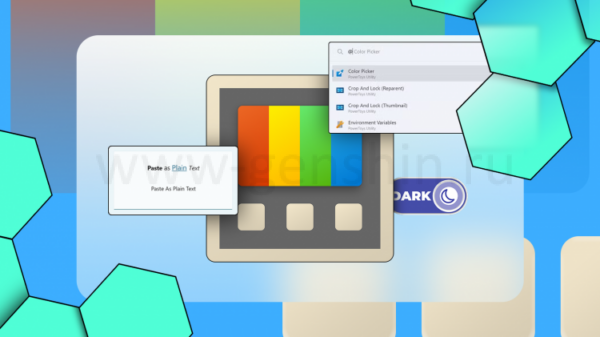
Microsoft часто критикуют за глючную Windows и настойчивое внедрение искусственного интеллекта. Но если копнуть поглубже, у них есть удивительные и недооценённые программы, о которых знают единицы.
PowerToys — мой must-have для Windows
Почти каждый пользователь Windows постоянно в поиске сторонних утилит: калькуляторов получше, удобных конвертеров, менеджеров окон. На самом деле у самой Microsoft уже есть целый арсенал полезных инструментов, объединённых в одну программу, — только она почему-то почти не рекламируется.
PowerToys — это около трёх десятков мини-приложений, которые всерьёз упрощают жизнь: от небольших улучшений до совершенно новых способов работы с Windows.
Например, есть функция подсветки курсора: если дважды нажать Ctrl, указатель ярко подсвечивается. Идеально для презентаций или если часто что-то показываете на экране.
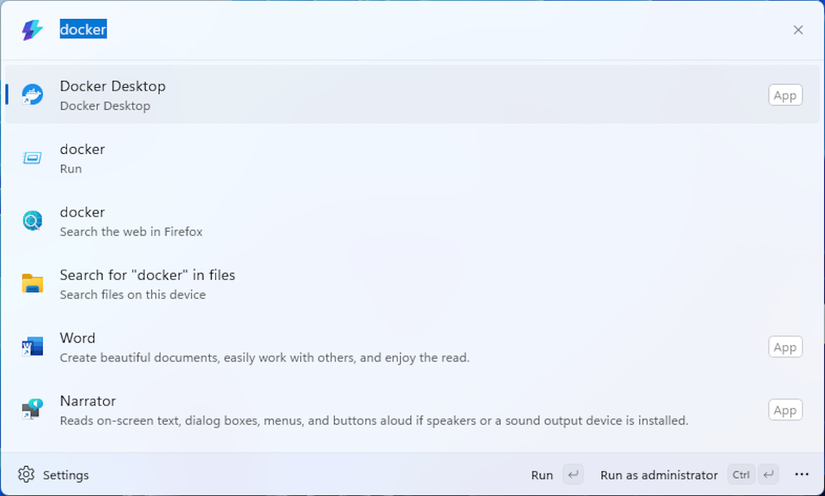
Но мой личный фаворит — Command Palette. Она позволяет искать и запускать приложения, файлы и команды примерно так же, как Spotlight в macOS. После неё к меню «Пуск» возвращаться не хочется — настолько быстро всё находится.
Ещё одна крутая функция — Keyboard Manager. Можно полностью переназначить любые сочетания клавиш или придумать свои комбинации для определённых приложений. Даже «горячие клавиши» можно сделать разными для каждой программы!
Эти три инструмента теперь всегда со мной. Если вы до сих пор не пробовали PowerToys, очень советую — тут найдётся полезное для каждого.
Winget — пакетные менеджеры Linux теперь по-настоящему в Windows!
У многих систем есть единые «магазины» программ — это удобно, спору нет. Но вот стандартный Microsoft Store назвать удобным трудно.
Winget — это командная утилита для установки программ в Windows, и работает она почти так же, как APT или DNF на Linux. Через Winget можно легко искать, ставить, удалять и обновлять сразу несколько приложений за раз.
Особенно выручает функция массового обновления. Обычно в Windows приходится обновлять программы по одной — или вручную, или надеясь на автообновление. С Winget всё проще: одна команда — и всё ваше ПО свежайшее! Экономит кучу времени и нервов.
Кроме того, Winget поддерживает добавление сторонних репозиториев — прямо как в любимом Linux.
Если с командной строкой вы не на «ты» — есть UniGetUI, простой графический интерфейс. Поддерживает не только Winget, но и Scoop, Chocolatey, PIP и другие популярные менеджеры. Всё становится невероятно наглядно и просто, даже если раньше таких вещей не видели.
Лично я с UnigetUI уже не открываю стандартные настройки Windows для управления программами — всё быстрее делается прямо тут.
Этот open-source проект перенёс лучшие фишки Linux прямо в Windows
Недооценивать силу удобного интерфейса — огромная ошибка!
WSL — теперь Linux и Windows в одном окне!
Поклонники Linux любят твердить, что это куда удобнее Windows — и честно говоря, в этом много правды. Но с Windows Subsystem for Linux (WSL) теперь можно пользоваться фишками Linux, не покидая привычную Windows.
Установить WSL в Windows 11 — элементарно!
Linux наконец-то стал раз и навсегда доступен для Windows 11.
С помощью WSL вы можете запускать любую популярную сборку Linux прямо в терминале Windows — без виртуальных машин, перезагрузок или сложной настройки. Всё мгновенно и буквально в пару кликов. Открывается доступ к любимым тулзам командной строки, которые часто работают гораздо удобнее, чем их аналоги под Windows.
Подпишитесь на рассылку — и узнавайте о свежих лайфхаках по Windows раньше всех!
Теперь через WSL доступны и графические Linux-приложения: интерфейс выводится прямо на рабочий стол Windows. Даже самые привычные визуальные программы запускаются за пару секунд, без танцев с бубном.
Сам я когда-то учился программировать именно в Linux и до сих пор стараюсь по максимуму использовать эту среду. С WSL переходить на отдельный ноутбук или запускать «виртуалку» больше не нужно — буквально одно нажатие, и рабочий терминал с любимым инструментарием уже открыт.
Когда нужно работать параллельно и в Linux, и в Windows — ничего удобнее WSL я не встречал. Даже если просто хочется попробовать классические Linux-утилиты без возни с двойной загрузкой или лишней установкой — это самый комфортный и безопасный вариант.
Если вам понравилась эта статья, подпишитесь, чтобы не пропустить еще много полезных статей!
Премиум подписка - это доступ к эксклюзивным материалам, чтение канала без рекламы, возможность предлагать темы для статей и даже заказывать индивидуальные обзоры/исследования по своим запросам!Подробнее о том, какие преимущества вы получите с премиум подпиской, можно узнать здесь
Также подписывайтесь на нас в:
- Telegram: https://t.me/gergenshin
- Youtube: https://www.youtube.com/@gergenshin
- Яндекс Дзен: https://dzen.ru/gergen
- Официальный сайт: https://www-genshin.ru