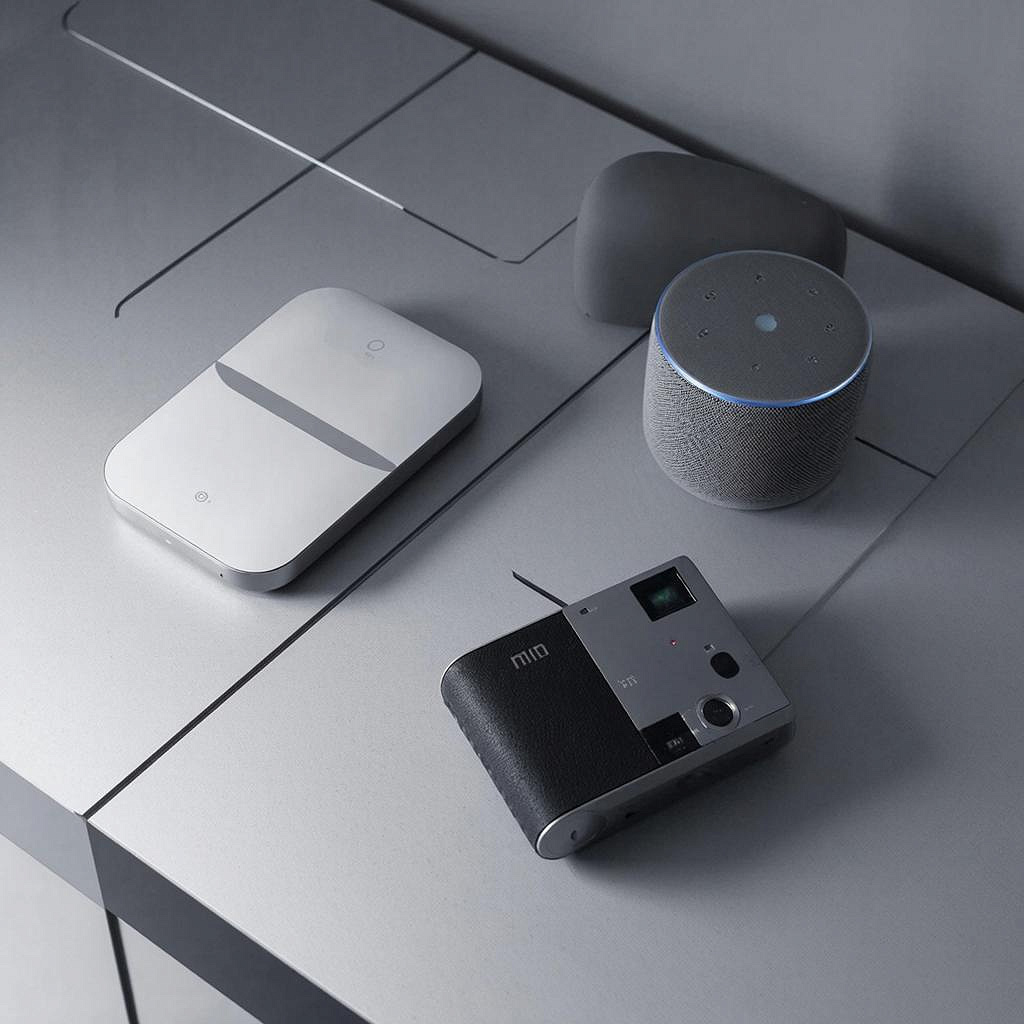
Как подключить камеру Xiaomi к Google Home и Alexa
Как подключить камеру Xiaomi к Google Home и Alexa
Наличие камеры рядом с голосовым помощником даёт возможность управлять наблюдением на лету. Синхронизация позволяет быстро просматривать кадры, активировать запись или изменить
режим, просто произнеся голосовую команду. Ниже разберём, как это сделать со всеми шагами, и какие нюансы стоит учесть, чтобы все
работало стабильно.
Что понадобится
- Компактный Wi‑Fi‑роутер (2,4 ГГц), так как старые камеры обычно соединяются по этому каналу
- Google Home/Google Nest или Echo Show (для Alexa) – устройство-указатель
- Мобильные приложения: Xiaomi Home, Google Home, Alexa (или «Amazon Alexa»), которые нужно скачать из App Store или Google Play
- Стабильный интернет‑сигнал без частых разрывов (лучше проводная связь для камеры)
Подключаем камеру к сети
Вставьте батарейку в камеру, откройте приложение Xiaomi Home и следуйте мастеру:
- Выберите «Добавить устройство» → «Камера».
- Подключите к Wi‑Fi, записав имя сети и пароль.
- При появлении QR‑кода от камеры в приложении отсканируйте его.
- После синхронизации в приложении появится превью живого видео.
Если камера не видит сеть, перезагрузите роутер и переконфигурируйте роутер – иногда стоит включить оба канала 2,4 ГГц и 5 ГГц, но камера будет работать только на 2,4 ГГц.
Как включить совместную работу с Google Home
Для начала подключаем Google Home к тому же Wi‑Fi, к которому привязана камера.
- Откройте приложение Google Home, выберите «Добавить» → «Настроить устройство» → «Работу с новым устройством».
- Выберите «Камера» → «Поставляемые производителем» → «Xiaomi».
- Найдите ваш модель, введите данные, которые получился в приложении Xiaomi Home, и подтвердите.
- Готово – теперь можно читать голосом: «Hey Google, покажи камеру дома».
Если камера не показывается, убедитесь, что у неё включен сервис Google Assistant. В настройках камеры в Xiaomi Home найдите пункт «Профиль» → «Голосовое управление» и активируйте его.
Как подключить камеру к Alexa
Внутренний синхронный подход аналогичен Google, но в приложении Alexa нужно добавить устройство «Live View».
- Откройте приложение Alexa → «Устройства» → «Добавить новое» → «Камера».
- Выберите «Сделанная Xiaomi» и авторизуйтесь через свой аккаунт Xiaomi.
- Подтвердите доступ к камере, а затем сохраните.
- Говорите «Alexa, покажи камеру на кухне» – изображение должна появиться на экране Echo Show или доступна через приложение.
В случае, если камера не подхватывается, проверьте, включён ли режим «Live View» в настройках Xiaomi Home и обновлены ли прошивки камеры и Alexa‑устройства.
Проверка и отладка
После подключения выполните тест:
- Разрешите камеру включать запись через voice‑command (например, «Hey Google, включи запись»).
- Проверьте наличие тревожных уведомлений: «Alexa, отправь тревогу в лог».
- Смотрите отклик камерой через смартфон, чтобы сравнить с тем, что показывает голосовой помощник.
Если задержка изображения до 6 секунд или потеря качества – попробуйте уменьшить резолюцию в настройках устройства, чтобы снизить нагрузку на сеть.
Ключевые моменты безопасности
- Проверьте, что у вас включена двухфакторная авторизация для аккаунта Xiaomi и Amazon/Google.
- Регулярно обновляйте прошивку камеры, роутера и голосового ассистента.
- Разрешайте доступ к камере только по умолчанию через приложение, а не открытые порты на роутере.
- При работе в общественных местах включайте режим «Пауза» для камеры, если она «онлайн».
Чек‑лист перед выходом из дома
Пункт Готово? Камера в сети ✅ Устройства‑ассистенты подключены ✅ Весь персонализированный доступ включён ✅ Пробег теста голосовых команд ✅
Где купить хорошие камеры Xiaomi без сюрпризов
Если хотите расширить систему наблюдения или добавить дополнительную точку, советуем обратить внимание на товары из раздела «Системы видеонаблюдения» каталога. Там собраны
как бюджетные модели, так и премиум‑варианты с 4K‑записью и ночным видением.
Определите нужный масштаб – от одной камеры до комплексной сети под ваш офис или дом, а затем выберите подходящий модельный ряд.
Продукт всегда можно проверить в магазине через список товаров, а при необходимости – сразу оформить доставку.
Теперь, когда вы знаете, как подключить камеру Xiaomi к Google Home и Alexa, можете спокойно управлять своим наблюдением с помощью голоса,
а при необходимости легко переводить видео на мобильные устройства. Наслаждайтесь удобством и безопасностью своей системы, а если что‑то не будет
работать сразу – вернитесь к чек‑листу и проверьте, всё ли на месте. Удачной интеграции!
Читать на сайте: https://y-ss.ru/blog_pro/videonablyudenie/kak-podklyuchit-kameru-xiaomi-k-google-home-i-alexa/