Удалённый запуск ПК - это сценарий, который быстро становится нормой: компьютер не шумит и не тратит электричество сутками, но включается в нужный момент и сразу готов к работе, играм или доступу к файлам. В связке с TP-Link Deco это особенно удобно, потому что Mesh даёт стабильную сеть по квартире или дому, а значит команды, удалённый рабочий стол и передача файлов работают без постоянных "отвалов". Главное - сделать всё по правильной схеме: ПК по кабелю, Wake-on-LAN включён, а удалённый доступ организован безопасно.
Главная мысль: удалённый запуск ПК через сеть работает стабильно, когда ПК подключён по Ethernet к узлу Deco, в BIOS и Windows включён Wake-on-LAN, а доступ извне сделан через VPN, а не через открытые порты.
1) Что такое Wake-on-LAN и как он запускает компьютер
1.1. Суть технологии простыми словами
Wake-on-LAN (WOL) - это функция сетевой карты, которая "слушает" локальную сеть даже когда ПК выключен (или спит) и умеет включить компьютер при получении специального сигнала - magic packet. Этот сигнал отправляется в домашнюю сеть, сетевой адаптер узнаёт свою MAC-адресацию и подаёт команду на запуск.
1.2. Где удалённый запуск реально нужен
- Удалённая работа: включили ПК, подключились и взяли файлы.
- Игры и стриминг: ПК включается только под вечер, без простоя 24/7.
- Домашний сервер: включение по требованию под резервные копии, рендер или задачи.
- Офис: дежурный ПК в кабинете, который включают только когда нужен доступ.
Важно: WOL почти всегда стабильнее по проводу. Запуск по Wi-Fi встречается, но в быту часто даёт сюрпризы и не подходит как "железобетонное" решение.
2) Какие модели Deco лучше подходят для удалённого запуска и удалённой работы
Для WOL ключевое не "максимальная скорость Wi-Fi", а стабильность сети, хорошая связь между узлами и возможность поставить узел рядом с ПК, чтобы дать короткий кабель.
2.1. Быстрый выбор под задачи и помещения
2.2. Практические рекомендации по комплектам
- Квартира: 1-2 узла, чтобы узел стоял ближе к рабочему месту.
- Двухэтажный дом: 2-3 узла по "маршруту" связи (лестница/холл/коридор).
- Дом с кабинетом и NAS: узел рядом с кабинетом, NAS и ПК лучше по кабелю.
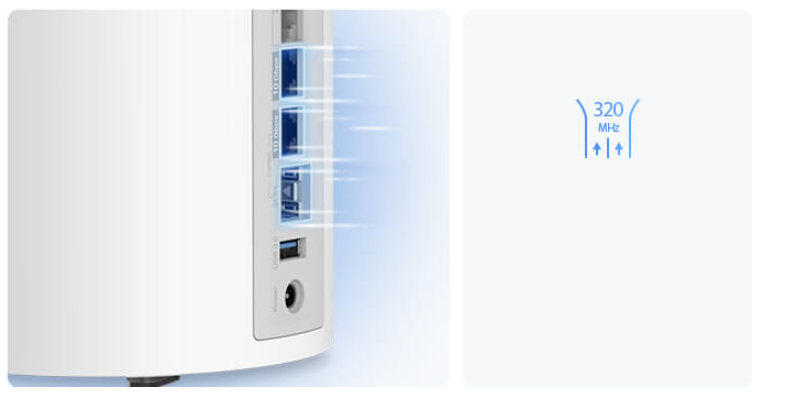
Рекомендация: для сценария "удалённый запуск + стабильная удалёнка" самый практичный баланс обычно даёт Deco X50, а если в сети тяжёлая нагрузка (файлы, NAS, несколько рабочих мест) - лучше смотреть в сторону Deco XE75 Pro или Deco BE65/BE85.
3) Что подготовить до настройки: железо, кабель и питание
3.1. Почему нужен Ethernet и что он решает
Удалённый запуск - это не про скорость, а про надёжность доставки команды. Ethernet даёт:
- стабильную связь без помех
- предсказуемую работу WOL
- меньше зависимостей от диапазона и роуминга
3.2. Что проверить на ПК
- сетевая карта поддерживает Wake-on-LAN
- кабель исправен, коннекторы не люфтят
- на порту Ethernet часто горит индикатор даже при выключенном ПК (это признак, что питание на сетевую карту подаётся)
3.3. Что часто ломает WOL
- режим энергосбережения ErP в BIOS, который полностью обесточивает сетевую карту
- дешёвый блок питания или нестабильная розетка, из-за чего ПК уходит в странные состояния
- "перемычки" через старый коммутатор или плохой кабель
Совет: если нужен максимально стабильный запуск, используйте режим сон или гибернация как основной, а полное выключение оставьте на редкие случаи. Для многих ПК WOL из сна работает надёжнее, чем из полного выключения.
4) Настройка BIOS: включаем Wake-on-LAN правильно
4.1. Какие параметры обычно нужны
В BIOS/UEFI названия отличаются, но смысл один. Ищите параметры типа:
- Wake on LAN
- Power On by PCI-E
- Resume by LAN
- пробуждение от сетевой карты
4.2. Что сделать с ErP
Если ErP включён и питание на сетевой интерфейс пропадает, WOL из выключенного состояния может не работать. В таком случае:
- отключают ErP или переводят его в режим, который не обесточивает LAN
Важно: если при выключенном ПК на сетевом порту нет признаков жизни, WOL не сработает независимо от настроек приложения и роутера.
5) Настройка Windows: чтобы сетевуха реально будила ПК
5.1. Правильные галочки в драйвере
В системе у сетевого адаптера обычно включают:
- разрешение устройству выводить ПК из сна
- пробуждение только magic packet
- параметр Wake on Magic Packet в дополнительных настройках
5.2. Почему "быстрый запуск" иногда мешает
Функция быстрого запуска Windows может отправлять ПК в гибридное состояние, где WOL ведёт себя непредсказуемо. Если запуск плавает:
- отключают быстрый запуск и тестируют снова
5.3. Зачем нужен постоянный IP для ПК
Чтобы не искать устройство каждый раз и избежать путаницы, удобно сделать:
- резервацию IP по MAC на стороне сети
- понятное имя устройства в списке клиентов
Рекомендация: стабильная схема - ПК по Ethernet к узлу Deco, IP закреплён, а WOL работает одинаково каждый раз без "магии" и случайностей.
6) Настройка сети Deco под удалённый запуск: чтобы команда доходила всегда
6.1. Правильное размещение узлов Mesh
Для WOL и удалёнки важна устойчивая связь узла рядом с ПК с главным узлом. Хорошая логика:
- узлы стоят открыто, выше уровня мебели
- узел рядом с ПК находится не "за стеной", а ближе к маршруту связи
- в больших домах узлы ставят по лестнице/холлу, а не "по углам"
6.2. Backhaul: что выбрать для стабильности
- лучший вариант - Ethernet backhaul между узлами (если есть возможность)
- если backhaul по Wi-Fi, важно, чтобы узлы были в зоне уверенного сигнала
6.3. Гостевая сеть и изоляция
ПК для удалёнки и WOL должен быть в основной сети, не в гостевой. Гостевая сеть часто ограничивает локальные взаимодействия, что мешает управлению.
Совет: если удалённый запуск иногда срабатывает, а иногда нет, чаще всего причина в том, что узел рядом с ПК стоит в зоне слабой связи или ПК оказался не в той сети.
7) Как запускать ПК дома: быстрые рабочие способы
7.1. Запуск со смартфона в домашнем Wi-Fi
Самый простой сценарий: телефон подключён к домашней сети, приложение отправляет magic packet, ПК включается. Это удобный вариант для квартиры и дома, когда вы рядом.
7.2. Запуск с другого компьютера в сети
Если есть ноутбук или мини-сервер, он может отправлять magic packet внутри сети. Это часто надёжнее, чем разовые приложения на телефоне.
7.3. Запуск по расписанию
В некоторых сценариях удобно включать ПК по расписанию (например, ночью на резервные копии). Тогда важно, чтобы питание и сеть были стабильными, а ПК корректно уходил в сон/выключение.
Важно: WOL - это команда "включить питание", но дальше для полноценной работы нужна стабильная сеть, чтобы удалённый доступ не рвался и не превращался в мучение.
8) Как запускать ПК из интернета безопасно: без открытых портов
8.1. Почему опасно открывать лишнее наружу
Открытые порты ради удалённого старта - плохая идея: это повышает риск атак и часто даёт нестабильность из-за особенностей широковещательных механизмов WOL.
8.2. Надёжная логика через VPN
Правильная схема выглядит так:
- вы подключаетесь к домашней сети через VPN
- после подключения вы как будто "дома в локалке"
- отправляете WOL команду и включаете ПК
- затем подключаетесь к рабочему столу
8.3. Что должно быть включено постоянно
Чтобы VPN работал всегда, в доме нужно "дежурное устройство":
- NAS
- мини-ПК
- домашний сервер
- другое устройство, которое всегда онлайн
Рекомендация: удалённый запуск из интернета делайте через VPN + WOL внутри сети. Это и безопаснее, и заметно стабильнее, чем попытки "пробросов" ради одной функции.
9) После запуска: как использовать ПК удалённо без тормозов
9.1. Удалённая работа и офисные задачи
Для удалённой работы важны:
- стабильный канал
- ровная задержка
- предсказуемый Wi-Fi у ноутбука и смартфона
Именно тут Mesh Deco помогает больше всего: меньше "мертвых зон", меньше переподключений, меньше зависаний.
9.2. Игры и домашний стриминг
Если ПК запускается для игр и стриминга:
- лучше посадить ПК на Ethernet
- ТВ и приставку тоже лучше по кабелю к узлу рядом
- для Wi-Fi клиентов держать сильную сеть 5 ГГц
9.3. Файлы и домашний сервер
Если вы включаете ПК ради файлов:
- полезно подключать ПК и NAS по кабелю
- Mesh нужен, чтобы в любой комнате скорость была стабильной, а не "как повезёт"
Главная мысль: удалённый запуск - это половина задачи. Вторая половина - стабильная сеть для удалённого подключения, и здесь Mesh Deco даёт реальный эффект в ежедневной работе.
10) Типовые проблемы и быстрые решения
10.1. ПК не включается из выключенного состояния
Причины:
- ErP отключил питание LAN
- драйвер не разрешает пробуждение
- WOL работает только из сна
Решение:
- проверить BIOS, питание порта, параметры драйвера, перейти на сон как базовый режим
10.2. ПК включается дома, но не включается из интернета
Причины:
- нет VPN
- команда не попадает в локальную сеть
- нет дежурного устройства для отправки пакета изнутри
Решение:
- делать удалённый доступ через VPN, а WOL отправлять из домашней сети
10.3. ПК включился, но удалёнка тормозит
Причины:
- слабый сигнал Wi-Fi в комнате пользователя
- перегруженный эфир 2.4 ГГц
- узел Mesh стоит слишком далеко
Решение:
- усилить покрытие, поставить узел ближе, разгрузить эфир, использовать 5 ГГц
Совет: если удалёнка тормозит, не лечите это перезагрузкой. Почти всегда виноваты покрытие, эфир и размещение узлов, а не "магические настройки".