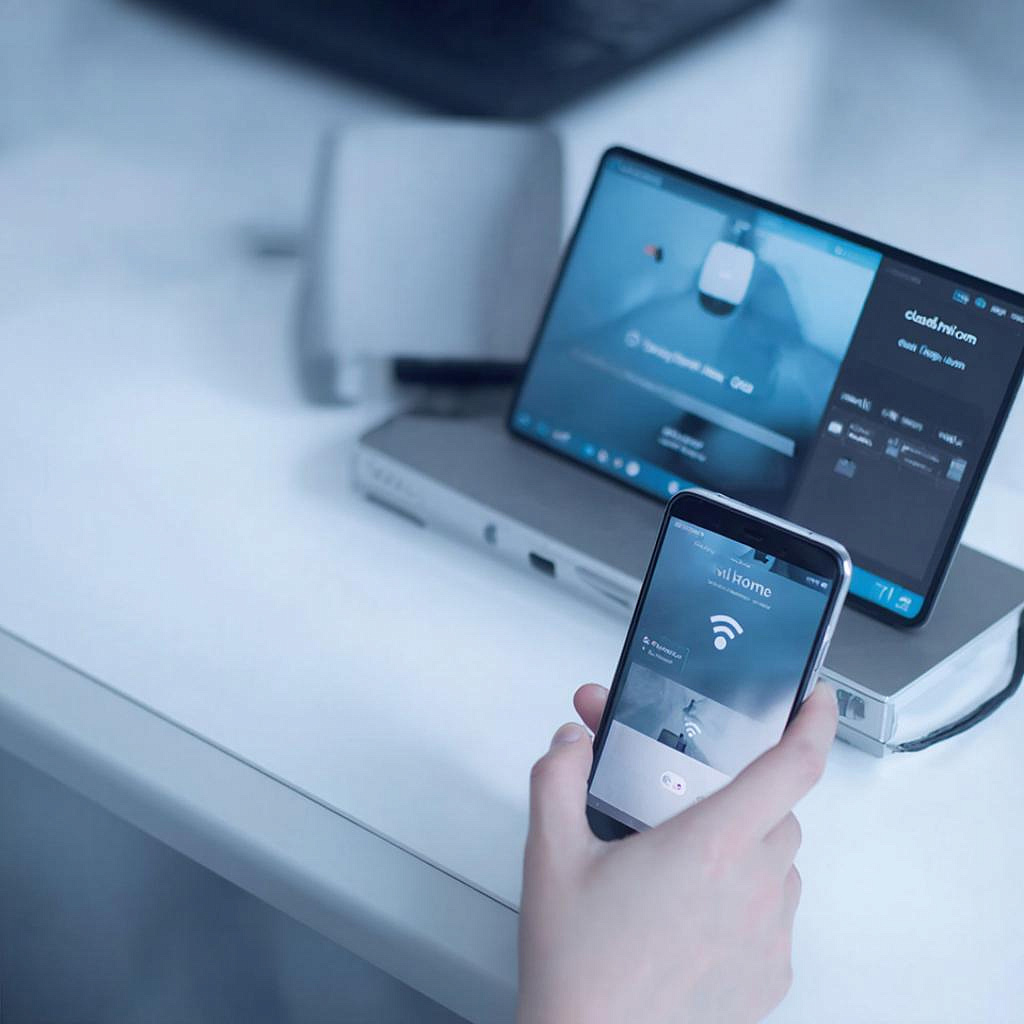
Настройка Mi Home камера шаг за шагом: подключение, запись, удалённый доступ
Настройка Mi Home камера шаг за шагом: подключение, запись, удалённый доступ
Смартфон стал «домашним диспетчером» безопасности. Встроенный в него микрофон и камера позволяют следить за территорией, где бы вы ни находились. Но
как быстро и без лишних вопросов подключить камеру Mi Home, заставить её записывать и открыть для просмотра не находясь рядом
с домом? В этой статье мы разберём всё, что нужно знать как новичку, так и профессионалу.
Выбор подходящей модели Mi Home
В ассортименте Mi Home есть несколько вариантов: от компактной камеры для интерьера до 360‑градусного обзора. Ключ к правильному выбору – определить, где и как она будет использоваться.
Камера для дома – Mi Home Cam 1.0
Двухсекундный звук, 1080p видео, ночная светодиольная подсветка. Подходит для коридора, кухни или комнаты ребёнка. Стоимость примерно 2500‑3000 ₽.
Камера для наружного монтажа – Mi Home Cam 2.0
Влагозащищённое покрытие (IP65), встроенный дрон-зум и функция движения, которые позволяют сохранять объём записи с момента появления предмета. Цена около 3500‑4000 ₽.
Камера 360° – Mi Home Cam 360
Полный обзор с любого угла, возможность «объёмного» видоизменения в приложении. Идеально подходит для гостиной или офиса. Стоимость – 4500‑5200 ₽.
Если вы не уверены, какая модель лучше, просто выберите раздел «Камеры видеонаблюдения» на нашем сайте: https://y-ss.ru/catalog/sistemy_videonablyudeniya/. Там можно сравнить характеристики
и посмотреть цены.
Подключение камеры к сети и приложение Mi Home
Камера подключается только через Wi‑Fi 2.4 ГГц (5 ГГц не поддерживается), поэтому убедитесь, что ваш роутер работает в диапазоне 2.4 ГГц.
Шаг 1. Подготовьте смартфон и Wi‑Fi сеть
- Установите приложение Mi Home (Mi Home‑или Mi Home (China)).
- Войдите в свою учётную запись Mi Cloud (если нет – зарегайте).
- Убедитесь, что Wi‑Fi сети дома включён 2.4 ГГц и вы знаёте пароль.
Шаг 2. Включите камеру
Подключите камеру к зарядному устройству. На панели LED вы увидите красный свет, затем меняется на зелёный – значит, камера готова к сопряжению.
Шаг 3. Добавьте камеру в приложение
- В Mi Home нажмите «+» → «Добавить устройство» → «Камера» → «WIFI‑Камера».
- Выберите вашу камеру из списка – может быть указано как «Xiaomi Mi Home Video».
- Подтвердите соединение, следуйте инструкциям. Камера потребует подключить к той же сети Wi‑Fi, через которую подключён смартфон.
- Команда завершает настройку, и в приложении появится статус «Соединено».
Шаг 4. Конфигурируйте запись
- Во вкладке камеры откройте «Настройки» → «Запись».
- Выберите режим: Непрерывная запись (только если вы планируете хранить истории), Событийная запись (установлена по умолчанию) – камера записывает только при движении.
- Укажите длительность хранения – от 7 дней до 30 дней (если вы храните в облаке). Для локального хранение возможна вставка SD‑карты (до 256 ГБ).
Удалённый доступ и облачное хранилище
Одним из главных преимуществ Mi Home является возможность просмотра видео из любой точки мира. Для этого нужны три настройки.
1. Активировать облачное хранение
В приложении перейдите в «Устройства» → «Mi Home Cam» → «Облачное хранилище» и включите. Вы можете подписаться на 30‑дневный или 1‑годовой
тариф. В большинстве случаев бесплатный период длится 7 дней.
2. Доступ через веб‑консоль
- Выберите камеру, и можно увидеть поток в реальном времени плюс доступ к архиву.
- На мобильном приложении можно открыть «История», где архивируются события, отмеченные по времени.
3. Настройка Push‑уведомлений
- В разделе «Уведомления» включите «Оповещения о движении».
- Укажите, к кому отправлять – телефон, e‑mail или Telegram‑бот (настройка в разделе «Пользователь» → «Подключить Telegram»).
- Так будет гарантировано, что о происшествии узнаете сразу.
Законодательство и безопасность данных
Следует помнить, что запись чужих действий (если вы не собственник) может нарушать закон. Не размещайте камеру в местах, где людям не
ясно, что их наблюдают: в общественных местах, в офисах с частными встречами, в гостиницах без согласия жильцов.
В РФ видеонаблюдение регулируется Федеральным законом «Об информации, информационных технологиях и о защите информации» и Кодексом РФ об административных правонарушениях. Нарушения
могут привести к штрафам.
Обратите внимание на шифрование. Mi Home использует TLS‑шифрование для передачи данных между устройством и облаком. Однако при локальном хранении SD‑карту стоит
сохранить отдельным паролем, чтобы никто не получил доступ к видео.
Итоговый чек‑лист перед использованием
ПунктСтатус Камера подключена к зарядке и Wi‑Fi✓ Mi Home приложение установлено и запущено✓ Камера распознана в приложении и готова к настройке✓ Выбран режим записи (событийный, непрерывный)✓ Облачное хранилище активировано (при необходимости)✓ Push‑уведомления настроены✓ Местообъёмное хранение (SD‑карта) настроено и проверено✓ Правильно согласовано с законодательством (публичные места / приватные зоны)✓ Проверено удалённое подключение (с другого телефона)✓
Проверив все пункты, вы готовы к полноценному использованию камеры. Сигнал, что система работает – это не только светящийся индикатор, но и
своевременное уведомление о движении. Теперь можно спокойно наблюдать за своим домом, семьей и бизнесом, зная, что видео хранится там, где
нужно.
Если захотите расширить охват – рассмотрите покупку дополнительных камер или переход на локальный видео‑регистр (NVR) с возможностью одновременного просмотра нескольких потоков.
Это особенно важно для малых и средних предприятий, где одним устройством покрывать несколько точек сложно.
Читать на сайте: https://y-ss.ru/blog_pro/videonablyudenie/nastroyka-mi-home-kamera-shag-za-shagom-podklyuchenie-zapis-udalyennyy-dostup/