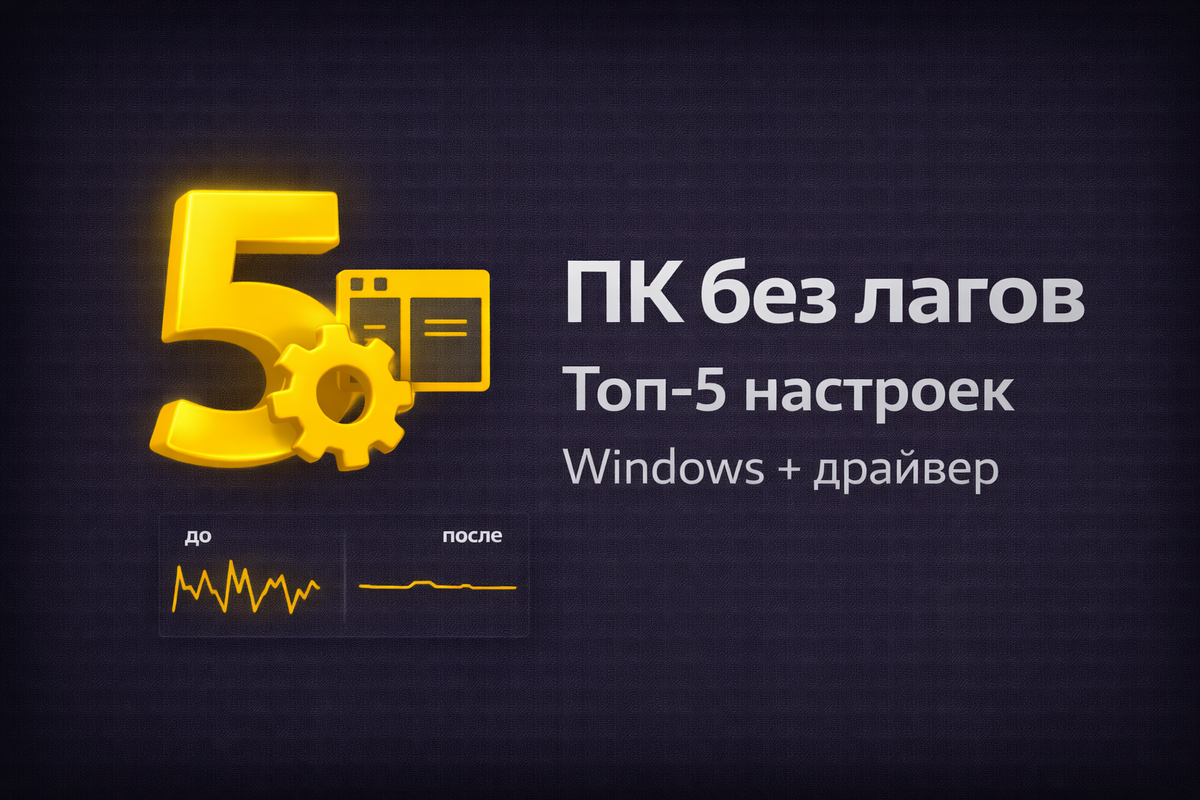
Я часто вижу одну и ту же боль: FPS вроде нормальный, а игра всё равно “дёргается” — микрофризы, странные подлагивания при повороте камеры, редкие подвисания.
В 80% случаев это не “плохая игра”, а настройки Windows/драйвера + фоновые штуки.
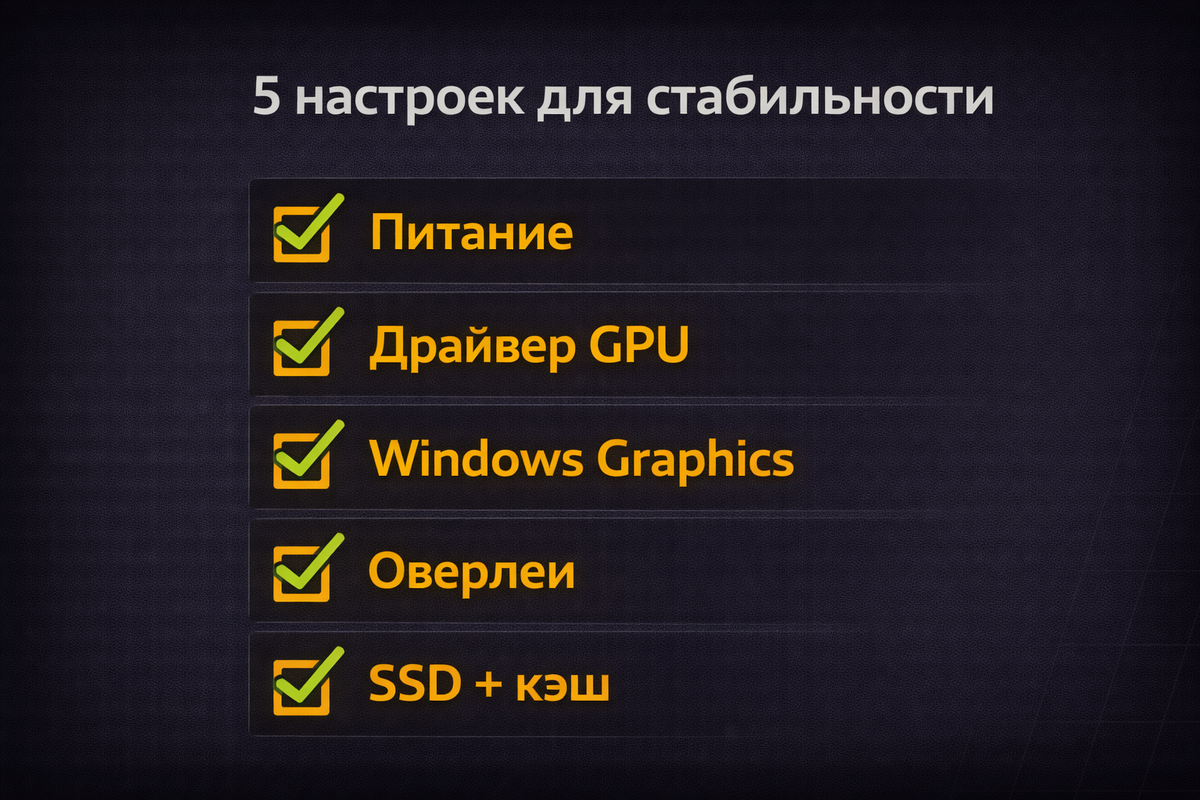
Ниже — мой короткий чек-лист из 5 пунктов. Я реально начинаю с него, когда настраиваю ПК себе или знакомым.
Перед началом — 2 правила (чтобы не сделать хуже)
- Меняй по одному пункту, потом тестируй 10–15 минут в одном и том же месте игры.
- Если не уверен — создай точку восстановления Windows (это 1 минута, а спасает нервы).
1) Питание Windows: убираем “экономию”, которая душит стабильность
Если Windows считает, что “можно сэкономить”, она начинает играть частотами CPU/GPU — и привет, рваный фреймтайм.
Что делаю я:
- Включаю режим питания “Высокая производительность” (или “Максимальная”, если доступна).
Windows 11:
Параметры → Система → Питание и батарея → Режим питания → “Лучшая производительность”.
Windows 10:
Панель управления → Электропитание → Высокая производительность.
Если у тебя ноутбук, делай это только от сети, иначе батарея будет таять.
2) Драйвер видеокарты: не “на FPS”, а на ровность
С драйвером я работаю так: либо всё “по умолчанию”, либо один понятный профиль — без десятков сомнительных тумблеров.
Что я рекомендую для стабильности:
- В профиле игры выставить режим питания/производительности — максимум (чтобы GPU не прыгал по частотам).
- Если ловишь микрофризы после обновлений — делаю чистую установку драйвера (это часто реально лечит).
Если у тебя NVIDIA — профиль обычно правится в панели управления NVIDIA.
Если AMD — в Adrenalin.
Если Intel — в их графическом центре.
Важно: я не включаю “всё подряд”. Стабильность чаще ломают именно “улучшалки”.
3) Windows Graphics: HAGS / режим окна / приоритет GPU (тут часто зарыта “дёрготня”)
Это мой любимый пункт, потому что он либо даёт “вау, стало ровнее”, либо наоборот — и тогда я просто откатываю.
Где это находится (Windows 11/10):
Параметры → Система → Дисплей → Графика (или “Параметры графики”).
Там я проверяю 3 вещи:
(а) Аппаратное планирование GPU (HAGS)
- Если включено и стало хуже → выключаю.
- Если выключено и есть микрофризы → пробую включить.
(б) “Оптимизации во весь экран”
Иногда конкретной игре лучше без оптимизаций, особенно если странно ведёт себя полноэкранный режим.
Я делаю так: если есть проблемы — пробую отключить для exe игры и сравниваю.
(в) Выбор GPU для игры (если 2 видеокарты)
На ноутбуках/сборках с iGPU бывает, что игра не всегда цепляется за нужный GPU. Тут выставляю “высокая производительность” для конкретной игры.
4) Оверлеи и запись: главный скрытый виновник статтеров
Когда ко мне приходят с “всё лагает, но железо норм”, я первым делом спрашиваю:
“Сколько оверлеев у тебя висит?”
На время диагностики я отключаю всё, что рисует поверх игры:
- Steam overlay
- Xbox Game Bar / запись клипов
- оверлей от драйвера (запись/фильтры/счётчики)
- Discord overlay (если включён)
Потом включаю обратно по одному, чтобы найти виновника.
5) SSD + кэш шейдеров: когда “дёргается при входе в локацию”
Если фризы появляются:
- при первой загрузке локации,
- при повороте камеры в новом месте,
- при первом появлении эффектов,
очень часто это кэш шейдеров / подгрузки с диска.
Что делаю я:
- Проверяю, что игра стоит на SSD (по возможности).
- Слежу, чтобы на системном диске было не впритык (условно оставляю 15–20% свободного места).
- Если после обновлений стало хуже — очищаю кэш/временные файлы (и игра “пересобирает” их заново).
Это не даёт “+50 FPS”, но часто делает плавность заметно лучше.
Мини-чек: как понять, что стало лучше (за 2 минуты)
Я оцениваю не по среднему FPS, а по ощущениям:
- камера вращается ровно?
- исчезли “тычки” раз в 5–10 секунд?
- пропали подвисания при эффектах/входе в новую зону?
Если да — ты на правильном пути.
Вопрос к тебе
Напиши в комментариях: CPU + GPU + 16/32 ГБ ОЗУ + игра, и что именно бесит:
микрофризы / редкие подвисания / скачет FPS / фризит при подгрузке.
Я подскажу, с какого пункта из списка тебе лучше начать (и что не трогать).