Как подключить камеру к Smart TV и медиаплееру
Как подключить камеру к Smart TV и медиаплееру
Подключить камеру к телевизору или медиаплееру можно разными способами. Здесь собраны рабочие схемы, простые шаги для домашнего использования и решения для
профессионалов. Смотрите, какая штука: выбор зависит от типа камеры, интерфейса ТВ/плеера и задач — просмотр в реальном времени, запись или
интеграция в систему видеонаблюдения. Для покупки оборудования подходите к каталогу раздела систем видеонаблюдения: https://y-ss.ru/catalog/sistemy_videonablyudeniya/ или общий каталог https://y-ss.ru/catalog/.
1. Выбор способа подключения
Коротко о вариантах: - USB-камера (веб-камера) — напрямую к USB-порту ТВ/плеера. Просто, но редко поддерживается Smart TV без драйверов. - IP-камера (RTSP/ONVIF) — через локальную сеть к плеерам типа Android TV, медиаплеерам с Kodi/VLC или через приложение производителя. - HDMI-выход камеры / захват видео — камеры с HDMI или внешняя карта-захват для трансляции на любой HDMI-вход. - PoE + NVR — для многокамерных систем через регистратор. Подходит для бизнеса. См. раздел систем видеонаблюдения: https://y-ss.ru/catalog/sistemy_videonablyudeniya/
2. Технические схемы
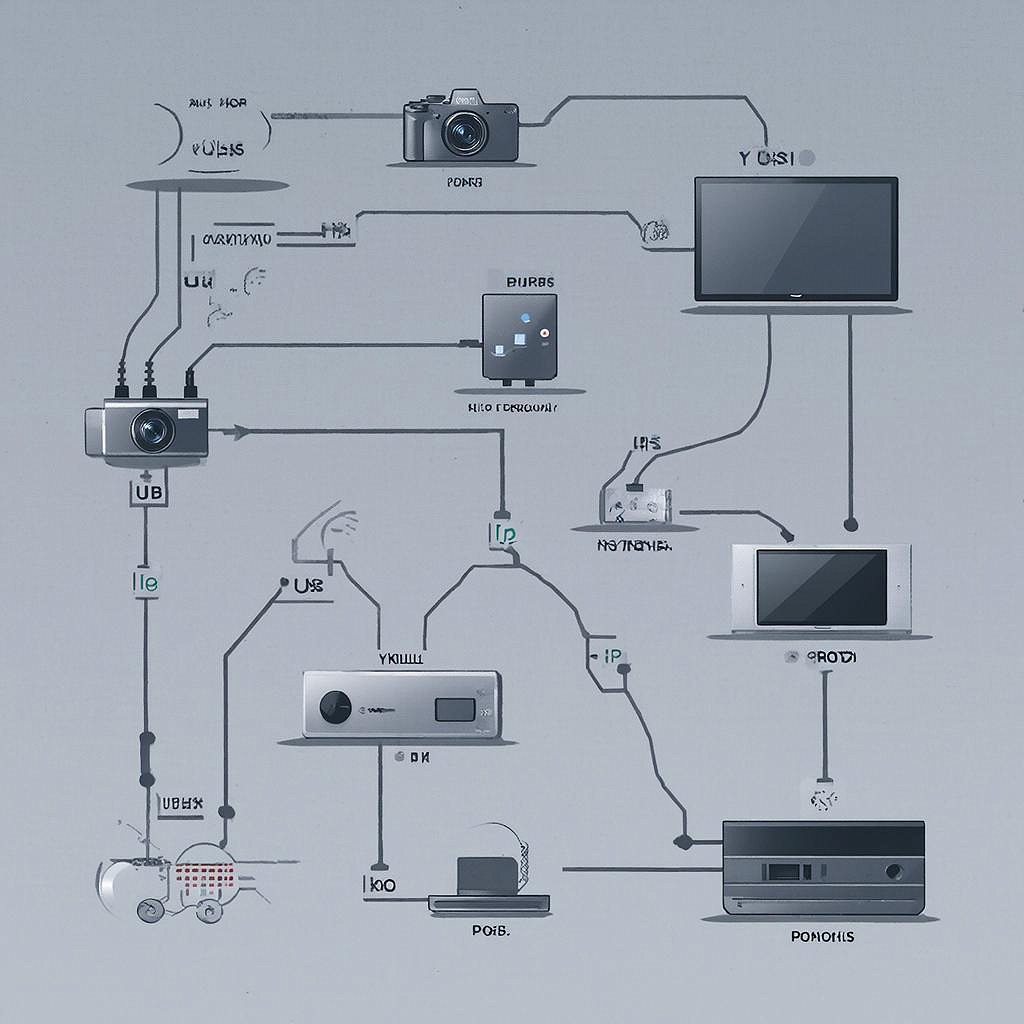
Схема A — простое подключение USB: - Камера USB → USB-порт Smart TV / плеера. Схема B — IP-камера по локальной сети: - IP-камера → Ethernet/Wi‑Fi → роутер → Smart TV/плеер (через приложение или RTSP). Схема C — HDMI/захват: - Камера (HDMI) → HDMI-вход ТВ или карта захвата → медиаплеер/компьютер → телевизор. Схема D — PoE и NVR: - Камера PoE → PoE-коммутатор → NVR → HDMI к телевизору или доступ через приложение/браузер.
3. Пошаговая инструкция
USB (если ТВ распознаёт): 1. Подключите камеру в USB-порт. 2. Откройте приложение «Камера» или любой медиаплеер, поддерживающий захват устройства. 3. Если нет отображения — проверьте список поддерживаемых устройств на вашем TV. IP-камера (универсально): 1. Подключите камеру к сети (кабель/Wi‑Fi). 2. Узнайте IP-адрес и RTSP-поток (часто в формате rtsp://user:pass@IP:554/stream). 3. На Smart TV установите VLC, TinyCam или приложение производителя. На медиаплеере установите Kodi/VLC. 4. Введите RTSP-URL и запустите поток. HDMI-захват (если нужна минимальная задержка): 1. Подключите HDMI-кабель от камеры к HDMI-входу ТВ. Или используйте карту захвата: камера → карта → USB → плеер/ПК. 2. Выберите источник HDMI на ТВ. 3. Отрегулируйте разрешение и частоту кадров в настройках камеры. PoE + NVR (для бизнеса): 1. Установите камеры через PoE-коммутатор к регистратору. 2. Подключите NVR к телевизору через HDMI или к плееру по сети. 3. Управление через веб-интерфейс или мобильное приложение.
4. Настройка и совместимость
Smart TV на Android: поддерживает приложения VLC, TinyCam, ONVIF-сканеры. Часто лучше всего работает с RTSP-потоками. Tizen (Samsung) и WebOS (LG): ограничены в приложениях. Часто нужно стороннее оборудование (Android TV box) или использование NVR/веб-интерфейса камеры. Медиаплееры (Android box, Apple TV, Raspberry Pi с Kodi): дают максимум гибкости. На Android‑плеере можно запустить клиент ONVIF, VLC, TinyCam, iVMS‑4500 и т.д. ONVIF и RTSP — ключ к совместимости. Если камера поддерживает ONVIF, её легко добавить в большинство ПО и NVR.
5. Закон, безопасность и конфиденциальность
Запись и трансляция камер в общественных местах регулируется. В частном доме камеры, направленные на улицу, должны учитывать права соседей. - Шифруйте доступ к камерам. Меняйте пароли и обновляйте прошивку. - Отключайте удалённый доступ через интернет, если он не нужен. - Для бизнеса используйте авторизацию и аудит доступа.
6. Стоимость решений — таблица сравнения
Тип подключения Задержка Нужен дополнительный софт/железо Ориентировочная цена USB низкая редко 1 000–10 000 ₽ IP (RTSP/ONVIF) средняя обычно ПО (VLC, Kodi) 3 000–30 000 ₽ HDMI/захват минимальная карта захвата 5 000–50 000 ₽ PoE + NVR зависит от сети NVR, PoE-коммутатор от 20 000 ₽ (система)
7. Типичные проблемы и их решение
- Нет картинки по RTSP — проверьте URL, логин/пароль, порт 554 и брандмауэр. - Телевизор не видит USB-камеру — ТВ может не иметь драйверов. Используйте Android-плеер или ПК между камерой и ТВ. - Высокая задержка — снизьте разрешение и битрейт, используйте проводное подключение.
Чек-лист перед подключением
- Тип камеры выбран (USB/IP/HDMI/PoE).
- Совместим ли Smart TV или нужен медиаплеер.
- Есть ли RTSP/ONVIF данные от камеры.
- Прокачан ли роутер для видеопотока (кабель лучше Wi‑Fi).
- Пароли и прошивки обновлены.
- План записи: локально на NVR или в облако.
Где искать оборудование Для систем видеонаблюдения и комплектующих смотрите каталог компании: https://y-ss.ru/catalog/ и раздел систем видеонаблюдения: https://y-ss.ru/catalog/sistemy_videonablyudeniya/. Небольшая подсказка в конце. Если хотите простое подключение — сначала попробуйте RTSP плюс VLC на Android-плеере. Для надёжных многокамерных решений разумнее
иметь NVR и PoE-сеть. Это экономит время и снижает сложность в будущем.
Читать на сайте: https://y-ss.ru/blog_pro/videonablyudenie/kak-podklyuchit-kameru-k-smart-tv-i-mediapleeru/