Даже профессионально снятая фотография может потерять качество при печати. В большинстве случаев причина не в самой печати, а в том, как подготовлен файл и какие настройки использовались.

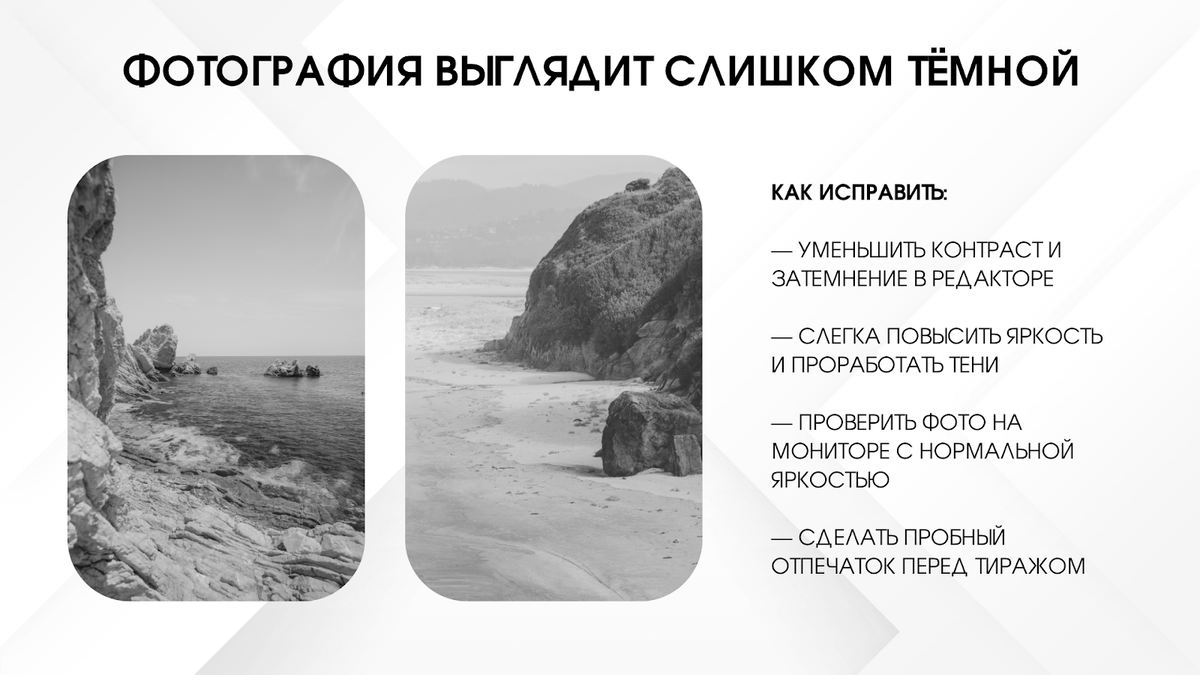
1. Фотография выглядит слишком тёмной
С чем связано: изображение обрабатывается на экранах смартфонов или мониторов с высокой яркостью, из-за чего фото кажется светлее и насыщеннее, чем есть на самом деле. При печати, где нет подсветки, тени становятся глубже, а детали в тёмных зонах теряются. Также влияет отсутствие калибровки монитора и некорректная работа с контрастом.
Как исправить:
— уменьшить контраст и затемнение в редакторе
— слегка повысить яркость и проработать тени
— проверить фото на мониторе с нормальной яркостью
— сделать пробный отпечаток перед тиражом
2. Цвета на бумаге отличаются от экрана
С чем связано: экран работает в RGB, а печать — в другой цветовой модели, поэтому без правильных профилей цвета неизбежно искажаются. Часто дополнительно вмешивается автоматическая коррекция принтера, а также несоответствие между чернилами, бумагой и выбранным профилем.
Как исправить:
— выбрать правильный цветовой профиль для печати (CMYK)
— отключить автоматическую цветокоррекцию принтера
— использовать один и тот же профиль для чернил и бумаги
— печатать тестовый образец перед запуском
3. Потеря резкости и детализации
С чем связано: фото имеет недостаточное разрешение для выбранного формата печати или было сильно сжато при пересылке через мессенджеры и соцсети. При увеличении такого файла появляются размытость и артефакты. Ставим всегда печать "Высокого качества" и правильно задаем тип бумаги. Лучше печатать через профессиональные приложения от компаний вашего принтера, например, Epson Easy Photo.
Как исправить:
— не растягивать маленькое фото под большой формат
— готовить файл сразу под нужный размер печати
— для интерьерной и широкоформатной печати использовать файлы не ниже 50 DPI
— для фотопечати и полиграфии готовить изображения с разрешением 300 DPI
4. Итог сильно зависит от бумаги
С чем связано: разные типы бумаги по-разному передают цвет, контраст и глубину изображения. Неподходящее покрытие может «гасить» цвета или, наоборот, делать их слишком резкими. Также важно, чтобы бумага была совместима с используемыми чернилами, например, бумага IST с чернилами InkTec создает идеальную совместимость, а значит предсказуемый отличный результат.
Как исправить:
— подбирать тип бумаги под задачу
- матовая — подходит для документов, схем, чертежей, инструкций, презентаций и изображений с большим количеством текста — она не бликует и легко читается. Кроме того, и многие фотографии на матовой бумаге выглядят более естественно
- глянцевая — для фотографий, рекламных материалов, постеров и изображений с яркими цветами (максимальная насыщенность и контраст);
- сатиновая (полуглянцевая) — для фотопечати, портфолио, каталогов и интерьерных изображений, где важны цвет и детализация без сильных бликов;
— учитывать плотность и тип покрытия
— проверять совместимость бумаги с чернилами
— тестировать печать на выбранном носителе
5. Градиент выглядит полосами или неравномерно
С чем связано: цифровым печатным машинам сложно печатать большие плашки, залитые 100% любого цвета. Это может приводить к полосам, неравномерной плотности и засветам, особенно на черном.
Как исправить:
— для черного цвета добавлять компоненты CMY в Corel Draw или других графических редакторах, например:
• C70M30Y30K100 (холодный черный)
• C60M40Y40K100 (теплый черный)
• C60M50Y50K100 (суперчерный)
— для цветных плашек снижать насыщенность до 90–95% и/или добавлять небольшую долю других компонентов CMY для более стабильной печати
Правильное разрешение, корректные настройки и расходные материалы — основа качественной печати. А если вы в поисках поставщика расходных материалов - мы с удовольствием поможем вам с выбором чернил и фотобумаги :)
5 распространенных ошибок при печати фотографий — и как их избежать